

จับคู่อุปกรณ์ที่ใช้ Matter ได้ โดยจะต้องมีคิวอาร์โค้ดสำหรับการจับคู่ คุณอาจต้องสร้างคิวอาร์โค้ดนี้ด้วยตนเอง ทั้งนี้ขึ้นอยู่กับแพลตฟอร์มของอุปกรณ์ Matter
รับคิวอาร์โค้ด
Bouffalo Lab
BL602
สตริงคิวอาร์โค้ดจะพิมพ์ในคอนโซลแบบอนุกรมเมื่ออุปกรณ์บูตขึ้น ตรวจสอบคอนโซลแบบอนุกรม แล้วคุณจะเห็นข้อความลักษณะนี้
Booting BL602 Chip...
██████╗ ██╗      ██████╗  ██████╗ ██████╗
██╔══██╗██║     ██╔════╝ ██╔═████╗╚════██╗
██████╔╝██║     ███████╗ ██║██╔██║ █████╔╝
██╔══██╗██║     ██╔═══██╗████╔╝██║██╔═══╝
██████╔╝███████╗╚██████╔╝╚██████╔╝███████╗
╚═════╝ ╚══════╝ ╚═════╝  ╚═════╝ ╚══════╝
...
[INFO] ==================================================
[INFO] chip-bl602-lighting-example starting
[INFO] ==================================================
...
[INFO] [SVR] SetupQRCode: [MT:NOTAREALQRCODE01234]
[INFO] [SVR] Copy/paste the below URL in a browser to see the QR Code:
[INFO] [SVR] https://project-chip.github.io/connectedhomeip/qrcode.html?data=MT%NOTAREALQRCODE01234
...
เปิดลิงก์ในเว็บเบราว์เซอร์เพื่อแสดงคิวอาร์โค้ด
BL702
สตริงคิวอาร์โค้ดจะพิมพ์ในคอนโซลแบบอนุกรมเมื่ออุปกรณ์บูต ขึ้น ตรวจสอบคอนโซลแบบอนุกรม แล้วคุณจะเห็นข้อความลักษณะนี้
[         0][-][PROGR] ==================================================
[         0][-][PROGR] bouffalolab chip-lighting-example, built at Dec 14 2022 02:05:19
[         0][-][PROGR] ==================================================
...
[      1636][-][PROGR] Starting OpenThread task
[      1655][DL][PROGR] Device Configuration:
[      1703][DL][PROGR]   Serial Number: TEST_SN
[      1703][DL][PROGR]   Vendor Id: 65521 (0xFFF1)
[      1703][DL][PROGR]   Product Id: 32773 (0x8005)
[      1752][DL][PROGR]   Hardware Version: 0
[      1799][DL][PROGR]   Setup Pin Code (0 for UNKNOWN/ERROR): 20202021
[      1846][DL][PROGR]   Setup Discriminator (0xFFFF for UNKNOWN/ERROR): 3840 (0xF00)
[      1893][DL][PROGR]   Manufacturing Date: (not set)
[      1893][DL][PROGR]   Device Type: 65535 (0xFFFF)
[      1987][SVR][PROGR] SetupQRCode: [MT:NOTAREALQRCODE01234]
[      1987][SVR][PROGR] Copy/paste the below URL in a browser to see the QR Code:
[      1988][SVR][PROGR] https://project-chip.github.io/connectedhomeip/qrcode.html?data=MT%NOTAREALQRCODE01234
Espressif
Getting the QR code differs for each type of ESP32-based kit:
ESP32 DevkitC
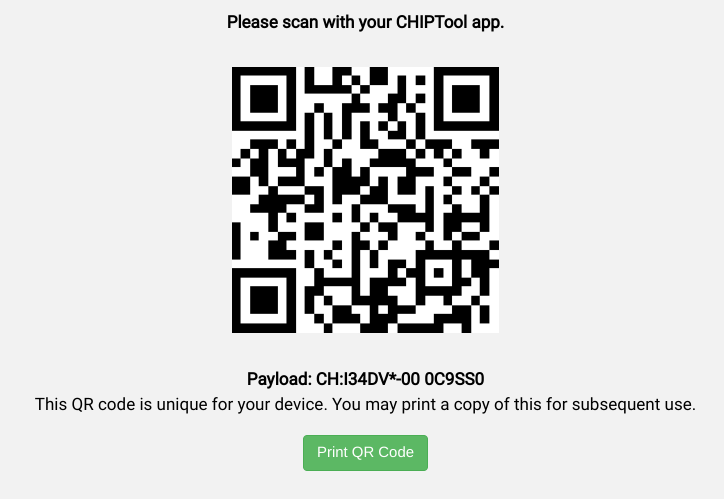
- Connect the device to a host machine and use a serial
terminal to connect to it and display its logs. For example, on a
Linux host machine, you might use
screen /dev/ttyUSB0
            115200
to connect to the device and view logs if it is attached to the host at/dev/ttyUSB0. - A URL is displayed in the logs when the device is first booted.
Open the link in a web browser to display the QR code.
M5Stack ESP32
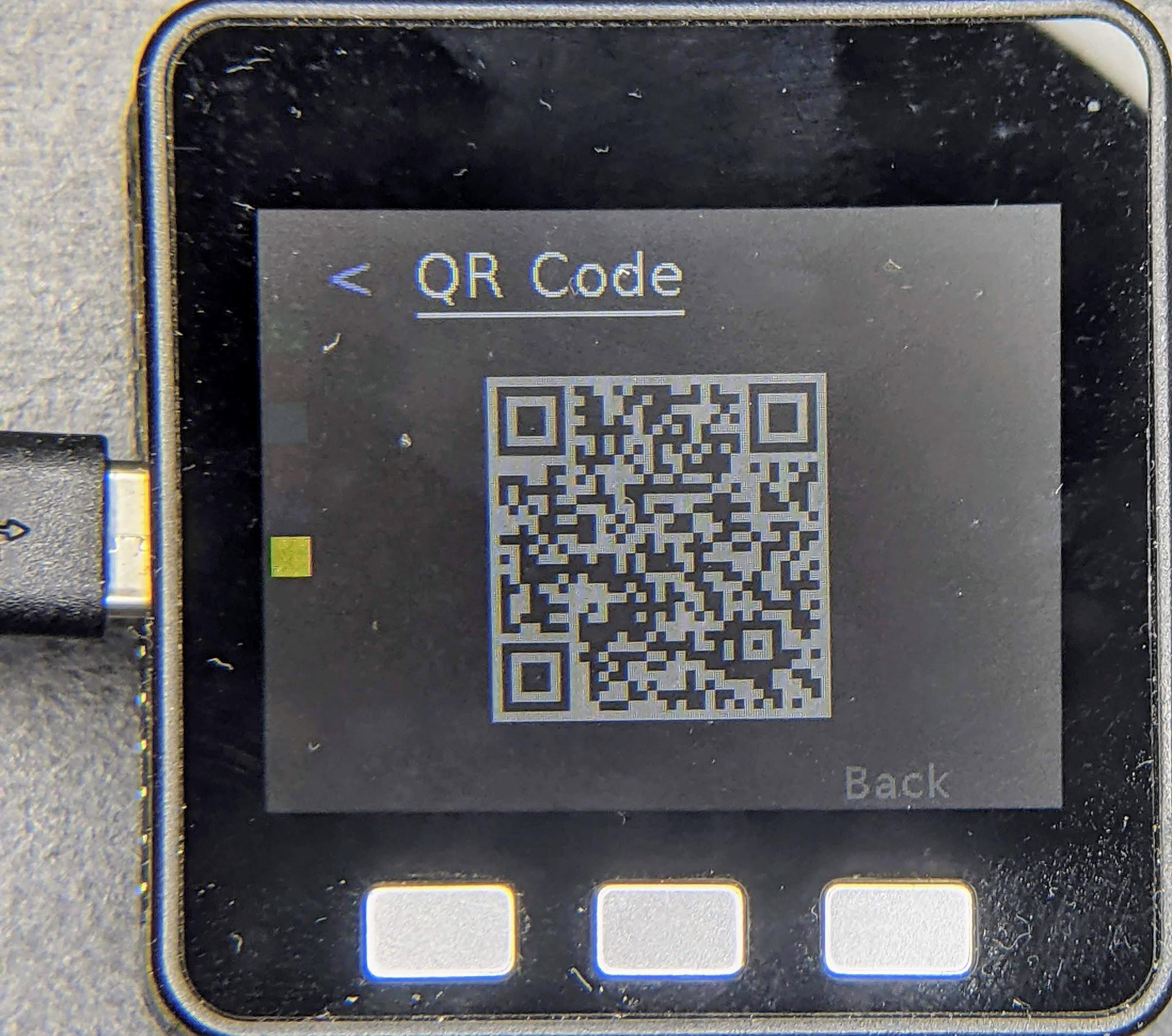
When first booted, the device will display a QR code menu option. Select it to see the QR code in the device's display.
ESP32 WROVER Kit
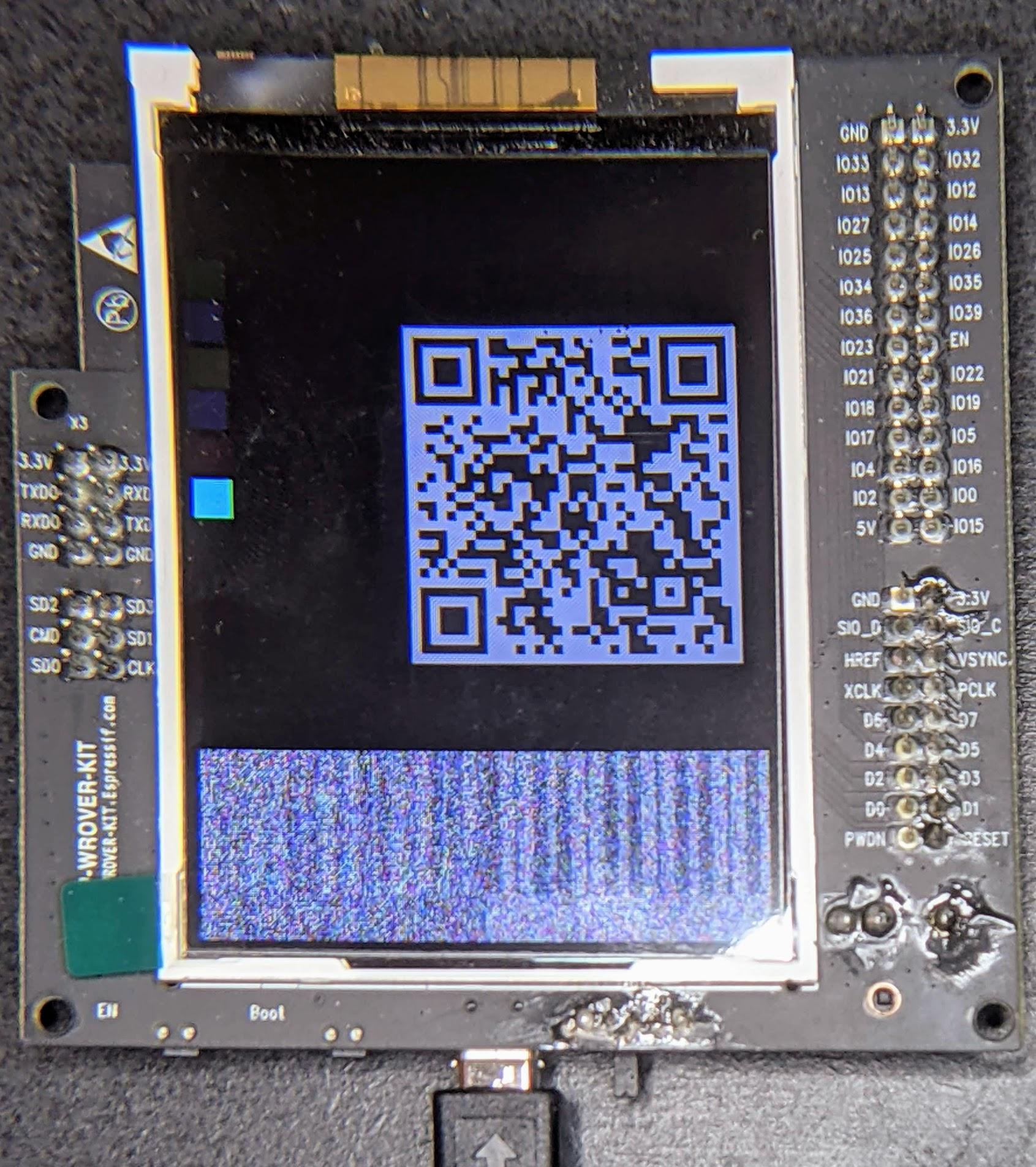
The device shows the QR code immediately after booting.
Nordic Semiconductor
nRF52840
Since the nRF52840 board doesn't have a display, the QR code string is printed in the serial console when it boots up. For example:
I: 1317 [SVR]SetupQRCode:  [MT:I347HHY00 0C9SS0]
I: 1321 [SVR]Copy/paste the below URL in a browser to see the QR Code:
I: 1327 [SVR]https://project-chip.github.io/connectedhomeip/qrcode.html?data=MT%3AI347HHY00%200C9SS0
เปิดลิงก์ในเว็บเบราว์เซอร์เพื่อแสดงคิวอาร์โค้ด
NXP
K32W
สตริงคิวอาร์โค้ดจะพิมพ์ในคอนโซลแบบอนุกรมเมื่ออุปกรณ์บูตขึ้น ตรวจสอบคอนโซลแบบอนุกรม แล้วคุณจะเห็นข้อความลักษณะนี้
[Info]Welcome to NXP Lighting Demo App
[Info]OpenThread started: OK
...
[Info]Server Listening...
[Info]SetupQRCode:  [MT:I34DVDY00 0C9SS0]
[Info]Copy/paste the below URL in a browser to see the QR Code:
[Info]https://project-chip.github.io/connectedhomeip/qrcode.html?data=MT%3AI34DVDY00%200C9SS0
...
เปิดลิงก์ในเว็บเบราว์เซอร์เพื่อแสดงคิวอาร์โค้ด
Realtek
Ameba D
คิวอาร์โค้ดจะเข้ารหัสใน URL ซึ่งจะพิมพ์ในคอนโซลแบบอนุกรม เมื่อบอร์ด Ameba D บูตขึ้น
Setup PIN code: 20202021 (0x1344225)
Short Manual(decimal) setup code: 34970112332
Long Manual(decimal) setup code: 749701123309050652796
QR CODE Text: 'MT:NOTAREALQRCODE01234'
Copy/paste the below URL in a browser to see the QR CODE:
เปิดลิงก์ในเว็บเบราว์เซอร์เพื่อแสดงคิวอาร์โค้ด
Silicon Labs
EFR32MG12
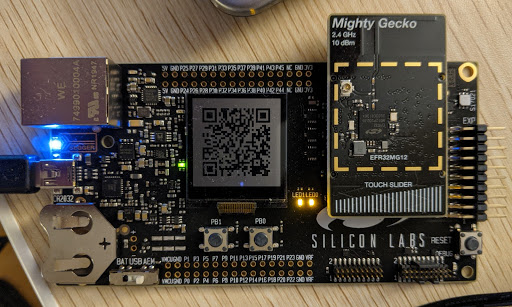
เมื่อบอร์ดบูตขึ้น คุณจะเห็นคิวอาร์โค้ดปรากฏบนจอแสดงผล LCD ขนาดเล็ก
Telink
TLSR9518
สตริงคิวอาร์โค้ดจะพิมพ์ในคอนโซลแบบอนุกรมเมื่ออุปกรณ์บูตขึ้น ตรวจสอบคอนโซลแบบอนุกรม แล้วคุณจะเห็น URL ที่จะแสดงคิวอาร์โค้ดเมื่อเปิดในเบราว์เซอร์
*** Booting Zephyr OS build v3.1.0-rc1-3593-gdac17979d626  ***
I: Init CHIP stack
I: Starting CHIP task
…
I: 812 [DL]BLEManagerImpl::ConfigureAdvertisingData
I: 823 [DL]Setting device name to : "TelinkMatter"
…
I: 1093 [SVR]SetupQRCode: [MT:NOTAREALQRCODE01234]
I: 1099 [SVR]Copy/paste the below URL in a browser to see the QR Code:
I: 1107 [SVR]https://project-chip.github.io/connectedhomeip/qrcode.html?data=MT%3ANOTAREALQRCODE01234
จับคู่อุปกรณ์
การจับคู่อุปกรณ์ทำได้ 2 วิธี ดังนี้
- Google Home app (GHA)
- Google's Home Mobile และ Thread Network SDKs สำหรับ Android (ซึ่งใช้ในแอปของบุคคลที่สามได้)
ทั้ง 2 วิธีใช้ Matter และ Thread Network API เดียวกัน
แอป Google Home
- เปิด GHA
- แตะปุ่ม ที่มุมซ้ายบน
- แตะตั้งค่าอุปกรณ์
- แตะอุปกรณ์ใหม่
- เลือกบ้าน แล้วแตะถัดไป
- GHA จะสแกนหาอุปกรณ์ เมื่อระบบแจ้งว่าต้องการตั้งค่าอุปกรณ์หรือไม่ ให้แตะตั้งค่าอุปกรณ์อื่น
- แตะMatterอุปกรณ์สำหรับอุปกรณ์ทุกประเภท
- เล็งกล้องไปที่คิวอาร์โค้ดของอุปกรณ์ (หรือคิวอาร์โค้ดที่เว็บไซต์สร้างขึ้น)
- ทำตามขั้นตอนการจับคู่ที่ระบุไว้ในขั้นตอนของ GHA
หากพบปัญหาใดๆ ระหว่างการจับคู่กับ GHA ใน อุปกรณ์เคลื่อนที่ ให้ทำดังนี้
- ตรวจสอบว่าคุณได้เปิดใช้ตัวเลือกสำหรับนักพัฒนาแอป สำหรับอุปกรณ์เคลื่อนที่แล้ว
- บันทึกรายงานข้อบกพร่องทันทีหลังจากพยายามจับคู่ไม่สำเร็จ จับภาพข้อบกพร่อง รายงาน
Android SDK
Android SDK ใน Play servicesพร้อมให้ใช้งานแล้วสำหรับการทดสอบและการจับคู่ในแอปของบุคคลที่สาม
เราขอแนะนำให้เริ่มต้นด้วย Google Home Sample App for Matter ซึ่งแสดงวิธี เตรียมใช้งาน จับคู่ และควบคุมอุปกรณ์ที่ใช้ Matter ได้ ในระบบนิเวศ Google Home ด้วย SDK เหล่านี้
เอกสารอ้างอิงสำหรับ SDK ทั้ง 2 รายการมีอยู่ในเว็บไซต์นี้
ข้อจำกัดในการจับคู่
อุปกรณ์ Matter จะจับคู่ในระบบนิเวศ Google Home ได้เฉพาะในบางสถานการณ์ของรหัสผู้ให้บริการและประเภทอุปกรณ์เท่านั้น
- ไม่สามารถใช้ VID ทดสอบในอุปกรณ์ของผู้ใช้ทั่วไป
- VID เวอร์ชันที่ใช้งานจริงต้องออกโดย Connectivity Standards Alliance (Alliance) Google จะ ตรวจสอบว่าคุณเป็นเจ้าของ VID นั้นก่อนที่คุณจะใช้ VID ใน Google Home Developer Console ได้ เมื่อดำเนินการดังกล่าวแล้ว คุณจะสร้างการผสานรวมสำหรับ VID นั้นได้
- สำหรับการพัฒนาและ Field Trial คุณต้องสร้างโปรเจ็กต์และ การผสานรวมด้วยชุดค่าผสม VID และ PID ที่เกี่ยวข้องซึ่งต้อง สร้างใน Developer Console ผู้ใช้ที่เตรียมใช้งานอุปกรณ์ต้องเป็นสมาชิกของโปรเจ็กต์หรืออยู่ในรายชื่อผู้ใช้ Field Trial
- ผู้ใช้ทั่วไปจะใช้ผลิตภัณฑ์ของคุณได้ก็ต่อเมื่อผลิตภัณฑ์ได้รับการรับรองจาก Alliance แล้วเท่านั้น
VID และ PID ใช้ได้เพียงครั้งเดียวสำหรับการผสานรวม 1 รายการ หากต้องการใช้ VID หรือ PID เดียวกันในการผสานรวม คุณต้องดำเนินการอย่างใดอย่างหนึ่งต่อไปนี้
- แก้ไขการผสานรวมโดยใช้ VID หรือ PID เป็น VID หรือ PID อื่น
- ลบการผสานรวมโดยใช้ VID หรือ PID
| ผู้ใช้ประเภทใดบ้างที่เตรียมใช้งานอุปกรณ์ในระบบนิเวศ Google Home ได้ | |||
|---|---|---|---|
| ประเภท VID | สถานะการรับรอง VID และการผสานรวมคอนโซล | เวอร์ชันที่ใช้งานจริง
(ผู้ใช้ทั่วไป) |
เวอร์ชันที่ใช้ในการพัฒนา
(นักพัฒนาแอป Field Trial ผู้ใช้) |
| ทดสอบ | ไม่มีการผสานรวมใน Developer Console (ไม่สามารถรับรองได้) | ||
| ทดสอบ | มีการผสานรวมใน Developer Console (ไม่สามารถ รับรองได้) | ||
| เวอร์ชันที่ใช้งานจริง | ไม่ได้รับการรับรอง ไม่มีผสานรวมใน Developer Console | ||
| เวอร์ชันที่ใช้งานจริง | ไม่ได้รับการรับรอง มีผสานรวมใน Developer Console | ||
| เวอร์ชันที่ใช้งานจริง | ได้รับการรับรองใน DCL ของ Alliance ไม่มีผสานรวมใน Developer Console | ||
| เวอร์ชันที่ใช้งานจริง | ได้รับการรับรองใน DCL ของ Alliance และมีการผสานรวม ใน Developer Console | ||
ข้อมูลอุปกรณ์
คุณดูข้อมูลทางเทคนิคของอุปกรณ์ที่จับคู่แล้วได้ใน GHA
- ใน GHA ให้เลือกอุปกรณ์
- แตะไอคอน ที่ด้านขวาบน
- แตะข้อมูลทางเทคนิค
ตัวระบุ เช่น ผู้ผลิต รุ่น และเวอร์ชันฮาร์ดแวร์ มาจาก
เฟิร์มแวร์ในอุปกรณ์ ไม่ได้มาจาก
Developer ConsoleMatter เช่น ค่า
CHIP_DEVICE_CONFIG_DEVICE_VENDOR_NAME และ
CHIP_DEVICE_CONFIG_DEVICE_PRODUCT_NAME ในการกำหนดค่าอุปกรณ์ใน
Matter SDK
ตัวระบุเหล่านี้มีประโยชน์ในการตรวจสอบว่าอุปกรณ์ใดได้รับการจับคู่เพื่อ วัตถุประสงค์ในการทดสอบ โดยเฉพาะอย่างยิ่งเมื่อใช้รหัสผู้ให้บริการและ รหัสผลิตภัณฑ์ทดสอบ (ซึ่งอาจซ้ำกันในการผสานรวม)
การแก้ปัญหาการจับคู่
หากคุณจับคู่อุปกรณ์กับรหัสผู้ให้บริการ (VID) และรหัสผลิตภัณฑ์ (PID) ทดสอบแล้ว แต่ อุปกรณ์ไม่ปรากฏขึ้นเมื่อคุณพยายามทดสอบอุปกรณ์ด้วย Test Suite ใน Developer Console ปัญหานี้อาจเกิดจาก การใช้ชุดค่าผสม VID และ PID ทดสอบเดียวกันในการผสานรวมหลายรายการ
หากต้องการแก้ปัญหา ให้นำอุปกรณ์ทดสอบทั้งหมดออกจาก Developer Console แล้วจับคู่ อุปกรณ์ที่ต้องการทดสอบอีกครั้ง
หากต้องการตรวจสอบว่าคุณได้จับคู่อุปกรณ์ที่ถูกต้องแล้ว ให้ตั้งค่าข้อมูลผู้ผลิตและรุ่น (ค่า CHIP_DEVICE_CONFIG_DEVICE_*) ของอุปกรณ์เป็นค่าที่ไม่ซ้ำกันในเฟิร์มแวร์ทดสอบ
ดูข้อมูลเพิ่มเติมได้ที่ข้อมูลอุปกรณ์