

Подключите устройство с поддержкой Matter. Для этого вам понадобится QR-код для подключения. В зависимости от платформы устройства Matter вам может потребоваться сгенерировать этот QR-код самостоятельно.
Получить QR-код
Bouffalo Lab
BL602
Строка QR-кода выводится в последовательной консоли при загрузке устройства. Проверьте последовательную консоль. Вы должны увидеть сообщения, подобные этому:
Booting BL602 Chip...
██████╗ ██╗      ██████╗  ██████╗ ██████╗
██╔══██╗██║     ██╔════╝ ██╔═████╗╚════██╗
██████╔╝██║     ███████╗ ██║██╔██║ █████╔╝
██╔══██╗██║     ██╔═══██╗████╔╝██║██╔═══╝
██████╔╝███████╗╚██████╔╝╚██████╔╝███████╗
╚═════╝ ╚══════╝ ╚═════╝  ╚═════╝ ╚══════╝
...
[INFO] ==================================================
[INFO] chip-bl602-lighting-example starting
[INFO] ==================================================
...
[INFO] [SVR] SetupQRCode: [MT:NOTAREALQRCODE01234]
[INFO] [SVR] Copy/paste the below URL in a browser to see the QR Code:
[INFO] [SVR] https://project-chip.github.io/connectedhomeip/qrcode.html?data=MT%NOTAREALQRCODE01234
...
Откройте ссылку в браузере, чтобы увидеть QR-код.
BL702
Строка QR-кода выводится в последовательной консоли при загрузке устройства. В последовательной консоли вы должны увидеть сообщения, подобные следующим:
[         0][-][PROGR] ==================================================
[         0][-][PROGR] bouffalolab chip-lighting-example, built at Dec 14 2022 02:05:19
[         0][-][PROGR] ==================================================
...
[      1636][-][PROGR] Starting OpenThread task
[      1655][DL][PROGR] Device Configuration:
[      1703][DL][PROGR]   Serial Number: TEST_SN
[      1703][DL][PROGR]   Vendor Id: 65521 (0xFFF1)
[      1703][DL][PROGR]   Product Id: 32773 (0x8005)
[      1752][DL][PROGR]   Hardware Version: 0
[      1799][DL][PROGR]   Setup Pin Code (0 for UNKNOWN/ERROR): 20202021
[      1846][DL][PROGR]   Setup Discriminator (0xFFFF for UNKNOWN/ERROR): 3840 (0xF00)
[      1893][DL][PROGR]   Manufacturing Date: (not set)
[      1893][DL][PROGR]   Device Type: 65535 (0xFFFF)
[      1987][SVR][PROGR] SetupQRCode: [MT:NOTAREALQRCODE01234]
[      1987][SVR][PROGR] Copy/paste the below URL in a browser to see the QR Code:
[      1988][SVR][PROGR] https://project-chip.github.io/connectedhomeip/qrcode.html?data=MT%NOTAREALQRCODE01234
Espressif
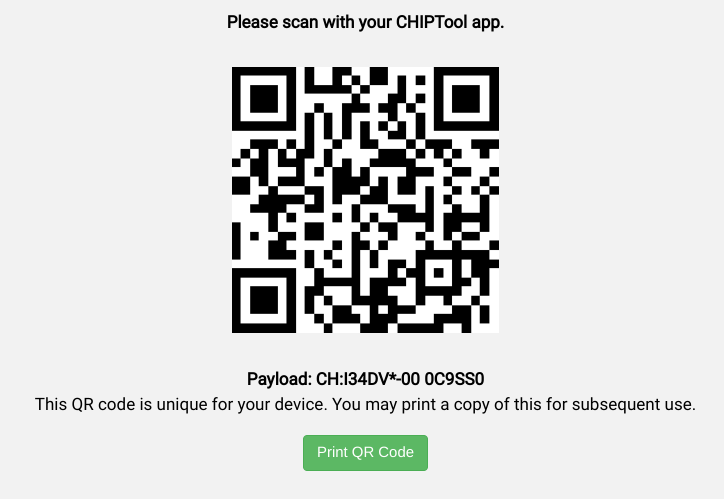
Getting the QR code differs for each type of ESP32-based kit:
ESP32 DevkitC
- Connect the device to a host machine and use a serial
terminal to connect to it and display its logs. For example, on a
Linux host machine, you might use
screen /dev/ttyUSB0
            115200
to connect to the device and view logs if it is attached to the host at/dev/ttyUSB0. - A URL is displayed in the logs when the device is first booted.
Open the link in a web browser to display the QR code.
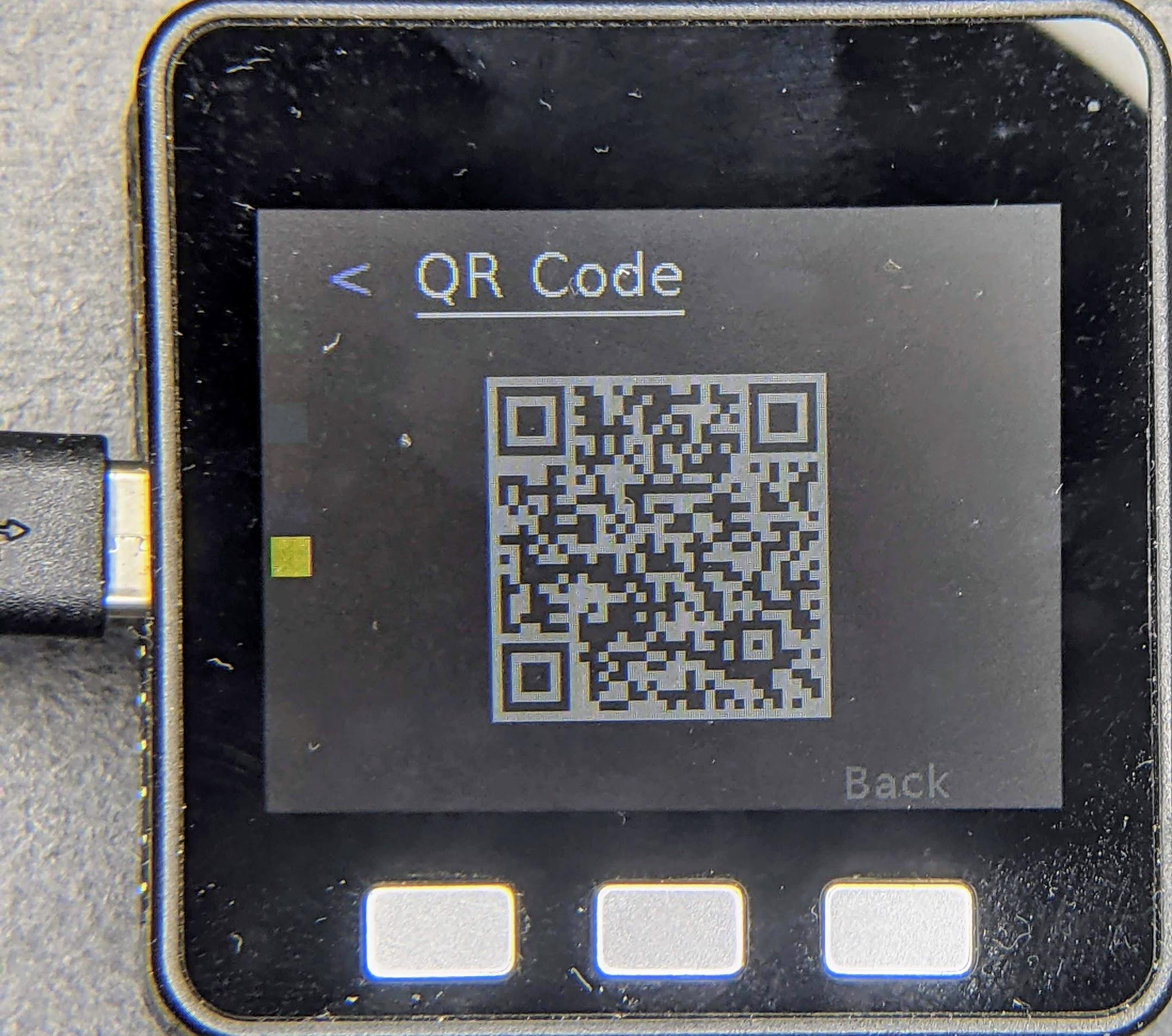
M5Stack ESP32
When first booted, the device will display a QR code menu option. Select it to see the QR code in the device's display.
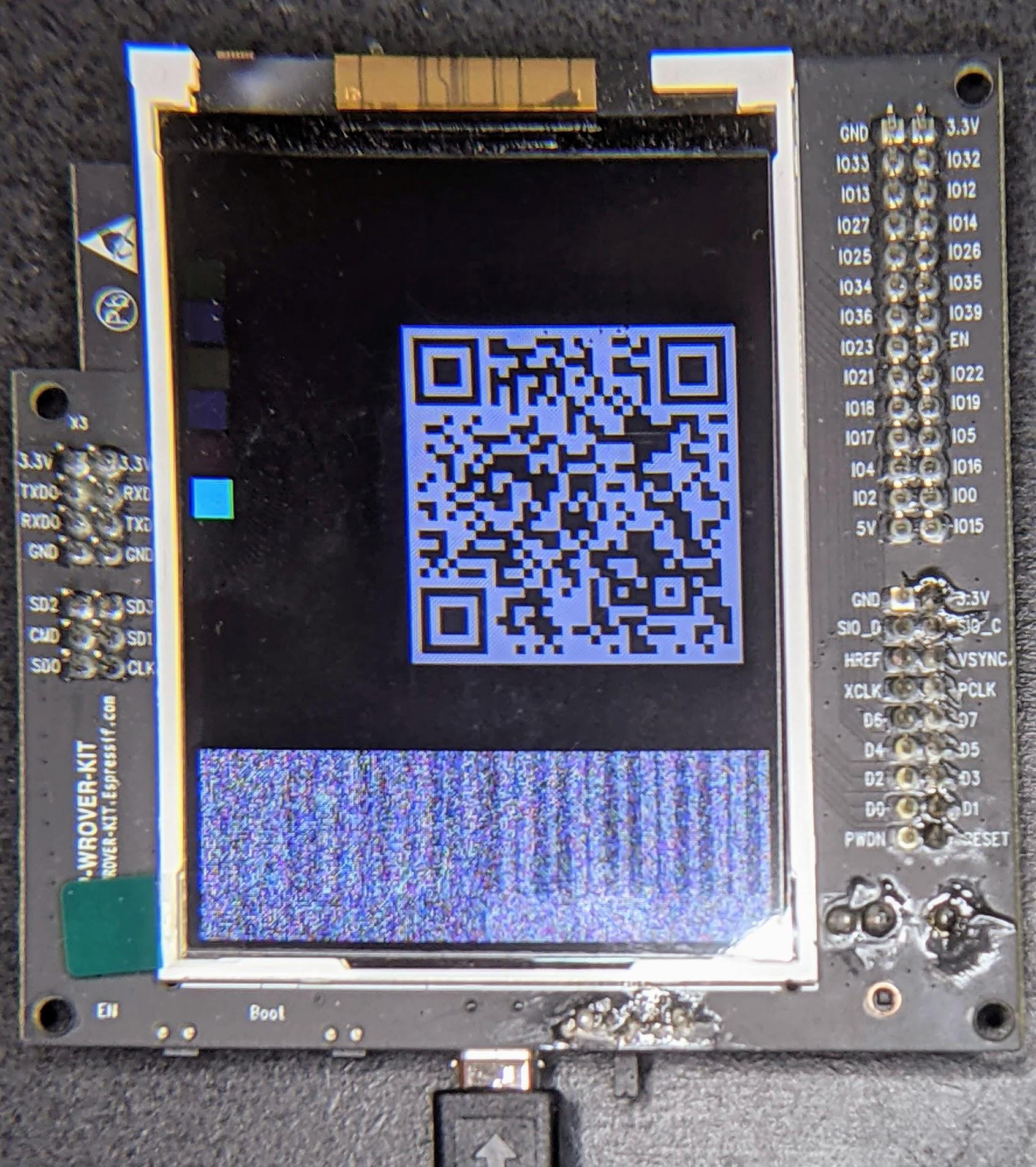
ESP32 WROVER Kit
The device shows the QR code immediately after booting.
Nordic Semiconductor
nRF52840
Since the nRF52840 board doesn't have a display, the QR code string is printed in the serial console when it boots up. For example:
I: 1317 [SVR]SetupQRCode:  [MT:I347HHY00 0C9SS0]
I: 1321 [SVR]Copy/paste the below URL in a browser to see the QR Code:
I: 1327 [SVR]https://project-chip.github.io/connectedhomeip/qrcode.html?data=MT%3AI347HHY00%200C9SS0
Откройте ссылку в браузере, чтобы увидеть QR-код.
NXP
K32W
Строка QR-кода выводится в последовательной консоли при загрузке устройства. Проверьте последовательную консоль. Вы должны увидеть сообщения, подобные этому:
[Info]Welcome to NXP Lighting Demo App
[Info]OpenThread started: OK
...
[Info]Server Listening...
[Info]SetupQRCode:  [MT:I34DVDY00 0C9SS0]
[Info]Copy/paste the below URL in a browser to see the QR Code:
[Info]https://project-chip.github.io/connectedhomeip/qrcode.html?data=MT%3AI34DVDY00%200C9SS0
...
Откройте ссылку в браузере, чтобы увидеть QR-код.
Realtek
Ameba D
QR-код закодирован в URL, который выводится в последовательной консоли при загрузке платы Ameba D:
Setup PIN code: 20202021 (0x1344225)
Short Manual(decimal) setup code: 34970112332
Long Manual(decimal) setup code: 749701123309050652796
QR CODE Text: 'MT:NOTAREALQRCODE01234'
Copy/paste the below URL in a browser to see the QR CODE:
Откройте ссылку в браузере, чтобы увидеть QR-код.
Silicon Labs
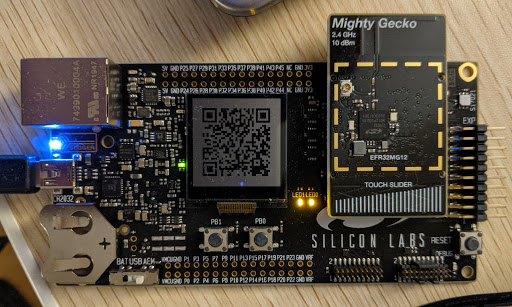
EFR32MG12
После загрузки платы на ее небольшом ЖК-дисплее должен появиться QR-код.
Telink
TLSR9518
Строка QR-кода выводится в последовательной консоли при загрузке устройства. Проверьте последовательную консоль. Вы должны увидеть URL, при переходе по которому в браузере будет показан QR-код.
*** Booting Zephyr OS build v3.1.0-rc1-3593-gdac17979d626  ***
I: Init CHIP stack
I: Starting CHIP task
…
I: 812 [DL]BLEManagerImpl::ConfigureAdvertisingData
I: 823 [DL]Setting device name to : "TelinkMatter"
…
I: 1093 [SVR]SetupQRCode: [MT:NOTAREALQRCODE01234]
I: 1099 [SVR]Copy/paste the below URL in a browser to see the QR Code:
I: 1107 [SVR]https://project-chip.github.io/connectedhomeip/qrcode.html?data=MT%3ANOTAREALQRCODE01234
Подключите устройство
Подключить устройство можно двумя способами:
- Google Home app (GHA)
- SDK Google Home Mobile и Thread Network для Android (можно использовать в сторонних приложениях)
В обоих методах используются одни и те же API сети Matter и Thread.
Приложение Google Home
- Откройте GHA.
- Нажмите на значок в левом верхнем углу.
- Нажмите Настроить устройство.
- Нажмите Новое устройство.
- Выберите дом и нажмите Далее.
- GHA выполнит поиск вашего устройства. Когда появится запрос на настройку устройства, нажмите Настроить другое устройство.
- Нажмите Matter устройство для любого типа устройства.
- Наведите камеру на QR-код устройства или сайта.
- Продолжите процесс подключения, как указано в GHA.
Если у вас возникли проблемы при подключении к GHA на мобильном устройстве:
- Убедитесь, что на мобильном устройстве включен режим Для разработчиков.
- Сразу после неудачной попытки подключения создайте отчет об ошибке.
Android SDK
Android SDK доступны в Play services для тестирования и связывания в стороннем приложении.
Рекомендуем начать с Google Home Sample App for Matter. В этом руководстве рассказывается, как с помощью SDK вводить в эксплуатацию, подключать и контролировать устройства с поддержкой Matter в экосистеме Google Home.
Справочная документация по обоим SDK доступна на этом сайте:
Ограничения на подключение
Устройство Matter можно подключить к экосистеме Google Home только при определенных идентификаторах поставщика и типах устройств.
- Тестовый идентификатор VID нельзя использовать на потребительском устройстве.
- Рабочий идентификатор VID должен быть выдан организацией "Connectivity Standards Alliance (Alliance)". Прежде чем вы сможете использовать VID в Google Home Developer Console, Google проверит, что вы являетесь его владельцем. После этого вы сможете создавать интеграции для этого идентификатора.
- Для разработки и Field Trial необходимо создать проект и интеграцию с соответствующей комбинацией VID и PID в Developer Console. Пользователь, который вводит устройство в эксплуатацию, должен быть участником проекта или входить в список пользователей Field Trial.
- Обычные пользователи могут использовать ваш продукт только после того, как он будет сертифицирован Alliance.
VID и PID можно использовать только один раз для одной интеграции. Если вы хотите использовать те же VID или PID, вам нужно:
- Измените идентификатор поставщика или продукта в интеграции.
- Удалите интеграцию, используя VID или PID.
| Какие типы пользователей могут вводить устройство в эксплуатацию в экосистеме Google Home? | |||
|---|---|---|---|
| Тип VID | Сертификация VID и статус интеграции с консолью | Рабочая версия
(обычные пользователи) |
Разработка
(разработчики, пользователи Field Trial) |
| Тест | Нет интеграции с Developer Console (сертификация невозможна) | ||
| Тест | Интеграция существует в Developer Console (не может быть сертифицирована) | ||
| Рабочая версия | Не сертифицировано, интеграция не существует в Developer Console | ||
| Рабочая версия | Не сертифицировано, интеграция существует в Developer Console | ||
| Рабочая версия | Сертифицировано в Alliance DCL, интеграция отсутствует в Developer Console | ||
| Рабочая версия | Сертифицировано в Alliance DCL, и интеграция существует в Developer Console | ||
Информация об устройстве
Техническую информацию о подключенном устройстве можно посмотреть в GHA.
- В GHA выберите устройство.
- Нажмите на значок в правом верхнем углу.
- Нажмите Техническая информация.
Такие идентификаторы, как Производитель, Модель и Версия аппаратного обеспечения, поступают из встроенного ПО Matter на устройстве, а не из Developer Console. Например, значения CHIP_DEVICE_CONFIG_DEVICE_VENDOR_NAME и CHIP_DEVICE_CONFIG_DEVICE_PRODUCT_NAME в конфигурации устройства в Matter SDK.
Эти идентификаторы помогают определить, какое устройство было подключено для тестирования, особенно если используются тестовые идентификаторы производителя и товара (которые могут дублироваться в разных интеграциях).
Устранение неполадок с подключением
Если вы подключили устройство с тестовыми идентификаторами поставщика (VID) и товара (PID), но оно не появляется при попытке протестировать его с помощью набора тестов в Developer Console, скорее всего, вы используете одну и ту же комбинацию тестовых VID и PID в нескольких интеграциях.
Чтобы устранить неполадки, удалите все тестовые устройства из Developer Console и снова подключите устройство, которое хотите протестировать.
Чтобы убедиться, что вы подключили нужное устройство, вы можете задать уникальные значения для производителя и модели (значения CHIP_DEVICE_CONFIG_DEVICE_*) в тестовом встроенном ПО.
Подробнее об информации об устройствах…