

Процесс обнаружения и настройки – это первая возможность для вашего бренда напрямую взаимодействовать с пользователями. На странице Matter можно добавить элементы брендинга, чтобы подчеркнуть индивидуальность компании.
В списке проектов нажмите Открыть рядом с нужным проектом.
Выберите Matter > Разработка.
Нажмите Изменить рядом с выбранной интеграцией.
На странице Настройка нажмите Сохранить и продолжить, чтобы перейти на страницу Настройте параметры и брендинг (необязательно).
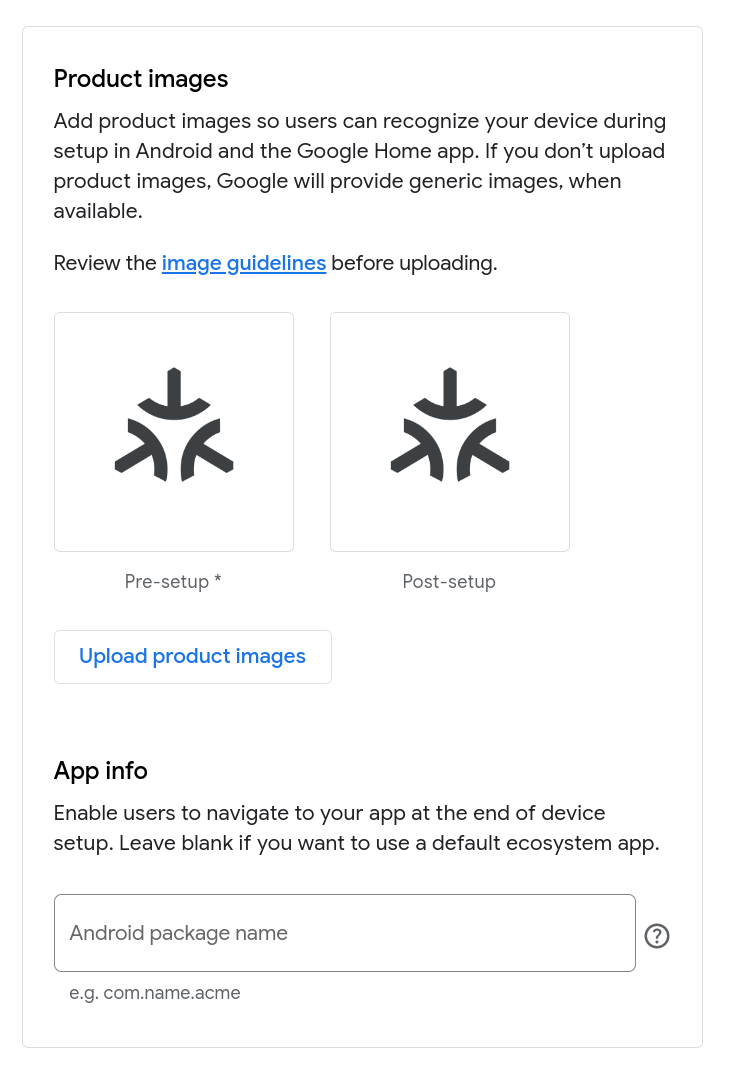
Как загрузить изображения товаров
Изображения товаров помогают пользователям распознать устройство при настройке в приложении "Настройки устройства".Google Home app (GHA) Если вы не добавите изображения, устройство будет представлено логотипом Matter.
Вы можете загрузить два изображения: одно с выключенным устройством, а другое – с включенным.
Изображение "Выключено" появляется во время быстрого подключения и представляет устройство до настройки.
Изображение "Включено" появляется после того, как пользователь завершит настройку и присвоит имя подключенному устройству.
Чтобы добавить собственные изображения товаров:
Нажмите Загрузить изображения товаров.
В диалоговом окне Загрузить изображение для предварительной настройки удалите логотип-заполнитель "off"Matter, нажав кнопку закрытия в правом верхнем углу. После этого появятся кнопка Загрузить и требования к изображению.
Нажмите Загрузить и выберите изображение PNG размером 720 x 720 пикселей. Когда изображение будет загружено, нажмите Далее.
В диалоговом окне Загрузить изображение после настройки (необязательно) загрузите изображение "включено", выполнив те же действия, что и при загрузке изображения "выключено".
Нажмите Сохранить, чтобы сохранить изменения, или Отменить, чтобы оставить существующие изображения.
Предоставьте идентифицирующую информацию
В разделе Информация о приложении можно указать уникальный идентификатор приложения для Android, если оно доступно в Google Play и в нем реализован Home Mobile SDK для настройки и предоставления доступа к устройствам. При подключении устройства пользователь сможет перейти в ваше приложение, чтобы завершить процесс, а не использовать GHA.
Если в вашем приложении не реализованы эти API, оставьте поле пустым.
Этот идентификатор должен совпадать с идентификатором package, который указан в элементе AndroidManifest.xml.
После того как вы введете все необходимые данные, сохраните их. В зависимости от типа устройства, для которого вы настраиваете интеграцию, вы будете перенаправлены на разные страницы:
Если тип устройства поддерживает режим настройки, например это светильник или розетка, нажмите Сохранить и продолжить. Появится сообщение Брендинг и настройка устройства Matter выполнены, и вы будете перенаправлены на страницу Режим настройки и инструкции по сбросу.
Если этого не требуется, нажмите Save (Сохранить). Появится сообщение Брендинг и настройка устройства Matter выполнены, и вы вернетесь на страницу Разработка.
Изменения вступают в силу сразу после сохранения.
Как изменить брендинг
Чтобы изменить брендинг в интеграции с Matter:
- Выберите Matter > Разработка.
- Нажмите Изменить рядом с выбранной интеграцией.
- На странице Настройка нажмите Сохранить и продолжить, чтобы перейти на страницу Настройте параметры и брендинг (необязательно).
Чтобы заменить изображения товаров:
- Нажмите Изменить изображения товаров.
Чтобы удалить изображение, нажмите кнопку закрытия в правом верхнем углу. После этого появится кнопка Загрузить и требования к изображениям.
Чтобы заменить изображение для выключенного состояния, нажмите Загрузить и выберите новое изображение. Когда изображение будет загружено, нажмите Далее. Или нажмите Далее, чтобы пропустить замену этого изображения.
В диалоговом окне Загрузить изображение после настройки (необязательно) можно загрузить новое изображение, которое будет показываться, когда устройство включено.
Нажмите Сохранить, чтобы сохранить изменения, или Отменить, чтобы оставить существующие изображения.
Чтобы изменить пакет Android, отредактируйте поле Название пакета Android.
Внеся изменения, нажмите Сохранить. Появится сообщение Брендинг и настройка устройства Matter выполнены, и вы будете перенаправлены на страницу Разработка.