

फ़ील्ड ट्रायल दो मुख्य चरणों में होगा:
फ़ील्ड ट्रायल की योजना बनाना
Field Trial की योजना बनाने के लिए, यह तरीका अपनाएं:
उपयोगकर्ताओं को शामिल करना
- इस कुकी का इस्तेमाल, फ़ील्ड ट्रायल के लिए उपयोगकर्ताओं की पहचान करने के लिए किया जाता है.
- शिपिंग और संपर्क जानकारी इकट्ठा करना.
नीचे दी गई जानकारी के साथ सहायता पेज बनाएं:
- प्रोजेक्ट विवरण
- ऐसी समस्याएं/बग जिनके बारे में हमें पता है
- Google Home app (GHA) और आपके ऐप्लिकेशन डाउनलोड करने के लिंक
- सेटअप से जुड़े निर्देश, निर्देश देने वाले वीडियो
- इन्हें आज़माएँ
- डिवाइस को फ़ैक्ट्री सेटिंग पर रीसेट करने के निर्देश
- समस्या हल करने का तरीका
- सर्वे का लिंक
फ़ीडबैक पाने के लिए टेस्ट करना
Field Trial चलाने का पहला चरण, इसे Google Home Developer Console पर सेट अप करना है. इसके बाद, इसे Google की नीति की समीक्षा के लिए सबमिट करें. Google से मंज़ूरी मिलने के बाद, Field Trial को आगे बढ़ाया जा सकता है.
सेट अप करना और नीति की समीक्षा के लिए सबमिट करना
Matter > Field Trial पर जाएं.
फील्ड ट्रायल की समीक्षा के लिए तैयार है सूची से, इंटिग्रेशन का वह वर्शन चुनें जिस पर Field Trial का फ़ोकस होगा. इसके बाद, सबमिट करें पर क्लिक करें.
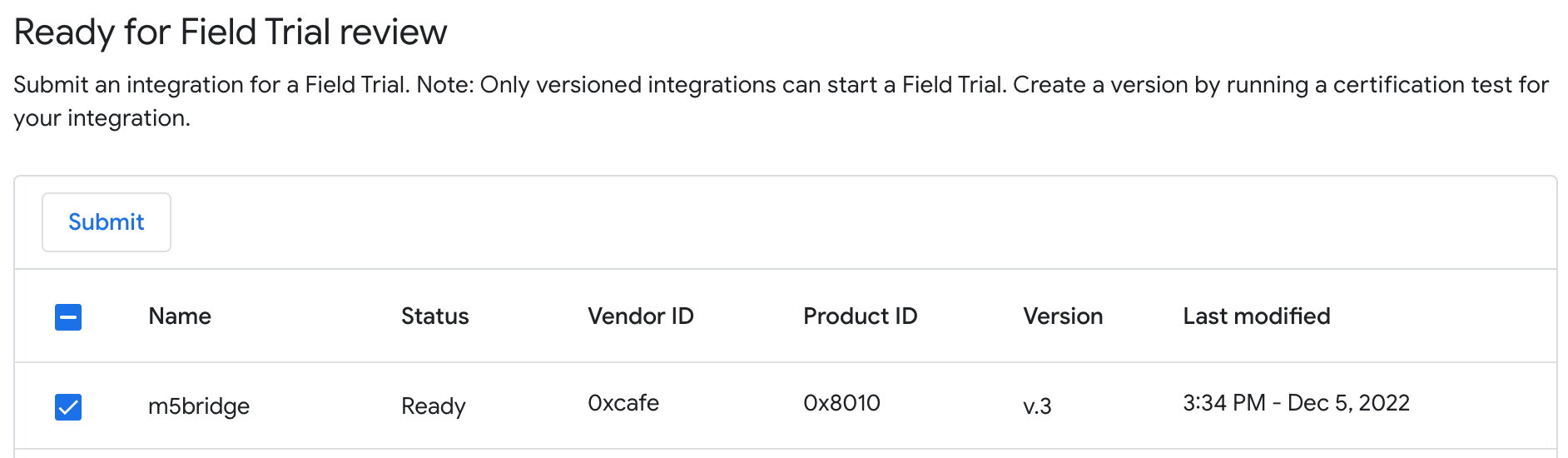
पॉप-अप डायलॉग में, उन उपयोगकर्ताओं के ईमेल पते डालें जो आपके इंटिग्रेशन की फ़ील्ड टेस्टिंग करेंगे. इसके अलावा, टेंप्लेट खोलें पर क्लिक करके, Field Trial सर्वे की कॉपी बनाई जा सकती है. इसे अपने प्रॉडक्ट के हिसाब से पसंद के मुताबिक बनाया जा सकता है. तैयार हो जाने पर, सबमिट करें पर क्लिक करें.
आपका Field Trial प्लान अब समीक्षा के लिए सबमिट किया गया सेक्शन में दिख रहा है. साथ ही, इसे नीति की समीक्षा के लिए Google को भेज दिया गया है. मंज़ूरी मिलने पर, Field Trial अपने-आप शुरू हो जाता है.
नीति की समीक्षा में, आपके डिवाइस या प्रॉडक्ट का नाम, डिवाइस की इमेज, और वीडियो के लिंक जैसी चीज़ों पर फ़ोकस किया जाता है.
फ़ील्ड ट्रायल को मैनेज करना
Field Trial को मंज़ूरी मिलने और शुरू किया गया सेक्शन में दिखने के बाद:
ईमेल या चैट के ज़रिए, उपयोगकर्ताओं के साथ बातचीत करने का एक फ़ॉर्मल चैनल बनाएं.
फ़ील्ड टेस्टर को डिवाइस शिप करें.
फ़ील्ड टेस्टर को संसाधन भेजें. जैसे, सहायता पेज और सर्वे का लिंक.
फ़ील्ड टेस्टर की मदद करें:
- सवालों के जवाब दें और फ़ील्ड में आने वाली समस्याओं को हल करने में मदद करें.
- समस्याएं आने पर, उपयोगकर्ताओं को GHA से लॉग शेयर करने, गड़बड़ियों की शिकायत करने, और सुझाव/राय देने या शिकायत करने के लिए बढ़ावा दें.
Google Cloud Monitoring dashboard का इस्तेमाल करके, डैशबोर्ड और लॉग मॉनिटर करें. इसे Developer Console प्रोजेक्ट मैनेज करें पेज पर मौजूद देखें लिंक से ऐक्सेस किया जा सकता है:
- सेटअप पूरा होने की स्थिति पर नज़र रखें. इसमें प्रोविज़निंग, रजिस्ट्रेशन, और अनुरोध पूरा होने की स्थिति शामिल है
- उपयोगकर्ताओं की दिलचस्पी दिखाने वाली मेट्रिक पर नज़र रखें. जैसे, हर दिन के सक्रिय उपयोगकर्ता (डीएयू), हर हफ़्ते के सक्रिय उपयोगकर्ता (डब्ल्यूएयू) या आपकी कस्टम मेट्रिक.
- गड़बड़ियों के लिए लॉग मॉनिटर करें.
टेस्टर की सूची में बदलाव करना
Field Trial के लिए, टेस्टर की सूची को अपडेट किया जा सकता है.
शुरू किया गया सेक्शन में, इंटिग्रेशन के वर्शन के लिए टेस्टर में बदलाव करें पर क्लिक करें. इससे एक डायलॉग बॉक्स खुलता है. इसमें टेस्टर की सूची को अपडेट किया जा सकता है. बदलावों को सेव करने के लिए, सेव करें पर क्लिक करें.
फ़ील्ड ट्रायल रोकना
Field Trial को बंद करने के लिए:
- Matter > Field Trial पर जाएं.
- शुरू की गई सेक्शन में जाकर, उस Field Trial को चुनें जिसे रोकना है.
- बंद करें बटन पर क्लिक करें.
Field Trialअब खत्म हो चुके सेक्शन में दिखेगा.
फ़ील्ड ट्रायल को फिर से शुरू करना
किसी Field Trial को रीस्टार्ट करने के लिए:
- Matter > Field Trial पर जाएं.
- बंद की गई सदस्यता वाले सेक्शन में जाकर, वह सदस्यता चुनें जिसे आपको फिर से शुरू करना है.Field Trial
- रीस्टार्ट करें बटन पर क्लिक करें.
अब आपको शुरू किया गया सेक्शन में Field Trial दिखेगा.
कंसोल के स्टेटस
Field Trial फ़ेज़ में, Console की ये स्थितियां दिखती हैं:
| Section | स्टेटस | ब्यौरा | ज़रूरी शर्त | आगे क्या करें |
|---|---|---|---|---|
| Field Trial समीक्षा के लिए तैयार है | तैयार | integration के इस वर्शन को Field Trial समीक्षा के लिए सबमिट किया जा सकता है. वापस लिए गए integrationको भी 'तैयार है' के तौर पर लेबल किया जाता है. | integrationको वर्शन किया जाना चाहिए. | integration के इस वर्शन को Field Trial की समीक्षा के लिए सबमिट करें. |
| समीक्षा के लिए सबमिट किया गया | समीक्षा की जा रही है | integration के इस वर्शन की समीक्षा की जा रही है. | FT को सबमिट कर दिया गया है. |
वर्शन के मंज़ूर होने का इंतज़ार करें, ताकि Field Trial शुरू हो सके. या
अगर चाहें, तो पैसे निकालें. |
| समीक्षा के लिए सबमिट किया गया | नामंजूर | integration के इस वर्शन में, नीति की समीक्षा से जुड़ी शर्तें पूरी नहीं की गई हैं. इसलिए, Field Trial शुरू नहीं किया जा सकता. | Field Trial से जुड़ी शर्तें पूरी नहीं की गई हैं. |
मौजूदा integrationमें मौजूद समस्याओं को ठीक करें या नया वर्शन बनाएं. integration यह वर्शन Field Trial की शर्तों को पूरा करता हो. इसके बाद, अपने खाता मैनेजर से संपर्क करें और Field Trial की समीक्षा के लिए सबमिट करें. या
अगर आपको समस्याओं से सहमत नहीं हैं, तो अपने खाता मैनेजर से संपर्क करके, नतीजों के ख़िलाफ़ शिकायत की जा सकती है. |
| शुरू किया गया | शुरू किया गया | integration के इस वर्शन को मंज़ूरी मिल गई है. अब टेस्टर, टेस्टिंग शुरू कर सकते हैं. | Field Trial को मंज़ूरी मिल गई है. |
न्योता पाए टेस्टर को जानकारी भेजें. या
|
| खत्म हो गई | पूरा हुआ | इस वर्शन के लिए Field Trial को रोक दिया गया है. इसलिए, टेस्टर अब इसमें हिस्सा नहीं ले सकते. | Field Trial रन किया. | अगर चाहें, तो रीस्टार्ट फ़ील्ड ट्रायल करें. |