

Type de test de certification
Suivez les étapes de cette section si vous avez utilisé le type de plan de test Certification pour votre intégration Matter. Les plans de test de certification sont spécifiquement destinés à la certification Matter et ne sont pas modifiables.
Avant d'envoyer votre Matter integration pour examen de certification, assurez-vous d'avoir effectué les étapes suivantes :
Examen des résultats des tests : valide Google Home Test Suite résultats et tout autre matériel applicable à la certification de l'appareil.
Si l'appareil Matter est un pont Matter, Test Suite sont requis pour tous les appareils listés dans le document de certification Connectivity Standards Alliance (Alliance).
Examen du profil de l'entreprise : confirme l'exactitude des informations sur l'entreprise. Vous ne pouvez pas demander de certification si vous n'avez pas rempli votre profil d'entreprise.
Examen des règles : vérifie que votre integration respecte les consignes des règles de Google.
- Votre test sur le terrain doit se terminer avant que vous puissiez envoyer une version pour certification. Chaque Field Trial est effectué sur une version spécifique de votre integration, et les résultats de chaque Field Trial sont associés à la version correspondante.
- Assurez-vous d'avoir effectué les tests de mise en service pour les utilisateurs en production (et pas seulement pour les développeurs et les Field Trial utilisateurs).
Si votre intégration inclut des informations sur l'application, vous devrez peut-être envoyer une vidéo pour validation afin d'accélérer l'examen de la certification. Enregistrez la mise en service de votre appareil avec votre application en suivant cette procédure :
- Association express
- Lecture du code QR
- Sélection de votre application dans l'outil de sélection d'applications
- Connexion de votre appareil dans votre application
- Partage de votre appareil depuis votre application vers le Google Home app (GHA)
Si votre appareil est compatible avec Cloud-to-cloud et Matter, fournissez des vidéos montrant une déduplication réussie. Les flux de mise en service suivants doivent être enregistrés :
Mise en service à l'aide de Cloud-to-cloud, puis de Matter :
- Associez votre appareil à Cloud-to-cloud
- Affichez l'appareil dans GHA.
- Associez de nouveau le même appareil à Matter.
- Affichez les appareils fusionnés en un seul dans GHA.
Mise en service à l'aide de Matter, puis Cloud-to-cloud :
- Associez votre appareil à Matter.
- Affichez l'appareil dans GHA.
- Associez de nouveau le même appareil au Cloud-to-cloud.
- Affichez les appareils fusionnés en un seul dans GHA.
Affichez un exemple de réponse SYNC qui capture l'Matter ID unique de l'appareil.
Importez vos vidéos à l'aide du bouton Importer la documentation de la figure 1 lorsque vous envoyez votre intégration.
Envoyer votre intégration pour certification
Une fois tous les examens terminés, vous pouvez envoyer votre integration pour certification.
Accéder à la Developers Console
- Accédez à Matter > Certifier.
- Les integrationqui sont prêts à être envoyés s'affichent dans la
Integrationpour certification
section.
- Si l'état est Non prêt, cliquez sur Afficher les problèmes pour consulter les instructions à suivre.
- Dans la figure 1, sélectionnez les Test Suite résultats dans la liste déroulante Sélectionner le résultat du test à inclure dans le processus de certification.
- Créez et importez un fichier ZIP (à l'aide du Importer la documentation bouton de
Figure 1)
contenant les éléments suivants :
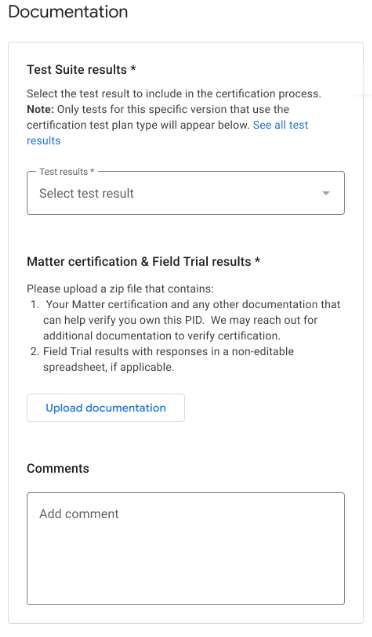
Figure 1 : Documentation pour le type de test de certification - Vos résultats Field Trial avec des réponses dans une feuille de calcul non modifiable, le cas échéant.
- Une vidéo de votre application affichée dans l'outil de sélection d'applications.
- Une documentation qui atteste que vous êtes propriétaire du PID, y compris le Alliance certificat indiquant que votre produit est certifié pour Matter. Cliquez ici pour voir un exemple.
- Assurez-vous que toutes les sections de la page Envoyer la certification sont remplies et que toutes les informations requises ont été importées.
- Cliquez sur Envoyer lorsque vous êtes prêt.
Une fois envoyé, votre integration s'affiche dans la section Envoyé pour certification.
Les résultats de l'examen de certification seront envoyés à l'adresse e-mail fournie dans la section "Contacts du développeur". Une fois votre integration certifié, vous pouvez choisir de lancer votre integration immédiatement ou ultérieurement.
Si l'examen a été refusé, consultez Vérifier l'état de la certification pour en savoir plus.
Type de test d'interopérabilité CSA
Suivez les étapes de cette section si vous avez utilisé le type de plan de test Interopérabilité CSA pour votre intégration Matter. Alliance Les plans de test d'interopérabilité vous permettent d'ignorer l'étape de test dans Google Home Developer Console et d'utiliser à la place les résultats de votre laboratoire de test d'interopérabilité Alliance. Cette option de test est disponible pour tous les types d'appareils compatibles.
Avant d'envoyer votre Matter integration pour examen de certification, assurez-vous d'avoir effectué les étapes suivantes :
Examen du profil de l'entreprise : confirme l'exactitude des informations sur l'entreprise. Vous ne pouvez pas demander de certification si vous n'avez pas rempli votre profil d'entreprise.
Examen des règles : vérifie que votre integration respecte les consignes des règles de Google.
Importez les images du produit avant et après avant de créer une version.
Assurez-vous d'avoir effectué les tests de mise en service pour les utilisateurs en production (et pas seulement pour les développeurs et les Field Trial utilisateurs).
Envoyer votre intégration pour certification
- Accédez à Matter > Certifier.
- Les integrationqui sont prêts à être envoyés s'affichent dans la
Integrationpour certification
section.
- Si l'état est Non prêt, cliquez sur Afficher les problèmes pour consulter les instructions à suivre.
- Créez et importez (à l'aide du bouton Importer la documentation de la figure 2)
un fichier ZIP contenant les éléments suivants :
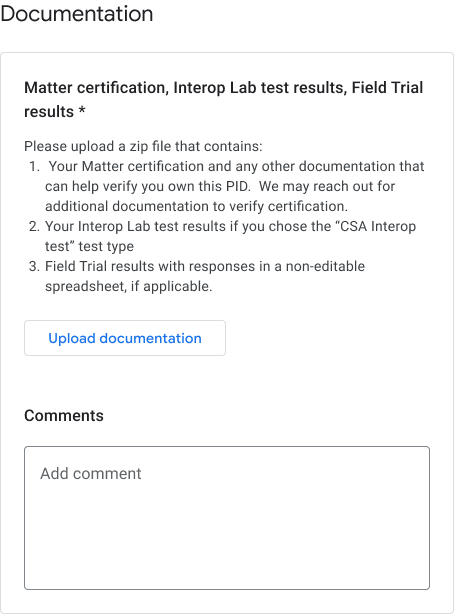
Figure 2 : Documentation pour le type de test d'interopérabilité CSA - Résultats du laboratoire d'interopérabilité.
- Une documentation qui atteste que vous êtes propriétaire du PID, y compris le Alliance certificat indiquant que votre produit est certifié pour Matter. Cliquez ici pour voir un exemple.
- Assurez-vous que toutes les sections de la page Envoyer la certification sont remplies et que toutes les informations requises ont été importées.
- Cliquez sur Envoyer lorsque vous êtes prêt. Une fois envoyé, votre integration s'affiche dans la section Envoyé pour certification.
Les résultats de l'examen de certification seront envoyés à l'adresse e-mail fournie dans la section "Contacts du développeur". Une fois votre integration certifié, vous pouvez choisir de lancer votre integration immédiatement ou ultérieurement.
Si l'examen a été refusé, consultez Vérifier l'état de la certification pour en savoir plus.
Supprimer l'envoi
Les integrationlistés dans la Envoyé pour certification section peuvent être annulés.
- Sélectionnez la integration version que vous souhaitez supprimer, puis cliquez sur Supprimer.
- Dans la boîte de dialogue de confirmation, cliquez sur Supprimer pour confirmer.
Après la suppression, la version supprimée est renvoyée à la Integrationsection pour certification et l'état redevient Prêt.
États de la console
Les états de la console suivants sont rencontrés lors de la phase de certification :
| Section | État | Description | Exigence | Et ensuite ? |
|---|---|---|---|---|
| Integrations pour certification | Prêt | Cette version du integration est prête à être envoyée pour examen de certification. |
L'ID de fournisseur émis par Alliance est utilisé (et non l'ID de test). Le profil de l'entreprise a été envoyé. |
Envoyez cette version du integration pour examen de certification. |
| Integrations pour certification | Non prêt | Cette version du integration ne répond pas aux critères. |
L'ID de fournisseur émis par Alliance n'est pas utilisé. Le profil de l'entreprise n'a pas été envoyé. |
|
| Envoyé pour certification | En cours d'examen | Cette version du integration est en cours d'examen de certification. | Envoi réussi. |
Attendez l'approbation. ou
Supprimez l'envoi si vous le souhaitez. |
| Envoyé pour certification | Approuvé | L'envoi de la certification pour cette version du integration a été approuvé et peut être lancé. |
|
Lancez ou planifiez le lancement de cette version du integration. |
| Envoyé pour certification | Refusé | Cette version du integration ne répond pas aux critères de certification et ne peut pas être renvoyée. | Les critères d'approbation n'ont pas été respectés. |
Affichez les problèmes listés dans la console. Créez une nouvelle version qui répond aux critères d'approbation et envoyez-la pour certification. ou
Fournissez une justification pour les tests de certification ayant échoué, le cas échéant. |