

सर्टिफ़िकेशन टेस्ट का टाइप
अगर आपने Matter इंटिग्रेशन के लिए, सर्टिफ़िकेशन टेस्ट प्लान टाइप का इस्तेमाल किया है, तो इस सेक्शन में दिया गया तरीका अपनाएं. सर्टिफ़िकेशन टेस्ट प्लान, खास तौर पर Matter सर्टिफ़िकेशन के लिए होते हैं. इनमें बदलाव नहीं किया जा सकता.
सर्टिफ़िकेशन की समीक्षा के लिए Matter integrationसबमिट करने से पहले, पक्का करें कि आपने ये चरण पूरे कर लिए हों:
टेस्ट के नतीजों की समीक्षा — इसमें Google Home Test Suite नतीजों और डिवाइस के सर्टिफ़िकेशन पर लागू होने वाले किसी भी अन्य दस्तावेज़ की पुष्टि की जाती है.
अगर Matter डिवाइस, Matter Bridge है, तो Test Suite सर्टिफ़िकेशन दस्तावेज़ में शामिल सभी डिवाइसों के लिए Test Suite नतीजे ज़रूरी हैं.Connectivity Standards Alliance (Alliance)
कंपनी प्रोफ़ाइल की समीक्षा — इससे कंपनी की जानकारी के सही होने की पुष्टि होती है. अगर आपने अपनी कंपनी की प्रोफ़ाइल पूरी नहीं की है, तो आपको सर्टिफ़िकेट के लिए आवेदन करने की अनुमति नहीं है.
नीति की समीक्षा — इससे यह पुष्टि की जाती है कि आपका integration , Google की नीति के दिशा-निर्देशों का पालन करता है.
- वर्शन बनाने से पहले, प्रॉडक्ट की पहले और बाद की इमेज अपलोड करें.
- सर्टिफ़िकेशन के लिए कोई वर्शन सबमिट करने से पहले, आपको फ़ील्ड ट्रायल खत्म करना होगा. हर Field Trial, आपके integrationके किसी खास वर्शन के ख़िलाफ़ किया जाता है. साथ ही, हर Field Trial के नतीजे, उस वर्शन से जुड़े होते हैं.
- पक्का करें कि आपने प्रोडक्शन यूज़र के लिए, कमीशनिंग टेस्ट पूरे कर लिए हों. सिर्फ़ डेवलपर और Field Trial यूज़र के लिए नहीं.
अगर आपके इंटिग्रेशन में ऐप्लिकेशन की जानकारी शामिल है, तो आपको पुष्टि के लिए एक वीडियो सबमिट करना पड़ सकता है. इससे सर्टिफ़िकेशन की समीक्षा को तेज़ी से पूरा किया जा सकेगा. इस प्रोसेस का इस्तेमाल करके, अपने डिवाइस को ऐप्लिकेशन से कनेक्ट करने की प्रोसेस रिकॉर्ड करें:
- तेज़ी से पेयर करने की सुविधा
- क्यूआर कोड स्कैन करना
- ऐप्लिकेशन पिकर से ऐप्लिकेशन चुनना
- ऐप्लिकेशन पर अपने डिवाइस को कनेक्ट करना
- अपने ऐप्लिकेशन से Google Home app (GHA) पर डिवाइस शेयर करना
अगर आपके डिवाइस पर Cloud-to-cloud और Matter काम करता है, तो ऐसे वीडियो उपलब्ध कराएं जिनमें डुप्लीकेट कॉन्टेंट को हटाने की सुविधा काम करती हो. कमीशन के इन फ़्लो को रिकॉर्ड किया जाना चाहिए:
Cloud-to-cloud और फिर Matter का इस्तेमाल करके कमीशन:
- अपने डिवाइस को Cloud-to-cloud से जोड़ना
- GHA में डिवाइस दिखाओ
- उसी डिवाइस को Matter से फिर से जोड़ें
- GHA में, एक साथ मर्ज किए जा रहे डिवाइसों को दिखाएं
कमीशन Matter फिर Cloud-to-cloud का इस्तेमाल करके:
- अपने डिवाइस को Matter से जोड़ना
- GHA में डिवाइस दिखाओ
- उसी डिवाइस को Cloud-to-cloud से फिर से जोड़ें
- GHA में, एक साथ मर्ज किए जा रहे डिवाइसों को दिखाएं
सिंक के जवाब का एक ऐसा उदाहरण दिखाएं जिसमें डिवाइस का Matter यूनीक आईडी शामिल हो.
इंटिग्रेशन सबमिट करते समय, अपलोड करने से जुड़े दस्तावेज़ बटन का इस्तेमाल करके वीडियो अपलोड करें. यह बटन, पहली इमेज में दिखाया गया है.
सर्टिफ़िकेशन के लिए अपना इंटिग्रेशन सबमिट करना
सभी समीक्षाएं पूरी होने के बाद, अपने integrationको सर्टिफ़िकेशन के लिए सबमिट किया जा सकता है.
- Matter > सर्टिफ़िकेट पाएं पर जाएं.
- सबमिट करने के लिए तैयार सभी integration, सर्टिफ़िकेट के लिएIntegration सेक्शन में दिखते हैं.
- अगर स्टेटस तैयार नहीं है है, तो आगे बढ़ने के निर्देशों को देखने के लिए, समस्याएं देखें पर क्लिक करें.
- सर्टिफ़िकेशन की प्रोसेस में शामिल करने के लिए, पहली इमेज में जांच के नतीजे चुनें ड्रॉप-डाउन सूची से Test Suite नतीजे चुनें.
- एक ZIP फ़ाइल बनाएं और उसे अपलोड करें. इसके लिए, दस्तावेज़ अपलोड करें बटन का इस्तेमाल करें. यह बटन, पहली इमेज में दिखाया गया है.
इस फ़ाइल में ये चीज़ें शामिल होनी चाहिए:
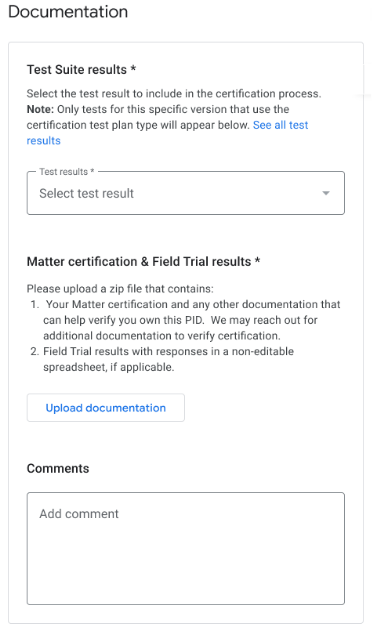
पहली इमेज: सर्टिफ़िकेशन टेस्ट टाइप के लिए दस्तावेज़ - अगर लागू हो, तो जवाबों के साथ Field Trial के नतीजे, जिन्हें बदला नहीं जा सकता, एक स्प्रेडशीट में.
- ऐप्लिकेशन पिकर पर दिखाया गया आपके ऐप्लिकेशन का वीडियो.
- ऐसे दस्तावेज़ जिनसे पीआईडी पर आपके मालिकाना हक की पुष्टि होती हो. इनमें यह Alliance सर्टिफ़िकेट भी शामिल है, जिसमें बताया गया हो कि आपके प्रॉडक्ट को Matter के लिए सर्टिफ़िकेट मिला है. उदाहरण के लिए, यहां क्लिक करें.
- पक्का करें कि सर्टिफ़िकेट सबमिट करें पेज के सभी सेक्शन पूरे हों और सभी ज़रूरी जानकारी अपलोड कर दी गई हो.
- तैयार हो जाने पर, सबमिट करें पर क्लिक करें.
सबमिट करने के बाद, आपका integration सर्टिफ़िकेट के लिए सबमिट किया गया सेक्शन में दिखता है.
सर्टिफ़िकेट की समीक्षा के नतीजे, डेवलपर से संपर्क करने की जानकारी सेक्शन में दिए गए ईमेल पते पर भेजे जाएंगे. सर्टिफ़िकेट मिलने के बाद, आपके पास integration को तुरंत या बाद में लॉन्च करने का विकल्प होता है.integration
अगर समीक्षा को अस्वीकार कर दिया गया है, तो ज़्यादा जानकारी के लिए सर्टिफ़िकेट की स्थिति देखें पर जाएं.
सीएसए इंटरऑप टेस्ट का टाइप
अगर आपने Matter इंटिग्रेशन के लिए, CSA Interop टेस्ट प्लान टाइप का इस्तेमाल किया है, तो इस सेक्शन में दिए गए चरणों का पालन करें. Alliance इंटरऑप टेस्ट प्लान की मदद से, Google Home Developer Console में टेस्ट स्टेज को स्किप किया जा सकता है. इसके बजाय, Alliance इंटरऑप टेस्ट लैब के नतीजों का इस्तेमाल किया जा सकता है. यह टेस्ट विकल्प, ज़रूरी शर्तें पूरी करने वाले सभी डिवाइस टाइप के लिए उपलब्ध है.
सर्टिफ़िकेशन की समीक्षा के लिए Matter integrationसबमिट करने से पहले, पक्का करें कि आपने ये चरण पूरे कर लिए हों:
कंपनी प्रोफ़ाइल की समीक्षा — इससे कंपनी की जानकारी के सही होने की पुष्टि होती है. अगर आपने अपनी कंपनी की प्रोफ़ाइल पूरी नहीं की है, तो आपको सर्टिफ़िकेट के लिए आवेदन करने की अनुमति नहीं है.
नीति की समीक्षा — इससे यह पुष्टि की जाती है कि आपका integration , Google की नीति के दिशा-निर्देशों का पालन करता है.
वर्शन बनाने से पहले, प्रॉडक्ट की पहले और बाद की इमेज अपलोड करें.
पक्का करें कि आपने प्रोडक्शन यूज़र के लिए, कमीशनिंग टेस्ट पूरे कर लिए हों. सिर्फ़ डेवलपर और Field Trial यूज़र के लिए नहीं.
सर्टिफ़िकेशन के लिए अपना इंटिग्रेशन सबमिट करना
- Matter > सर्टिफ़िकेट पाएं पर जाएं.
- सबमिट करने के लिए तैयार सभी integration, सर्टिफ़िकेट के लिएIntegration सेक्शन में दिखते हैं.
- अगर स्टेटस तैयार नहीं है है, तो आगे बढ़ने के निर्देशों को देखने के लिए, समस्याएं देखें पर क्लिक करें.
- एक ऐसी ZIP फ़ाइल बनाएं और उसे अपलोड करें जिसमें यह शामिल हो: इसके लिए, दस्तावेज़ अपलोड करें बटन का इस्तेमाल करें (जैसा कि इमेज 2 में दिखाया गया है)
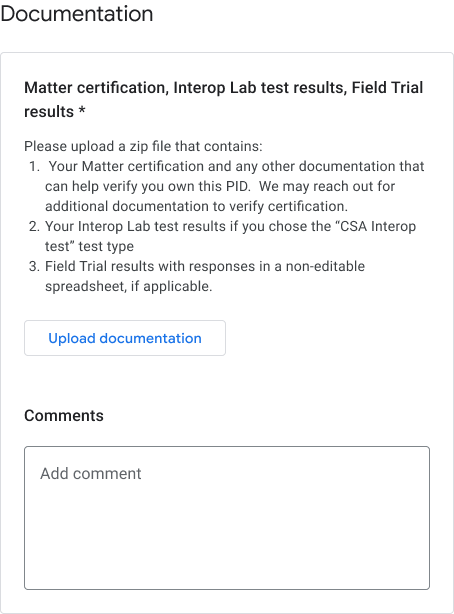
इमेज 2: CSA इंटरऑप टेस्ट टाइप के लिए दस्तावेज़ - इंटरोप लैब के नतीजे.
- ऐसे दस्तावेज़ जिनसे पीआईडी पर आपके मालिकाना हक की पुष्टि होती हो. इनमें यह Alliance सर्टिफ़िकेट भी शामिल है, जिसमें बताया गया हो कि आपके प्रॉडक्ट को Matter के लिए सर्टिफ़िकेट मिला है. उदाहरण के लिए, यहां क्लिक करें.
- पक्का करें कि सर्टिफ़िकेट सबमिट करें पेज के सभी सेक्शन पूरे हों और सभी ज़रूरी जानकारी अपलोड कर दी गई हो.
- तैयार हो जाने पर, सबमिट करें पर क्लिक करें. सबमिट करने के बाद, आपका integration सर्टिफ़िकेट के लिए सबमिट किया गया सेक्शन में दिखता है.
सर्टिफ़िकेट की समीक्षा के नतीजे, डेवलपर से संपर्क करने की जानकारी सेक्शन में दिए गए ईमेल पते पर भेजे जाएंगे. सर्टिफ़िकेट मिलने के बाद, आपके पास integration को तुरंत या बाद में लॉन्च करने का विकल्प होता है.integration
अगर समीक्षा को अस्वीकार कर दिया गया है, तो ज़्यादा जानकारी के लिए सर्टिफ़िकेट की स्थिति देखें पर जाएं.
प्रविष्टि वापस लें
सर्टिफ़िकेशन के लिए सबमिट किए गए सेक्शन में मौजूद किसी भी integrationको रद्द किया जा सकता है.
- वह integration वर्शन चुनें जिसे आपको वापस लेना है. इसके बाद, वापस लें पर क्लिक करें.
- पुष्टि करने वाले डायलॉग बॉक्स में, पुष्टि करने के लिए वापस लें पर क्लिक करें.
वापस लेने के बाद, वापस लिए गए वर्शन को Integrations for certification सेक्शन में वापस ले जाया जाता है. साथ ही, स्थिति Ready पर वापस आ जाती है.
कंसोल के स्टेटस
सर्टिफ़िकेशन के दौरान, Console के ये स्टेटस दिखते हैं:
| Section | स्टेटस | ब्यौरा | ज़रूरी शर्त | आगे क्या करें |
|---|---|---|---|---|
| Integrations for certification | तैयार | integration के इस वर्शन को सर्टिफ़िकेशन की समीक्षा के लिए सबमिट किया जा सकता है. |
Alliance-जारी किया गया वेंडर आईडी इस्तेमाल किया गया हो, न कि टेस्ट वीआईडी. कंपनी प्रोफ़ाइल सबमिट कर दी गई है. |
सर्टिफ़िकेशन की समीक्षा के लिए, integration का यह वर्शन सबमिट करें. |
| Integrations for certification | तैयार नहीं है | integration का यह वर्शन, ज़रूरी शर्तों को पूरा नहीं करता. |
Alliance-जारी किया गया वेंडर आईडी इस्तेमाल नहीं किया जाता. कंपनी की प्रोफ़ाइल सबमिट नहीं की गई है. |
|
| सर्टिफ़िकेशन के लिए सबमिट किया गया | समीक्षा की जा रही है | integration के इस वर्शन की सर्टिफ़िकेशन समीक्षा की जा रही है. | सबमिट हो गया. |
मंज़ूरी मिलने का इंतज़ार करें. या
|
| सर्टिफ़िकेशन के लिए सबमिट किया गया | इन्हें मंज़ूर किया गया है | integration के इस वर्शन के लिए, सर्टिफ़िकेशन सबमिशन को मंज़ूरी मिल गई है और इसे लॉन्च किया जा सकता है. |
|
integrationके इस वर्शन को लॉन्च करें या लॉन्च करने के लिए शेड्यूल करें. |
| सर्टिफ़िकेशन के लिए सबमिट किया गया | नामंजूर | integration का यह वर्शन, सर्टिफ़िकेट पाने की ज़रूरी शर्तों को पूरा नहीं करता. इसे फिर से सबमिट नहीं किया जा सकता. | अनुमति पाने की शर्तें पूरी नहीं की गई हैं. |
कंसोल में मौजूद समस्याएं देखें. एक नया वर्शन बनाएं जो मंज़ूरी पाने की ज़रूरी शर्तों को पूरा करता हो. इसके बाद, उस वर्शन को सर्टिफ़िकेशन के लिए सबमिट करें. या
अगर लागू हो, तो सर्टिफ़िकेशन की परीक्षाओं में फ़ेल होने की वजह बताएं. |