

نوع اختبار الشهادة
اتّبِع الخطوات الواردة في هذا القسم إذا كنت قد استخدمت نوع خطة الاختبار للحصول على شهادة الاعتماد لعملية دمج Matter. خطط اختبارات الاعتماد مخصّصة لاعتماد Matter، ولا يمكن تعديلها.
قبل إرسال Matter integration لمراجعة شهادة الاعتماد، تأكَّد من إكمال الخطوات التالية:
مراجعة نتائج الاختبار: يتم التحقّق من نتائج Google Home Test Suite وأي مواد إضافية تنطبق على شهادة اعتماد الجهاز.
إذا كان جهاز Matter هو جسر Matter، يجب توفير نتائج Test Suite لجميع الأجهزة المدرَجة في مستند شهادة اعتماد Connectivity Standards Alliance (Alliance).
مراجعة الملف التعريفي للشركة: يتم التأكّد من دقة معلومات الشركة. لا يمكنك التقدّم بطلب للحصول على شهادة اعتماد إذا لم تكن قد أكملت الملف التعريفي لشركتك.
التحقّق من الالتزام بالسياسات: يتيح لك التأكّد من أنّ integration يلتزم بإرشادات سياسة Google.
- حمِّل صور المنتج قبل التعديل وبعده قبل إنشاء نسخة.
- يجب إنهاء التجربة الميدانية قبل إرسال إصدار للحصول على شهادة الاعتماد. يتم إجراء كل Field Trial على إصدار معيّن من integration، ويتم ربط نتائج كل Field Trial بالإصدار المعنيّ.
- تأكَّد من إكمال اختبارات التشغيل لمستخدمي الإصدار العلني (وليس فقط لمستخدمي الإصدار التجريبي للمطوّرين وField Trial).
إذا كان الدمج يتضمّن معلومات التطبيق، قد تحتاج إلى إرسال فيديو لإثبات ملكية التطبيق من أجل تسريع عملية مراجعة شهادة الاعتماد. سجِّل عملية تشغيل جهازك باستخدام تطبيقك من خلال هذه العملية:
- الإقران السريع
- جارٍ مسح رمز الاستجابة السريعة ضوئيًا
- اختيار تطبيقك من "أداة اختيار التطبيقات"
- ربط جهازك بالتطبيق
- مشاركة جهازك من تطبيقك إلى "Google Home app (GHA)"
إذا كان جهازك يتيح استخدام Cloud-to-cloud وMatter، يُرجى تقديم فيديوهات تعرض عملية إزالة التكرار بنجاح. يجب تسجيل مسارات التشغيل التالية:
العمولة باستخدام Cloud-to-cloud ثم Matter:
- إقران جهازك مع "Cloud-to-cloud"
- عرض الجهاز في "GHA"
- إقران الجهاز نفسه مرة أخرى بـ "Matter"
- عرض الأجهزة التي يتم دمجها في جهاز واحد في "GHA"
العمولة باستخدام Matter ثم Cloud-to-cloud:
- إقران جهازك مع "Matter"
- عرض الجهاز في "GHA"
- إقران الجهاز نفسه مرة أخرى باستخدام Cloud-to-cloud
- عرض الأجهزة التي يتم دمجها في جهاز واحد في GHA
عرض نموذج استجابة SYNC يتضمّن Matter المعرّف الفريد للجهاز
حمِّل فيديوهاتك باستخدام زر تحميل المستندات في الشكل 1 عند إرسال عملية الدمج.
إرسال عملية الدمج للحصول على شهادة اعتماد
بعد اكتمال كل المراجعات، يمكنك إرسال integrationللحصول على شهادة الاعتماد.
- انتقِل إلى Matter > الشهادة.
- تظهر أي integrationجاهزة للإرسال في قسم
Integrationللحصول على شهادة الاعتماد.
- إذا كانت الحالة غير جاهزة، انقر على عرض المشاكل للاطّلاع على التعليمات حول كيفية المتابعة.
- في الشكل 1، اختَر نتائج Test Suite من القائمة المنسدلة اختيار نتيجة الاختبار لتضمينها في عملية الحصول على شهادة الاعتماد.
- أنشِئ ملف ZIP وحمِّله (باستخدام زر تحميل المستندات في الشكل 1) بحيث يحتوي على:
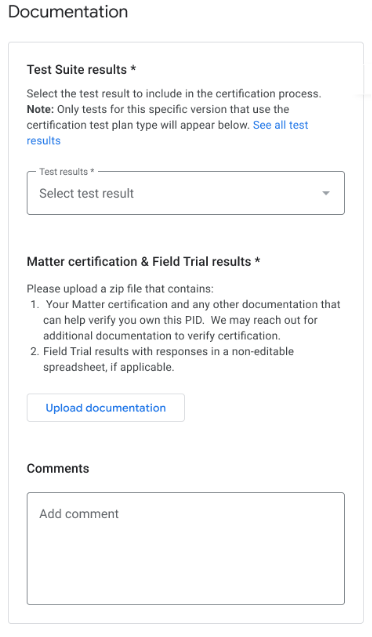
الشكل 1: مستندات نوع اختبار الحصول على شهادة الاعتماد - نتائج Field Trial مع الردود في جدول بيانات غير قابل للتعديل، إذا كان ذلك منطبقًا
- فيديو لتطبيقك معروض في "أداة اختيار التطبيقات"
- مستندات تثبت ملكيتك لمعرّف المنتج، بما في ذلك شهادة Alliance التي تفيد بأنّ منتجك معتمَد من قِبل Matter انقر هنا للاطّلاع على مثال.
- تأكَّد من إكمال جميع أقسام صفحة إرسال شهادة الاعتماد ومن تحميل جميع المعلومات المطلوبة.
- انقر على إرسال عندما تكون جاهزًا.
بعد إرسال طلبك، سيظهر integration في قسم تم إرسال الطلب للحصول على شهادة.
سيتم إرسال نتائج مراجعة شهادة الاعتماد إلى عنوان البريد الإلكتروني المقدَّم في قسم جهات الاتصال بالمطوّر. بعد اعتماد integration ، يمكنك اختيار إطلاقintegration على الفور أو لاحقًا.
إذا تم رفض المراجعة، يُرجى الاطّلاع على التحقّق من حالة شهادة الاعتماد لمزيد من المعلومات.
نوع اختبار التشغيل التفاعلي لـ CSA
اتّبِع الخطوات الواردة في هذا القسم إذا كنت قد استخدمت نوع خطة الاختبار CSA Interop لدمج Matter. تتيح لك خطط اختبارات التشغيل التفاعلي في "Alliance" تخطّي مرحلة الاختبار في "Google Home Developer Console" واستخدام نتائج "مختبر اختبارات التشغيل التفاعلي في Alliance" بدلاً من ذلك. يتوفّر خيار الاختبار هذا لجميع أنواع الأجهزة المتوافقة، وهو مطلوب للحصول على شهادة اعتماد Aliro لأقفال الأبواب المتوافقة مع Aliro. إذا حدّدت خيار اختبار مختلفًا لقفل باب Aliro، عليك إنشاء نسخة جديدة من عملية الدمج باستخدام خيار اختبار CSA Interop وإعادة إرسالها.
قبل إرسال Matter integration لمراجعة الشهادة، تأكَّد من إكمال الخطوات التالية:
مراجعة الملف التعريفي للشركة: تؤكّد هذه المراجعة دقة معلومات الشركة. لا يمكنك التقدّم بطلب للحصول على شهادة اعتماد إذا لم تكن قد أكملت الملف التعريفي لشركتك.
التحقّق من الالتزام بالسياسات: يتيح لك هذا الإجراء التأكّد من أنّ integration يتوافق مع إرشادات سياسة Google.
حمِّل صور المنتج قبل وبعد التعديل قبل إنشاء نسخة.
تأكَّد من إكمال اختبارات التشغيل لمستخدمي الإصدار العلني (وليس فقط لمستخدمي الإصدار التجريبي للمطوّرين وField Trial).
إرسال عملية الدمج للحصول على شهادة اعتماد
- انتقِل إلى Matter > الشهادة.
- تظهر أي integrationجاهزة للإرسال في قسم
Integrationللحصول على شهادة الاعتماد.
- إذا كانت الحالة غير جاهز، انقر على عرض المشاكل للاطّلاع على التعليمات حول كيفية المتابعة.
- أنشئ ملف zip وحمِّله (باستخدام زر تحميل المستندات في الشكل 2)
يحتوي على ما يلي:
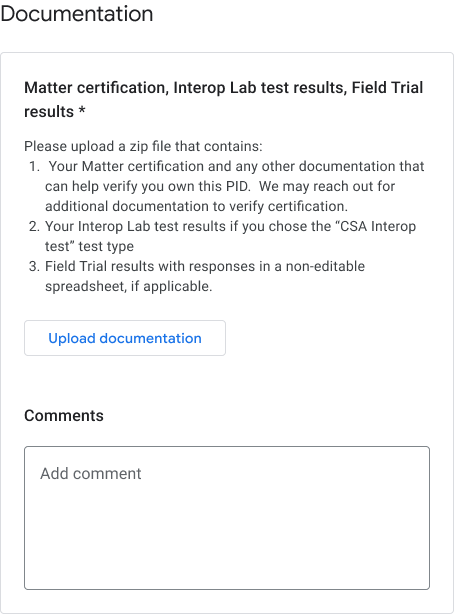
الشكل 2: مستندات لنوع اختبار التشغيل التفاعلي الخاص بـ CSA - نتائج اختبارات التشغيل التفاعلي
- مستندات تثبت ملكيتك لمعرّف المنتج، بما في ذلك شهادة Alliance التي تفيد بأنّ منتجك معتمَد من قِبل Matter انقر هنا للاطّلاع على مثال.
- تأكَّد من إكمال جميع أقسام صفحة إرسال شهادة الاعتماد ومن تحميل جميع المعلومات المطلوبة.
- انقر على إرسال عندما تكون جاهزًا. بعد إرسال integration سيظهر في قسم تم إرساله للحصول على شهادة الاعتماد.
سيتم إرسال نتائج مراجعة الشهادة إلى عنوان البريد الإلكتروني المقدَّم في قسم معلومات التواصل مع المطوّر. بعد الحصول على شهادة اعتماد " integration "، يمكنك اختيار إطلاق integration على الفور أو لاحقًا.
إذا تم رفض المراجعة، يُرجى الاطّلاع على مقالة التحقّق من حالة الشهادة للحصول على مزيد من المعلومات.
سحب الإرسال
يمكن إلغاء أي integrations مدرجة في قسم تم إرسالها للحصول على شهادة الاعتماد.
- اختَر integration الإصدار الذي تريد سحبه، ثم انقر على سحب.
- في مربّع حوار التأكيد، انقر على سحب للتأكيد.
بعد سحب الإصدار، يتم نقله مرة أخرى إلى قسم Integrations للحصول على شهادة الاعتماد وتتغيّر الحالة مرة أخرى إلى جاهز.
حالات وحدة التحكّم
تظهر حالات Console التالية في مرحلة "الشهادة":
| Section | الحالة | الوصف | المتطلبات | الخطوات التالية |
|---|---|---|---|---|
| Integrationللحصول على شهادة اعتماد | جاهز | هذا الإصدار من " integration " جاهز لإرساله من أجل مراجعة شهادة الاعتماد. |
يتم استخدام معرّف المورّد الصادر عن "Alliance" (وليس معرّف المورّد التجريبي). تم إرسال الملف التعريفي للشركة. |
أرسِل هذا الإصدار من integration لمراجعته بهدف الحصول على شهادة اعتماد. |
| Integrationللحصول على شهادة اعتماد | ميزة غير جاهزة للاستخدام | لم يستوفِ هذا الإصدار من integration المعايير. |
لا يتم استخدام معرّف المورّد الصادر عن Alliance. لم يتم إرسال الملف التعريفي للشركة. |
|
| تم إرسال الطلب للحصول على شهادة الاعتماد | قيد المراجعة | هذا الإصدار من integration قيد مراجعة الشهادة. | تم الإرسال بنجاح. |
انتظِر الموافقة. أو
سحب الطلب إذا أردت ذلك |
| تم إرسال الطلب للحصول على شهادة اعتماد | موافَق عليه | تمت الموافقة على طلب الحصول على شهادة الاعتماد لهذه النسخة من integration ويمكن إطلاقها. |
|
إطلاق أو تحديد موعد إطلاق لهذا الإصدار من integration. |
| تم إرسال الطلب للحصول على شهادة اعتماد | تم الرفض | لم يستوفِ هذا الإصدار من integration معايير الشهادة، ولا يمكن إعادة إرساله. | لم يتم استيفاء معايير الموافقة. |
عرض المشاكل المُدرَجة في وحدة التحكّم أنشئ إصدارًا جديدًا يستوفي معايير الموافقة و أرسِله للحصول على شهادة الاعتماد. أو
قدِّم تبريرًا لاختبارات الاعتماد التي لم تنجح، إن أمكن. |