

认证测试类型
如果您的 Matter 集成使用了 **认证** 测试计划类型,请按照本部分中的步骤操作。 认证测试计划专门用于 Matter 认证,且不可修改。
在提交 Matter integration 以进行认证审核之前,请确保完成以下步骤:
测试结果审核 \- 验证 Google Home Test Suite结果以及适用于设备认证的任何其他材料。
如果 Matter 设备是 Matter 网桥,则必须提供 Test Suite 认证文档中列出的所有设备对应的结果。Connectivity Standards Alliance (Alliance)
公司资料审核 \- 确认公司信息的 准确性。如果您尚未填写公司资料,则无法申请认证。
政策审核 \- 验证您的 integration 是否符合 Google 的政策准则。
- 您需要先结束 现场试验 ,然后才能提交版本以进行认证。每次 Field Trial都是针对特定版本的 您的 integration进行的,并且每次 Field Trial的结果都与相应版本相关联。
- 确保您已为正式版用户 (而不仅仅是开发者和Field Trial用户)完成调试测试。
如果您的集成包含应用信息,您可能需要提交视频进行 验证,以加快认证审核速度。按照以下流程录制使用您的应用调试设备的过程:
- 快速配对
- 扫描二维码
- 从应用选择器中选择您的应用
- 在您的应用上连接设备
- 从您的应用将设备共享到 Google Home app (GHA)
如果您的设备支持 Cloud-to-cloud 和 Matter,请提供显示成功去重的视频。应录制以下调试流程:
先使用 Cloud-to-cloud,再使用 Matter 进行调试:
- 将设备与 Cloud-to-cloud 配对
- 在 GHA 中显示设备
- 再次将同一设备与 Matter 配对
- 在 GHA 中显示设备合并为一个
先使用 Matter,再使用 Cloud-to-cloud进行调试:
- 将设备与 Matter 配对
- 在 GHA 中显示设备
- 再次将同一设备与 Cloud-to-cloud 配对
- 在 GHA 中显示设备合并为一个
显示示例 SYNC 响应,其中捕获了设备的 Matter 唯一 ID。
提交集成时,使用图 1 中的上传文档 按钮上传视频。
提交集成以进行认证
所有审核完成后,您即可提交 integration 以进行认证。
- 依次前往 Matter > 认证。
- 任何已准备好提交的 integration都会显示在
Integration待认证的
部分中。
- 如果状态为未就绪,请点击查看问题,查看有关如何继续操作的 说明。
- 在图 1 中,从选择测试结果 下拉列表中选择要纳入认证流程的Test Suite 结果 。
- 创建一个 zip 文件(使用
图 1
中的上传文档 按钮),其中包含:
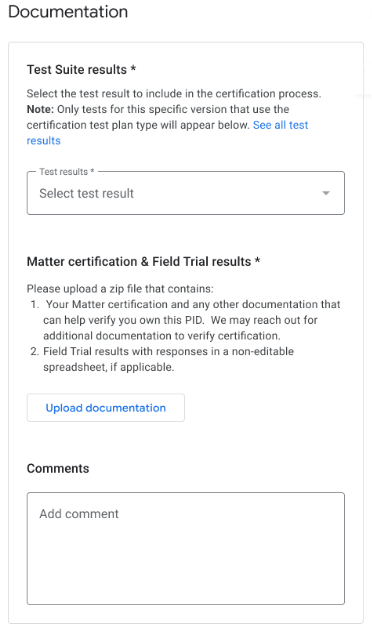
图 1:认证测试类型的文档 - 您的 Field Trial 结果和响应(如 不可编辑的电子表格形式提供,如适用)。
- 在应用选择器中显示您的应用的视频。
- 验证您对 PID 的所有权的文档,包括 Alliance 证书,其中声明您的产品已 通过 Matter 认证。 点击此处查看示例。
- 确保提交认证 页面的所有部分均已填写完毕,并且所有必需的信息均已上传。
- 准备就绪后,点击提交 。
提交后,您的 integration 会显示在已提交 认证 部分中。
认证审核结果将发送到 “开发者联系人”部分中提供的电子邮件地址。 认证通过后,您可以选择立即或稍后发布 integration 。 integration
如果审核被拒,请参阅 检查认证状态了解详情。
CSA Interop 测试类型
如果您的 Matter 集成使用了 CSA Interop测试计划类型 ,请按照本部分中的步骤操作。Alliance Interop 测试计划允许 您跳过 Google Home Developer Console 中的测试阶段,改为使用 Alliance Interop Test Lab 结果。此测试选项适用于所有受支持的设备类型。
在提交 Matter integration 以进行认证审核之前,请确保完成以下步骤:
公司资料审核 \- 确认公司信息的 准确性。如果您尚未填写公司资料,则无法申请认证。
政策审核 \- 验证您的 integration 是否符合 Google 的政策准则。
确保您已为正式版用户 (而不仅仅是开发者和Field Trial用户)完成调试测试。
提交集成以进行认证
- 依次前往 Matter > 认证。
- 任何已准备好提交的 integration都会显示在
Integration待认证的
部分中。
- 如果状态为未就绪,请点击查看问题,查看有关如何继续操作的 说明。
- 创建一个 zip 文件(使用图 2 中的上传文档 按钮),其中包含:
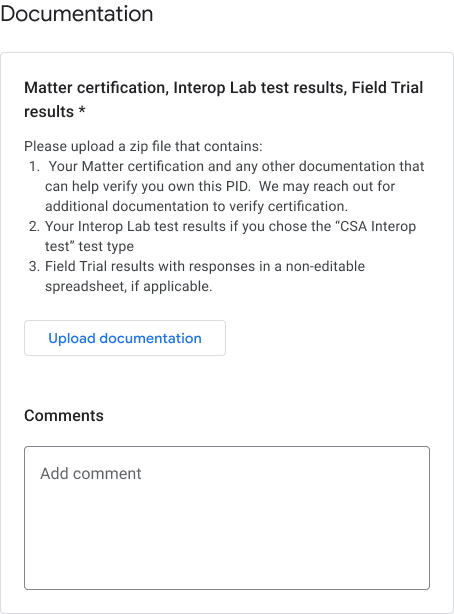
图 2:CSA Interop 测试类型的文档 - Interop 实验室结果。
- 验证您对 PID 的所有权的文档,包括 Alliance 证书,其中声明您的产品已 通过 Matter 认证。 点击此处查看示例。
- 确保提交认证 页面的所有部分均已填写完毕,并且所有必需的信息均已上传。
- 准备就绪后,点击提交 。提交后,您的 integration 会显示在已提交认证 部分中。
认证审核结果将发送到 “开发者联系人”部分中提供的电子邮件地址。 认证通过后,您可以选择立即或稍后发布 integration 。 integration
如果审核被拒,请参阅 检查认证状态了解详情。
撤消提交
您可以取消部分中列出的任何 integration。
- 选择您要撤消的 integration 版本,然后 点击 撤消。
- 在确认对话框中,点击撤消 进行确认。
撤消后,撤消的版本会移回 Integration待认证的 部分,并且状态会改回 就绪。
控制台状态
在认证阶段,您会遇到以下控制台状态:
| 对应的节 | 状态 | 说明 | 要求 | 接下来需采取的措施 |
|---|---|---|---|---|
| Integration待认证的 | 就绪 | 此版本的 integration 已准备好提交以进行 认证审核。 |
Alliance 签发的供应商 ID(而非测试 VID)。 已提交公司资料。 |
提交此版本的 integration 以进行认证审核。 |
| Integration待认证的 | 未就绪 | 此版本的 integration 未满足条件。 |
Alliance 签发的供应商 ID 未使用。 尚未提交公司资料。 |
|
| 已提交认证 | 审核中 | 此版本的 integration 正在接受认证审核。 | 提交成功。 |
等待批准。 或
如果需要, 撤消提交。 |
| 已提交认证 | 已批准 | 此版本的 integration 认证提交已获批准,可以发布。 |
|
发布 此版本,或 为此版本安排发布时间。 integration |
| 已提交认证 | 已拒绝 | 此版本的 integration 未满足认证 条件,无法重新提交。 | 未满足批准条件。 |
查看控制台中列出的问题。 创建一个满足批准条件的新 版本,然后 提交该版本以进行认证。 或
|