

Тип сертификационного экзамена
Выполните инструкции из этого раздела, если вы использовали план тестирования для сертификации Matter. Планы тестирования предназначены для сертификации Matter и не могут быть изменены.
Прежде чем отправлять Matter integrationна сертификацию, убедитесь, что выполнены следующие действия:
Проверка результатов тестирования. Специалисты проверяют результаты тестирования и любые дополнительные материалы, относящиеся к сертификации устройства.Google Home Test Suite
Если устройство Matter является мостом Matter,Test Suite результаты требуются для всех устройств, перечисленных в Connectivity Standards Alliance (Alliance) документе о сертификации.
Проверка профиля компании – подтверждает точность информации о компании. Чтобы подать заявку на сертификацию, необходимо заполнить профиль компании.
Проверка на соответствие правилам – подтверждает, что ваш integration соответствует правилам Google.
- Загрузите изображения товара до и после, прежде чем создавать версию.
- Чтобы отправить версию на сертификацию, нужно завершить полевое испытание. Каждый Field Trial проводится для определенной версии integration, и результаты каждого Field Trial связываются с соответствующей версией.
- Убедитесь, что вы провели тестирование для пользователей рабочей версии (а не только для разработчиков и Field Trial).
Если в вашей интеграции есть раздел Информация о приложении, вам может потребоваться отправить видео для проверки, чтобы ускорить процесс сертификации. Чтобы записать процесс настройки устройства с помощью приложения, выполните следующие действия:
- Быстрое подключение
- Сканирование QR-кода
- Как выбрать приложение в списке
- Как подключить устройство в приложении
- передавать данные с устройства в приложение "Google Home app (GHA)";
Если ваше устройство поддерживает Cloud-to-cloud и Matter, добавьте видео, на которых показано, как работает дедупликация. Необходимо записать следующие процессы инициализации:
Комиссия с использованием Cloud-to-cloud, затем Matter:
- Как подключить устройство к Cloud-to-cloud
- Показать устройство в GHA
- Подключите то же устройство к Matter ещё раз.
- Показать устройства, которые объединяются в одно, в GHA
Комиссия с использованием Matter, затем Cloud-to-cloud:
- Как подключить устройство к Matter
- Показать устройство в GHA
- Подключите то же устройство к Cloud-to-cloud ещё раз.
- Показать устройства, которые объединяются в одно, в GHA
Покажите пример ответа SYNC, в котором указан уникальный идентификатор устройства.Matter
Загрузите видео, используя кнопку Загрузить документацию на рисунке 1 при отправке интеграции.
Как отправить интеграцию на сертификацию
После того как все проверки будут завершены, вы сможете отправить integration на сертификацию.
- Нажмите на значок меню Matter > Сертификация.
- Все integration, готовые к отправке, будут перечислены в разделе Integrationдля сертификации.
- Если статус Не готов, нажмите Посмотреть проблемы, чтобы узнать, как продолжить.
- На рисунке 1 выберите Test Suiteрезультаты из раскрывающегося списка Выберите результат тестирования, которые будут включены в процесс сертификации.
- Создайте и загрузите ZIP-файл (для этого нажмите кнопку Загрузить документацию на рисунке 1), содержащий:
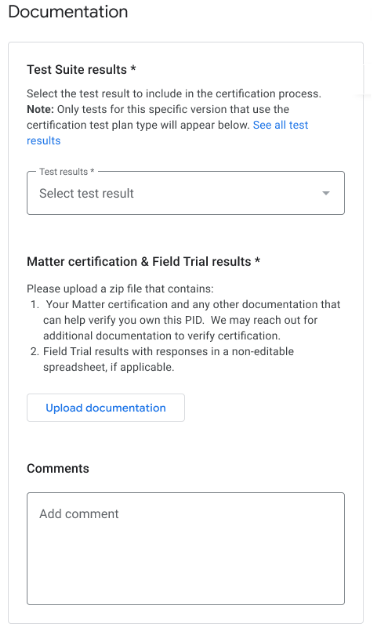
Рисунок 1. Документация для типа тестирования "Сертификация" - Результаты исследования Field Trial с ответами в таблице, которую нельзя редактировать (если применимо).
- Видео о вашем приложении, которое показывается в окне выбора приложений.
- Документы, подтверждающие право собственности на PID, в том числе Alliance сертификат, в котором указано, что продукт сертифицирован для Matter. Пример
- Убедитесь, что все разделы страницы Отправить на сертификацию заполнены и вся необходимая информация загружена.
- Когда все будет готово, нажмите Отправить.
После отправки integration появится в разделе Отправлено на сертификацию.
Результаты проверки сертификации будут отправлены на адрес электронной почты, указанный в разделе Контактные данные разработчика. После того как ваш integration пройдет сертификацию, вы сможете запуститьintegration сразу или позже.
Если проверка была отклонена, ознакомьтесь с информацией в разделе Как проверить статус сертификации.
Тип тестирования совместимости рекламы в пользовательском поиске
Выполните инструкции из этого раздела, если при интеграции с Matter использовали план тестирования CSA Interop. Alliance Планы тестирования совместимости позволяют пропустить этап тестирования в Google Home Developer Console и использовать вместо него результаты тестирования в Test Lab Alliance. Этот вариант тестирования доступен для всех поддерживаемых типов устройств.
Прежде чем отправлять Matter integrationна сертификацию, убедитесь, что выполнены следующие действия:
Проверка профиля компании – подтверждает точность информации о компании. Чтобы подать заявку на сертификацию, необходимо заполнить профиль компании.
Проверка на соответствие правилам – подтверждает, что ваш integration соответствует правилам Google.
Загрузите изображения товара до и после, прежде чем создавать версию.
Убедитесь, что вы провели тестирование для пользователей рабочей версии (а не только для разработчиков и Field Trial).
Как отправить интеграцию на сертификацию
- Нажмите на значок меню Matter > Сертификация.
- Все integration, готовые к отправке, будут перечислены в разделе Integrationдля сертификации.
- Если статус Не готов, нажмите Посмотреть проблемы, чтобы узнать, как продолжить.
- Создайте и загрузите (с помощью кнопки Загрузить документацию на рисунке 2) ZIP-файл, содержащий:
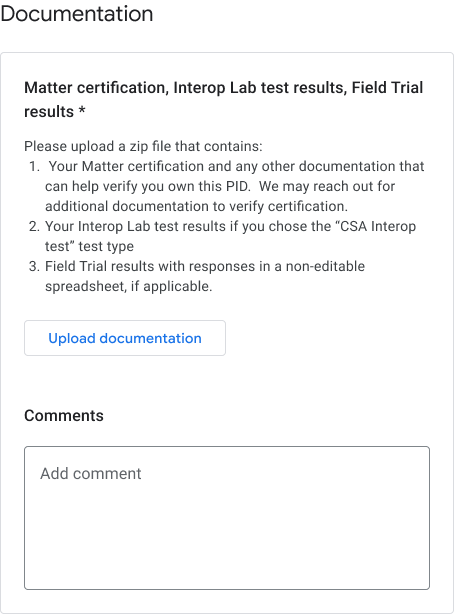
Рисунок 2. Документация для типа тестирования CSA Interop - Результаты лабораторных исследований.
- Документы, подтверждающие право собственности на PID, в том числе Alliance сертификат, в котором указано, что продукт сертифицирован для Matter. Пример
- Убедитесь, что все разделы страницы Отправить на сертификацию заполнены и вся необходимая информация загружена.
- Когда все будет готово, нажмите Отправить. После отправки integration появится в разделе Отправлено на сертификацию.
Результаты проверки сертификации будут отправлены на адрес электронной почты, указанный в разделе Контактные данные разработчика. После того как ваш integration пройдет сертификацию, вы сможете запуститьintegration сразу или позже.
Если проверка была отклонена, ознакомьтесь с информацией в разделе Как проверить статус сертификации.
Удалить данные
Любые integration, перечисленные в разделе Отправлено на сертификацию, можно отменить.
- Выберите версию integration , которую хотите удалить, и нажмите Удалить.
- В окне подтверждения нажмите Отозвать.
После отзыва версия возвращается в раздел Integrationдля сертификации, а статус меняется на Готов.
Статусы в консоли
На этапе сертификации в консоли могут быть следующие статусы:
| Section | Статус | Описание | Требования | Что нужно сделать |
|---|---|---|---|---|
| Integrationдля сертификации | Готово | Эта версия integration готова к отправке на сертификацию. |
Allianceиспользуется идентификатор поставщика, выданный организацией, а не тестовый идентификатор транспортного средства; Профиль компании отправлен. |
Отправьте эту версию integration на проверку для сертификации. |
| Integrationдля сертификации | Не готова | Эта версия integration не соответствует критериям. |
Идентификатор поставщика, выданный Alliance, не используется. Профиль компании не отправлен. |
|
| Отправлено на сертификацию | На рассмотрении | Эта версия integration находится на сертификации. | Образец успешно отправлен. |
Дождитесь одобрения. или
|
| Отправлено на сертификацию | Одобрено | Заявка на сертификацию этой версии integration была одобрена, и приложение можно запустить. |
|
Запустить или запланировать запуск этой версии integration. |
| Отправлено на сертификацию | Отклонено | Эта версия integration не соответствует критериям сертификации и не может быть отправлена повторно. | Критерии одобрения не выполнены. |
Посмотреть список проблем в консоли. Создайте новую версию, которая соответствует критериям одобрения, и отправьте ее на сертификацию. или
Укажите причину, по которой не удалось пройти сертификацию (если применимо). |