

認定試験の種類
Matter 統合に認証テストプラン タイプを使用した場合は、このセクションの手順に沿って操作してください。認証テストプランは Matter 認証専用であり、編集できません。
Matter integrationを認定審査に提出する前に、次の手順が完了していることを確認してください。
テスト結果のレビュー - Google Home Test Suite の結果と、デバイスの認証に適用される追加資料を検証します。
Matter デバイスが Matter ブリッジの場合、Connectivity Standards Alliance (Alliance) 認証ドキュメントに記載されているすべてのデバイスについて Test Suite の結果が必要です。
企業プロフィールの審査 - 会社情報の正確性を確認します。企業プロフィールが完成していない場合は、認定資格を申請できません。
ポリシー審査 - integration が Google のポリシー ガイドラインに準拠していることを確認します。
- バージョンを作成する前に、変更前後の商品画像をアップロードします。
- フィールド トライアルは、認定のためにバージョンを送信する前に終了する必要があります。各 Field Trial は、 integrationの特定のバージョンに対して実施され、各 Field Trial の結果はそれぞれのバージョンに関連付けられます。
- デベロッパー ユーザーと Field Trial ユーザーだけでなく、本番環境ユーザーのコミッショニング テストも完了していることを確認します。
統合にアプリ情報が含まれている場合は、認定審査を迅速に行うために、検証用の動画を提出する必要がある場合があります。このプロセスを使用して、アプリでデバイスのコミッショニングを記録します。
- ファスト ペアリング
- QR コードをスキャンしています
- アプリ選択ツールでアプリを選択する
- アプリでデバイスを接続する
- アプリから Google Home app (GHA) にデバイスを共有する
デバイスが Cloud-to-cloud と Matter をサポートしている場合は、重複除去が成功したことを示す動画を提供してください。次のコミッショニング フローを記録する必要があります。
Cloud-to-cloud、Matter の順にコミッションします。
- デバイスを Cloud-to-cloud とペア設定する
- GHA のデバイスを表示
- 同じデバイスを Matter と再度ペア設定する
- GHA でデバイスが 1 つに統合される様子を表示
Matter、Cloud-to-cloud の順に使用してコミッションする。
- デバイスを Matter とペア設定する
- GHA でデバイスを表示する
- 同じデバイスを Cloud-to-cloud と再度ペア設定する
- GHA でデバイスが 1 つに統合される様子を表示
デバイスの Matter 一意の ID をキャプチャする SYNC レスポンスの例を表示します。
統合を送信する際に、図 1 の [Upload documentation] ボタンを使用して動画をアップロードします。
統合を送信して認定を受ける
すべての審査が完了したら、 integrationを送信して認定を受けることができます。
- [Matter] > [認定] に移動します。
- 送信の準備が整った integrationは、[認定用のIntegration] セクションに表示されます。
- ステータスが [準備ができていません] の場合は、[問題を表示] をクリックして、続行方法を確認します。
- 図 1 で、[Select test result] プルダウン リストから Test Suite の結果を選択して、認証プロセスに含めます。
- 次のものを含む zip ファイルを作成してアップロードします(図 1 の [ドキュメントをアップロード] ボタンを使用)。
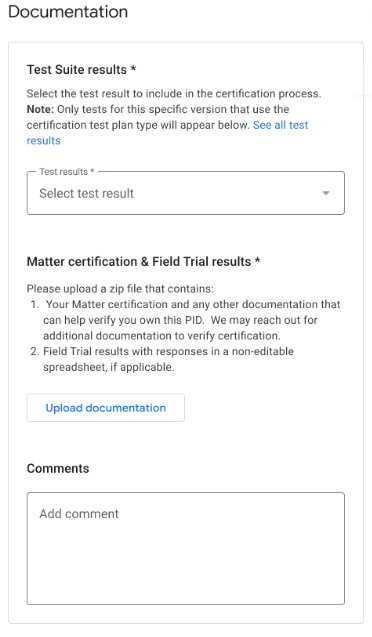
図 1: 認定テストタイプのドキュメント - Field Trial の結果(回答を含む、編集不可のスプレッドシート)(該当する場合)。
- アプリ選択ツールに表示されるアプリの動画。
- Matter の認証を受けていることを示す Alliance 証明書など、PID の所有権を証明する書類。例については、こちらをクリックしてください。
- [認定資格を送信] ページのすべてのセクションが完了し、必要な情報がすべてアップロードされていることを確認します。
- 準備ができたら [送信] をクリックします。
送信すると、 integration が [Submitted for Certification] セクションに表示されます。
認定審査の結果は、[デベロッパーの連絡先] セクションで指定されたメールアドレスに送信されます。 integration が認定されると、integration をすぐにリリースするか、後でリリースするかを選択できます。
審査が不承認となった場合は、認定ステータスを確認するをご覧ください。
CSA 相互運用テストの種類
Matter 統合に CSA Interop テストプラン タイプを使用した場合は、このセクションの手順に沿って操作します。Alliance 相互運用テストプランを使用すると、Google Home Developer Console のテスト ステージをスキップして、代わりに Alliance 相互運用テストラボの結果を使用できます。このテスト オプションは、サポートされているすべてのデバイスタイプで利用できます。また、Aliro 互換のドアロックの Aliro 認証を取得するには、このテスト オプションが必要です。Aliro ドアロックで別のテスト オプションを選択した場合は、[CSA 相互運用性テスト] オプションを使用して新しい統合バージョンを作成し、再送信する必要があります。
Matter integrationを認定審査に提出する前に、次の手順が完了していることを確認してください。
企業プロフィールの審査 - 会社情報の正確性を確認します。企業プロフィールを完了していない場合は、認定を申請できません。
ポリシー審査 - integration が Google のポリシー ガイドラインに準拠していることを確認します。
バージョンを作成する前に、変更前後の商品画像をアップロードします。
本番環境のユーザー(デベロッパーと Field Trial ユーザーだけではない)のコミッショニング テストを完了していることを確認します。
統合を送信して認定を受ける
- [Matter] > [認定] に移動します。
- 送信の準備が整った integrationは、[認定用のIntegration] セクションに表示されます。
- ステータスが [Not Ready] の場合は、[View issues] をクリックして、次の手順を確認します。
- 次のものを含む zip ファイルを作成してアップロードします(図 2 の [Upload documentation] ボタンを使用)。
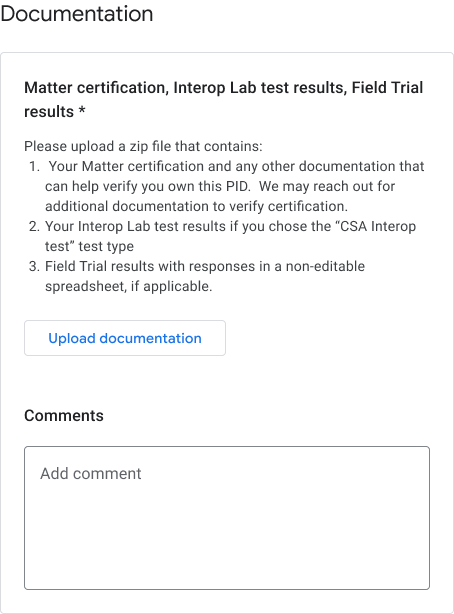
図 2: CSA 相互運用性テストタイプのドキュメント - 相互運用性ラボの結果。
- PID の所有権を証明するドキュメント。これには、製品が Matter の認定を受けていることを示す Alliance 証明書が含まれます。例はこちらをクリックしてください。
- [認定資格を送信] ページのすべてのセクションが完了し、必要な情報がすべてアップロードされていることを確認します。
- 準備ができたら [送信] をクリックします。送信すると、 integrationが [認定資格に送信済み] セクションに表示されます。
認定審査の結果は、[デベロッパーの連絡先] セクションに記載されているメールアドレスに送信されます。 integration が認定されると、integration をすぐにリリースするか、後でリリースするかを選択できます。
審査が不承認となった場合は、認定ステータスを確認するをご覧ください。
投稿を削除
[Submitted for Certification] セクションに表示されている integrationはキャンセルできます。
- 削除する integration バージョンを選択して、[削除] をクリックします。
- 確認ダイアログで [取り消し] をクリックして確定します。
取り消し後、取り消されたバージョンは [Integrations for certification] セクションに戻り、ステータスは [Ready] に戻ります。
コンソールのステータス
認定フェーズでは、次のコンソール ステータスが表示されます。
| セクション | ステータス | 説明 | 要件 | 次のステップ |
|---|---|---|---|---|
| 認定資格のIntegration | 準備完了 | このバージョンの integration は、認定審査に送信する準備ができています。 |
Alliance 発行のベンダー ID が使用されている(テスト VID ではない)。 企業プロフィールが送信されました。 |
このバージョンの integration を認定審査に提出します。 |
| Integration(認定資格取得のため) | 準備未完了 | このバージョンの integration は条件を満たしていませんでした。 |
Alliance が発行したベンダー ID は使用されません。 企業プロフィールが送信されていません。 |
|
| 認定申請済み | 審査中 | このバージョンの integration は、認定審査中です。 | 送信が完了しました。 |
承認を待ちます。 または
必要に応じて、 申請を取り下げます。 |
| 認定申請済み | 承認済み | このバージョンの integration の認定送信が承認され、リリースできるようになりました。 |
|
このバージョンの integrationをリリースするか、リリースをスケジュールします。 |
| 認定申請済み | 不承認 | このバージョンの integration は認証基準を満たしておらず、再送信できません。 | 承認基準を満たしていませんでした。 |
コンソールに表示されている問題を確認します。 承認基準を満たす新しいバージョンを作成し、 そのバージョンを認定申請してください。 または
該当する場合は、不合格となった認定テストの 正当な理由を提示します。 |