

Tipo di test di certificazione
Segui i passaggi descritti in questa sezione se hai utilizzato il tipo di piano di test Certificazione per l'integrazione di Matter. I piani di test di certificazione sono specifici per la certificazione Matter e non sono modificabili.
Prima di inviare il tuo Matter integration per la revisione della certificazione, assicurati di aver completato i seguenti passaggi:
Revisione dei risultati del test: convalida i risultati di Google Home Test Suite e qualsiasi materiale aggiuntivo applicabile alla certificazione del dispositivo.
Se il dispositivo Matter è un bridge Matter, i risultati Test Suite sono necessari per tutti i dispositivi elencati nel documento di certificazione Connectivity Standards Alliance (Alliance).
Revisione del profilo dell'azienda: conferma l'accuratezza delle informazioni sull'azienda. Non puoi richiedere la certificazione se non hai completato il profilo della tua azienda.
Revisione delle norme: verifica che il tuo integration rispetti le linee guida delle norme di Google.
- Carica le immagini del prodotto prima e dopo prima di creare una versione.
- La prova sul campo deve terminare prima di inviare una versione per la certificazione. Ogni Field Trial viene eseguito su una versione specifica del tuo integratione i risultati di ogni Field Trial sono associati alla versione corrispondente.
- Assicurati di aver completato i test di commissioning per gli utenti di produzione (non solo per gli utenti sviluppatori e Field Trial).
Se la tua integrazione include Informazioni sull'app, potresti dover inviare un video per la verifica per accelerare la revisione della certificazione. Registra la configurazione del tuo dispositivo con la tua app utilizzando questa procedura:
- Accoppiamento rapido
- Scansione del codice QR
- Scegliere l'app dal selettore di app
- Connessione del dispositivo nell'app
- Condividere il dispositivo dall'app con Google Home app (GHA)
Se il tuo dispositivo supporta Cloud-to-cloud e Matter, fornisci video che mostrino la deduplicazione riuscita. Devono essere registrati i seguenti flussi di commissione:
Commissione tramite Cloud-to-cloud, poi Matter:
- Accoppia il dispositivo con Cloud-to-cloud
- Mostra il dispositivo in GHA
- Accoppia di nuovo lo stesso dispositivo con Matter
- Mostra i dispositivi che verranno uniti in GHA
Commissione tramite Matter, poi Cloud-to-cloud:
- Accoppia il dispositivo con Matter
- Mostra il dispositivo in GHA
- Accoppia di nuovo lo stesso dispositivo con Cloud-to-cloud
- Mostra i dispositivi che verranno uniti in GHA
Mostra una risposta SYNC di esempio che acquisisce l'Matter ID univoco del dispositivo.
Carica i tuoi video utilizzando il pulsante Documentazione di caricamento nella Figura 1 quando invii l'integrazione.
Inviare l'integrazione per la certificazione
Una volta completate tutte le revisioni, puoi inviare il tuo integration per la certificazione.
- Vai a Matter > Certifica.
- I integrationpronti per l'invio vengono visualizzati nella sezione
Integrationper la certificazione�.
- Se lo stato è Non pronto, fai clic su Visualizza problemi per visualizzare le istruzioni su come procedere.
- Nella Figura 1, seleziona i risultati Test Suite dall'elenco a discesa Seleziona risultato test da includere nella procedura di certificazione.
- Crea e carica un file ZIP (utilizzando il pulsante Carica documentazione nella
Figura 1)
contenente:
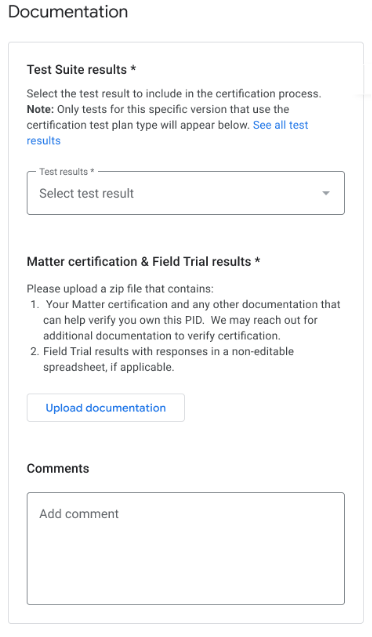
Figura 1: Documentazione per il tipo di test di certificazione - I risultati di Field Trial con le risposte in un foglio di lavoro non modificabile, se applicabile.
- Un video della tua app visualizzato nel selettore di app.
- Documentazione che attesti la tua proprietà del PID, incluso il Alliance certificato che attesta che il tuo prodotto è certificato per Matter. Fai clic qui per un esempio.
- Assicurati che tutte le sezioni della pagina Invia certificazione siano compilate e che tutte le informazioni richieste siano state caricate.
- Quando è tutto pronto, fai clic su Invia.
Una volta inviato, il tuo integration viene visualizzato nella sezione Inviato per la certificazione.
I risultati della revisione della certificazione verranno inviati all'indirizzo email fornito nella sezione Contatti sviluppatore. Una volta certificato il tuo integration , puoi scegliere di lanciare il tuo integration immediatamente o in un secondo momento.
Se la revisione è stata rifiutata, consulta Controllare lo stato della certificazione per ulteriori informazioni.
Tipo di test di interoperabilità CSA
Segui i passaggi descritti in questa sezione se hai utilizzato il tipo di piano di test CSA Interop per l'integrazione di Matter. Alliance I piani di test di interoperabilità ti consentono di saltare la fase di test in Google Home Developer Console e utilizzare i risultati del Alliance laboratorio di test di interoperabilità. Questa opzione di test è disponibile per tutti i tipi di dispositivi supportati.
Prima di inviare il tuo Matter integration per la revisione della certificazione, assicurati di aver completato i seguenti passaggi:
Revisione del profilo dell'azienda: conferma l'accuratezza delle informazioni sull'azienda. Non puoi richiedere la certificazione se non hai completato il profilo della tua azienda.
Revisione delle norme: verifica che il tuo integration rispetti le linee guida delle norme di Google.
Carica le immagini del prodotto prima e dopo prima di creare una versione.
Assicurati di aver completato i test di commissioning per gli utenti di produzione (non solo per gli utenti sviluppatori e Field Trial).
Inviare l'integrazione per la certificazione
- Vai a Matter > Certifica.
- I integrationpronti per l'invio vengono visualizzati nella sezione
Integrationper la certificazione�.
- Se lo stato è Non pronto, fai clic su Visualizza problemi per visualizzare le istruzioni su come procedere.
- Crea e carica (utilizzando il pulsante Carica documentazione nella Figura 2)
un file zip contenente:
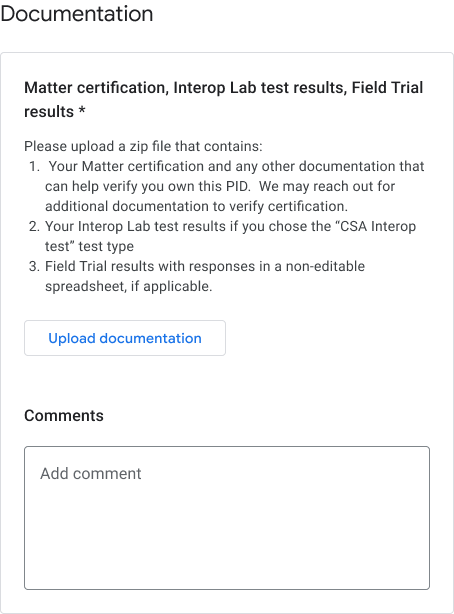
Figura 2: documentazione per il tipo di test di interoperabilità CSA - Risultati del lab di interoperabilità.
- Documentazione che attesti la tua proprietà del PID, incluso il Alliance certificato che attesta che il tuo prodotto è certificato per Matter. Fai clic qui per un esempio.
- Assicurati che tutte le sezioni della pagina Invia certificazione siano compilate e che tutte le informazioni richieste siano state caricate.
- Quando è tutto pronto, fai clic su Invia. Una volta inviato, il tuo integration viene visualizzato nella sezione Inviato per la certificazione.
I risultati della revisione della certificazione verranno inviati all'indirizzo email fornito nella sezione Contatti sviluppatore. Una volta certificato il tuo integration , puoi scegliere di lanciare il tuo integration immediatamente o in un secondo momento.
Se la revisione è stata rifiutata, consulta Controllare lo stato della certificazione per ulteriori informazioni.
Ritira contenuti inviati
Tutti gli integrationelencati nella sezione Inviato per la certificazione possono essere annullati.
- Seleziona la integration versione che vuoi ritirare e fai clic su Ritira.
- Nella finestra di dialogo di conferma, fai clic su Ritira per confermare.
Dopo il ritiro, la versione ritirata viene spostata di nuovo nella sezione Integrationper la certificazione e lo stato torna a Pronto.
Stati della console
Nella fase di certificazione si riscontrano i seguenti stati della console:
| Sezione | Stato | Descrizione | Requisito | Passaggi successivi |
|---|---|---|---|---|
| Integrations per la certificazione | Pronto | Questa versione di integration è pronta per essere inviata per la revisione della certificazione. |
Viene utilizzato l'ID fornitore emesso da Alliance (non l'ID fornitore di test). Il profilo aziendale è stato inviato. |
Invia questa versione di integration per la revisione della certificazione. |
| Integrations per la certificazione | Non pronto | Questa versione di integration non soddisfaceva i criteri. |
L'ID fornitore emesso da Alliance non viene utilizzato. Il profilo dell'azienda non è stato inviato. |
|
| Inviato per la certificazione | In revisione | Questa versione di integration è in fase di revisione per la certificazione. | Invio riuscito. |
Attendi l'approvazione. o
Ritira l'invio, se vuoi. |
| Inviato per la certificazione | Approvato | L'invio della certificazione per questa versione di integration è stato approvato e può essere avviato. |
|
Avvia o pianifica un lancio per questa versione di integration. |
| Inviato per la certificazione | Rifiutato | Questa versione di integration non soddisfa i criteri di certificazione e non può essere inviata di nuovo. | I criteri di approvazione non sono stati soddisfatti. |
Visualizza i problemi elencati nella console. Crea una nuova versione che soddisfi i criteri di approvazione e inviala per la certificazione. o
Fornisci una motivazione per i test di certificazione non superati, se applicabile. |