

Zanim spróbujesz skonfigurować i sparować urządzenie Matter w ekosystemie Google Home, sprawdź, czy na urządzeniu mobilnym masz pobrane wszystkie wymagane moduły Matter.
Sprawdzanie ustawień Androida
Urządzenie mobilne z Androidem powinno automatycznie pobrać wszystkie moduły, ale czasami może to potrwać dłużej.
Aby to sprawdzić, na urządzeniu mobilnym otwórz Ustawienia > Google > Urządzenia i udostępnianie.
Jeśli na liście znajduje się opcja Urządzenia Matter, masz wszystko, czego potrzebujesz. Aby kontynuować, przejdź do sekcji Parowanie urządzenia Matter.
Jeśli opcja Urządzenia Matter NIE jest widoczna, musisz wymusić pobieranie, jeśli chcesz od razu skorzystać z tej funkcji (w przeciwnym razie po prostu poczekaj, aż zostanie ona udostępniona). Możesz to zrobić, korzystając z jednej lub kilku z tych opcji:
Aktualizuj Usługi Google Play
Google Play services powinna być w wersji 22.36.15 lub nowszej. Aby to sprawdzić, na urządzeniu mobilnym otwórz Ustawienia > Aplikacje > Zobacz wszystkie aplikacje > Usługi Google Play. Przewiń na dół, gdzie znajduje się wersja.
Jeśli wersja jest starsza niż 22.36.15, wymuś aktualizację:
Na urządzeniu mobilnym otwórz stronę https://play.google.com/store/apps/details?id=com.google.android.gms lub zeskanuj poniższy kod QR:
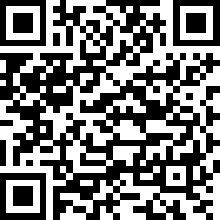
Jeśli na tej stronie zobaczysz przycisk Aktualizuj, kliknij go, aby pobrać wymagany moduł Matter.
Pobieranie modułów Matter może potrwać 24 godziny. W tym czasie urządzenie musi być włączone i ładować się, aby pobieranie nie zostało opóźnione. Jeśli moduły nie dotrą do Ciebie w ciągu 24 godzin, możesz przywrócić na urządzeniu dane fabryczne, aby wymusić pobranie modułów.
Po pomyślnym zaktualizowaniu sprawdź ponownie opcję Urządzenia Matter.
Odinstalowanie i ponowne zainstalowanie aplikacji Google Home
Ponowna instalacja GHA powinna spowodować pobranie modułów. Jest to wymuszane przez zależności modułów w Androidmanifeście aplikacji, zgodnie z opisem w artykule Zapewnianie dostarczania modułów.
- Na ekranie głównym Androida:
- Przytrzymaj ikonę ekranu głównego i wybierz Informacje o aplikacji. lub
- Otwórz Ustawienia > Aplikacje > Zobacz wszystkie aplikacje > Strona główna.
- Na ekranie Informacje o aplikacji kliknij Odinstaluj. Aby kontynuować, kliknij OK.
Po odinstalowaniu aplikacji otwórz na urządzeniu mobilnym stronę https://play.google.com/store/apps/details?id=com.google.android.apps.chromecast.app lub zeskanuj poniższy kod QR:
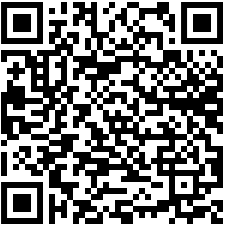
Po pomyślnej instalacji GHA ponownie sprawdź, czy jest dostępna opcja Urządzenia Matter.
Rozwiązywanie problemów
Sprawdź, czy telefon jest zgodny
Wszystkie urządzenia z Androidem O (8.1, API na poziomie 27) i nowszym są zgodne ze standardem Matter. Aby sprawdzić, czy telefon ma wymagane moduły, wykonaj te czynności:
Konfigurowanie Android Debug Bridge
Przed rozpoczęciem rozwiązywania problemów należy skonfigurować Android Debug Bridge (adb).
Aby to zrobić:
- Zainstaluj na komputerze narzędzie „adb”.
- Włącz opcje programisty i debugowanie USB na telefonie Android.
Weryfikowanie modułów Matter w Usługach Google Play (GPS)
Aby sprawdzić, czy masz moduły Play services Matter:
- Skonfiguruj Android Debug Bridge.
- Podłącz telefon Android do komputera za pomocą kabla USB.
- Uruchom w terminalu to polecenie, aby sprawdzić, czy zainstalowane są niezbędne moduły:Matter
adb shell dumpsys activity provider com.google.android.gms.chimera.container.GmsModuleProvider | grep "com.google.android.gms.home"com.google.android.gms.home [v222110900]
- Uruchom w terminalu to polecenie, aby sprawdzić, czy zainstalowane są niezbędne moduły:Thread
adb shell dumpsys activity provider com.google.android.gms.chimera.container.GmsModuleProvider | grep "com.google.android.gms.threadnetwork"com.google.android.gms.threadnetwork [v222106301]
Jeśli modułów nie ma na liście, oznacza to, że:
- Używasz przestarzałej wersji Android. Upewnij się, że jest to Android O (8.1) lub nowsza wersja.
- Moduły Matter nie zostały jeszcze pobrane. Poczekaj co najmniej 24 godziny, aż się pobiorą. Upewnij się, że urządzenie jest włączone i ładowane, aby pobieranie nie zostało opóźnione. Jeśli moduły nie zostaną pobrane w ciągu 24 godzin, możesz przywrócić urządzenie do ustawień fabrycznych, aby wymusić ich pobranie.