

Google Home के साथ काम करने वाले Matter डिवाइस को सेट अप और पेयर करने से पहले, पुष्टि करें कि आपके फ़ोन या टैबलेट पर Matter के सभी ज़रूरी मॉड्यूल डाउनलोड हों.
Android की सेटिंग देखना
आपके Android फ़ोन या टैबलेट पर सभी मॉड्यूल अपने-आप मिल जाने चाहिए. हालांकि, कभी-कभी इसमें देरी हो सकती है.
पुष्टि करने के लिए, अपने फ़ोन या टैबलेट पर सेटिंग > Google > डिवाइसों की सूची और शेयर करना पर जाएं.
अगर Matter डिवाइस का विकल्प दिखता है, तो इसका मतलब है कि आपके पास ज़रूरी चीज़ें हैं. जारी रखने के लिए, Matter डिवाइस जोड़ना पर जाएं.
अगर Matter डिवाइस का विकल्प नहीं दिख रहा है, तो आपको इसे तुरंत डाउनलोड करना होगा. इसके लिए, नीचे दिए गए एक या उससे ज़्यादा विकल्पों का इस्तेमाल करें. अगर आपको इसे तुरंत डाउनलोड नहीं करना है, तो इसके अपने-आप रोल आउट होने का इंतज़ार करें.
Google Play सेवाएं अपडेट करें
Google Play services का वर्शन 22.36.15 या इसके बाद का होना चाहिए. यह देखने के लिए, अपने फ़ोन या टैबलेट पर सेटिंग > ऐप्लिकेशन > सभी ऐप्लिकेशन देखें > Google Play services पर जाएं. सबसे नीचे तक स्क्रोल करें. यहां वर्शन की जानकारी दी गई है.
अगर वर्शन 22.36.15 या इससे नया नहीं है, तो अपडेट करें:
अपने फ़ोन या टैबलेट पर, https://play.google.com/store/apps/details?id=com.google.android.gms पर जाएँ या यहाँ दिया गया क्यूआर कोड इस्तेमाल करें:
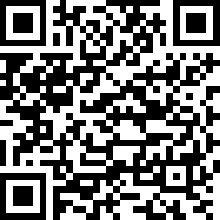
अगर इस पेज पर अपडेट करें बटन दिखता है, तो उस पर टैप करें. इससे आपको ज़रूरी Matter मॉड्यूल मिल जाएगा.
Matter मॉड्यूल डाउनलोड होने में 24 घंटे लग सकते हैं. पक्का करें कि इस दौरान आपका डिवाइस चालू हो और चार्ज हो रहा हो, ताकि डाउनलोड में देरी न हो. अगर आपको 24 घंटे के अंदर मॉड्यूल नहीं मिलते हैं, तो डिवाइस को फ़ैक्ट्री डेटा रीसेट करके देखें. इससे मॉड्यूल डाउनलोड हो जाएंगे.
अपडेट हो जाने के बाद, Matter डिवाइसों का विकल्प फिर से देखें.
Google Home ऐप्लिकेशन को अनइंस्टॉल करके, फिर से इंस्टॉल करें
GHA को फिर से इंस्टॉल करने पर, मॉड्यूल डाउनलोड होने चाहिए. इसे ऐप्लिकेशन के Android मेनिफ़ेस्ट में मौजूद मॉड्यूल डिपेंडेंसी से लागू किया जाता है. इसके बारे में मॉड्यूल डिलीवरी पक्का करना में बताया गया है.
- Android की होम स्क्रीन पर:
- होम आइकॉन को दबाकर रखें और ऐप्लिकेशन की जानकारी चुनें. इसके अलावा,
- सेटिंग > ऐप्लिकेशन > सभी ऐप्लिकेशन देखें > Home पर जाएं.
- ऐप्लिकेशन की जानकारी स्क्रीन पर, अनइंस्टॉल करें को चुनें. आगे बढ़ने के लिए, ठीक है पर टैप करें.
अनइंस्टॉल करने के बाद, अपने मोबाइल डिवाइस पर https://play.google.com/store/apps/details?id=com.google.android.apps.chromecast.app पर जाएं या यहां दिया गया क्यूआर कोड इस्तेमाल करें:
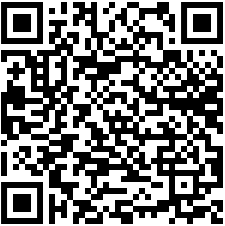
GHA को इंस्टॉल करने के बाद, Matter डिवाइस का विकल्प फिर से देखें.
समस्या का हल
पुष्टि करें कि आपका फ़ोन, इस सुविधा के साथ काम करता हो
Android O (8.1, एपीआई लेवल 27) और इसके बाद के वर्शन वाले सभी डिवाइसों पर Matter का इस्तेमाल किया जा सकता है. यह देखने के लिए कि आपके फ़ोन में ज़रूरी मॉड्यूल हैं या नहीं, यहां दिया गया तरीका अपनाएं.
Android डीबग ब्रिज सेटअप करना
समस्या हल करने से पहले, Android डीबग ब्रिज (adb) सेट अप किया जाना चाहिए.
इसे सेट अप करने के लिए:
- अपने कंप्यूटर पर "adb" इंस्टॉल करें.
- अपने Android फ़ोन पर, डेवलपर के लिए सेटिंग और टूल और यूएसबी डीबग करने की सुविधा चालू करें.
Google Play services (GPS) के Matter मॉड्यूल की पुष्टि करना
यह देखने के लिए कि आपके पास Play services Matter मॉड्यूल हैं या नहीं, यह तरीका अपनाएं:
- Android डीबग ब्रिज सेट अप करें.
- यूएसबी केबल का इस्तेमाल करके, अपने Android फ़ोन को कंप्यूटर से कनेक्ट करें.
- यह पुष्टि करने के लिए कि ज़रूरी Matter मॉड्यूल इंस्टॉल हैं, टर्मिनल में यह कमांड चलाएं:
adb shell dumpsys activity provider com.google.android.gms.chimera.container.GmsModuleProvider | grep "com.google.android.gms.home"com.google.android.gms.home [v222110900]
- यह पुष्टि करने के लिए कि ज़रूरी Thread मॉड्यूल इंस्टॉल हैं, टर्मिनल में यह कमांड चलाएं:
adb shell dumpsys activity provider com.google.android.gms.chimera.container.GmsModuleProvider | grep "com.google.android.gms.threadnetwork"com.google.android.gms.threadnetwork [v222106301]
अगर मॉड्यूल की सूची नहीं दिखती है, तो इसका मतलब है कि:
- आपके पास Android का पुराना वर्शन है. पक्का करें कि यह Android O (8.1) या इसके बाद का वर्शन हो.
- Matter मॉड्यूल अभी तक डाउनलोड नहीं किए गए हैं. इन्हें डाउनलोड होने में कम से कम 24 घंटे लग सकते हैं. पक्का करें कि इस दौरान आपका डिवाइस चालू हो और चार्ज हो रहा हो, ताकि डाउनलोड में देरी न हो. अगर आपको 24 घंटे के अंदर मॉड्यूल नहीं मिलते हैं, तो डिवाइस को फ़ैक्ट्री डेटा रीसेट करके देखें. इससे मॉड्यूल डाउनलोड हो जाएंगे.