

Antes de intentar configurar y vincular un dispositivo Matter en el ecosistema de Google Home, verifica que tu dispositivo móvil tenga descargados todos los módulos Matter necesarios.
Verifica la configuración de Android
Tu dispositivo móvil Android debería recibir todos los módulos automáticamente, pero, a veces, puede haber una demora.
Para verificarlo, en tu dispositivo móvil, ve a Configuración > Google > Dispositivos y uso compartido.
Si aparece la opción Dispositivos Matter, tienes lo que necesitas. Ve a Cómo vincular un dispositivo Matter para continuar.
Si la opción Dispositivos Matter NO aparece en la lista, deberás forzar la descarga si quieres que se realice de inmediato (de lo contrario, solo espera a que se lance por sí sola) con una o más de las siguientes opciones.
Actualiza los Servicios de Google Play
Google Play services debe ser la versión 22.36.15 o una posterior. Para verificarlo, en tu dispositivo móvil, ve a Configuración > Apps > Ver todas las apps > Servicios de Google Play. Desplázate hasta la parte inferior, donde se indica la versión.
Si la versión no es al menos la 22.36.15, fuerza una actualización:
En tu dispositivo móvil, navega a https://play.google.com/store/apps/details?id=com.google.android.gms o usa el siguiente código QR:
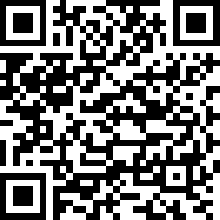
Si en esta página se muestra un botón Actualizar, presiónalo para asegurarte de obtener el módulo Matter requerido.
Es posible que debas esperar 24 horas para que se descarguen los módulos de Matter. Asegúrate de que el dispositivo esté encendido y cargándose durante este tiempo para que no se retrase la descarga. Si no recibiste los módulos en un plazo de 24 horas, puedes intentar restablecer la configuración de fábrica del dispositivo para forzar la descarga de los módulos.
Después de una actualización exitosa, vuelve a buscar la opción Dispositivos Matter.
Desinstala y vuelve a instalar la app de Google Home
La reinstalación de GHA debería activar las descargas de módulos. Esto se aplica a través de las dependencias de módulos en el manifiesto Android de la app, como se describe en Cómo garantizar la entrega de módulos.
- En la pantalla principal de Android, haz lo siguiente:
- Mantén presionado el ícono de la página principal y selecciona Información de la app. O bien,
- Ve a Configuración > Apps > Ver todas las apps > Home.
- En la pantalla Información de la app, selecciona Desinstalar. Presiona Aceptar para continuar.
Después de desinstalar la app correctamente, navega a https://play.google.com/store/apps/details?id=com.google.android.apps.chromecast.app en tu dispositivo móvil o usa el siguiente código QR:
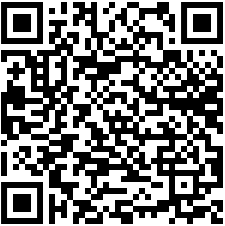
Una vez que hayas instalado correctamente el GHA, vuelve a buscar la opción Dispositivos Matter.
Solución de problemas
Verifica que tu teléfono sea compatible
Todos los dispositivos con Android O (8.1, nivel de API 27) y versiones posteriores son compatibles con Matter. Sigue los pasos que se indican a continuación para verificar si tu teléfono tiene los módulos necesarios.
Configura Android Debug Bridge
Android Debug Bridge (adb) debe configurarse antes de solucionar problemas.
To set it up:
- Instala "adb" en tu computadora.
- Activa las opciones para desarrolladores y la depuración por USB en tu teléfono Android.
Verifica tus módulos de Matter de los Servicios de Google Play (GPS)
Para verificar si tienes los módulos Play services Matter, haz lo siguiente:
- Configura Android Debug Bridge.
- Usa un cable USB para conectar tu teléfono Android a la computadora.
- Ejecuta este comando en una terminal para verificar que los módulos Matter necesarios estén instalados:
adb shell dumpsys activity provider com.google.android.gms.chimera.container.GmsModuleProvider | grep "com.google.android.gms.home"com.google.android.gms.home [v222110900]
- Ejecuta este comando en una terminal para verificar que los módulos Thread necesarios estén instalados:
adb shell dumpsys activity provider com.google.android.gms.chimera.container.GmsModuleProvider | grep "com.google.android.gms.threadnetwork"com.google.android.gms.threadnetwork [v222106301]
Si los módulos no aparecen en la lista, significa que sucede una de las siguientes situaciones:
- Tienes una versión desactualizada de Android. Asegúrate de que sea Android O (8.1) o una versión posterior.
- Aún no se descargaron los módulos de Matter. Espera al menos 24 horas para que se descarguen. Asegúrate de que el dispositivo esté encendido y cargándose durante este tiempo para que no se retrase la descarga. Si no recibiste los módulos en un plazo de 24 horas, puedes intentar restablecer la configuración de fábrica del dispositivo para forzar la descarga de los módulos.