

Die Google Home Developer Console bietet eine Testseite, auf der Sie Tests für Ihre Matter-Integration mit der Google Home Test Suite konfigurieren und ausführen können. Test Suite ist eine separate Anwendung, die in Developer Console integriert ist und alle Integrationstests verarbeitet.
Geräte für die Anbieter-ID und Produkt-ID der Integration müssen in Betrieb genommen und in Google Home app (GHA) für das Konto verfügbar sein, das mit dem Developer Console verwendet wird, damit sie getestet werden können. Weitere Informationen findest du unter Matter-Gerät koppeln.
Der Test Suite kann auf einer Reihe von Geräten ausgeführt werden, die zu einer bestimmten Matter-Projektkonfiguration gehören. Es ist sehr wichtig, dass du die Test Suite für deine Integration(en) ausführst, um sicherzustellen, dass alles ordnungsgemäß funktioniert.
Auf der Seite Test werden unter Bereit zum Testen die Matter-Integrationen aufgeführt, die abgeschlossen und bereit zum Testen sind.
Matter-Integrationen, die getestet wurden, werden im Abschnitt Getestet aufgeführt.
Arten von Testplänen
Die folgenden Arten von Testplänen sind verfügbar:
Entwicklungstestpläne werden verwendet, um die Steuerung von Geräten mit Matter zu testen. Sie können bearbeitet, aber nicht zur Matter-Zertifizierung eingereicht werden.
Zertifizierungstestpläne sind speziell für die Matter-Zertifizierung vorgesehen und können nicht bearbeitet werden. Wenn Sie diese Option auswählen, wird eine neue Version Ihrer Matter-Integration erstellt.
Mit CSA Interop-Testplänen kannst du die Testphase überspringen und deine Connectivity Standards Alliance (Alliance) Interop Test Lab-Ergebnisse verwenden. Diese Testoption ist für alle unterstützten Gerätetypen verfügbar und die einzige gültige Option, um die Aliro-Zertifizierung für Aliro-kompatible Türschlösser zu erhalten.
Verwende die Test Suite in der Developer Console, um Testergebnisse für die Zertifizierung einzureichen. Wenn du die Test Suite während der Entwicklung zu Testzwecken ausführen möchtest, findest du auf der Seite Google Home-Test-Suite die eigenständige Version.
Integrationsversionen
Wenn du einen Testplan für die Zertifizierung erstellst, wird eine neue Version der Integration erstellt. Diese nummerierte Version wird in allen Integrationslisten in der Developer Console ab dem Tab „Test“ aufgeführt.
Neue Versionen werden nie aus anderen nummerierten Versionen erstellt. Mit dem ersten Testplan, den Sie für eine Integration erstellen, wird beispielsweise die Version v.1 für diese Integration erstellt. Wenn Sie einen weiteren Testplan erstellen, wird die Version v.2 für diese Integration erstellt. Diese Version basiert jedoch nicht auf v.1. Stattdessen basiert diese Version auf der nicht versionierten Instanz der Integration, genau wie v.1.
Die – Version einer Integration stellt die nicht versionierte Instanz der Integration dar, die auf dem Tab Entwickeln verwaltet wird.
Mit anderen Worten: unter Matter > Test in der Developer Console:
- Wenn Sie für die Version – der Integration auf Testen klicken, wird eine neue Version erstellt. Die Versionsnummer ist um eins höher als die vorhandenen nummerierten Versionen.
- Wenn keine nummerierten Versionen vorhanden sind, wird die Version v.1 erstellt.
- Wenn die Version v.1 vorhanden ist, wird die Version v.2 erstellt. Wenn die Version v.2 vorhanden ist, wird die Version v.3 erstellt usw.
- Wenn Sie für eine nummerierte Version der Integration (z. B. v.1) auf Testen klicken, wird keine neue Version erstellt. Stattdessen wird die Version v.1 noch einmal getestet.
Weitere Informationen finden Sie unter Integrationsversionierung.
Testplan erstellen
Integrationsversionen sind ein Snapshot einer nicht versionierten Integration. Wenn du einen Testplan für die Zertifizierung und damit eine Integrationsversion erstellst, müssen alle Metadaten im Zusammenhang mit dieser Integration die Informationen sein, die du für die veröffentlichte Integration verwenden möchtest.
Bevor Sie einen Testplan für die Zertifizierung erstellen, müssen Sie Folgendes tun:
- Unternehmensprofil erstellt
- Die Produktions-Anbieter-ID (VID) für die Integration eingegeben.
- Einrichtung und Branding konfiguriert.
Wenn du nicht alle diese Schritte für deine Integration ausgeführt hast, kann eine für Zertifizierungstests erstellte Integrationsversion nicht zertifiziert werden. Du musst eine neue Version erstellen und die Schritte „Test“, „Field Trial“ und „Zertifizieren“ wiederholen.
Sie müssen auch eine neue Version erstellen und von vorn beginnen, wenn Sie Ihr Branding aktualisieren möchten, bevor eine Integrationsversion zertifiziert wird.
So erstellen Sie einen Testplan:
Klicken Sie in der Projektliste neben dem Projekt, mit dem Sie arbeiten möchten, auf Öffnen.
Gehen Sie im Navigationsmenü links auf der Seite zu Matter > Test.
Klicken Sie für die Version – der Integration, die Sie testen möchten, auf Testen. Durch diese Aktion wird eine neue Integrationsversion erstellt.
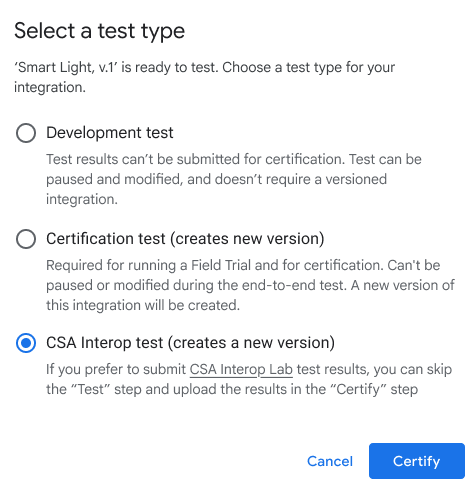
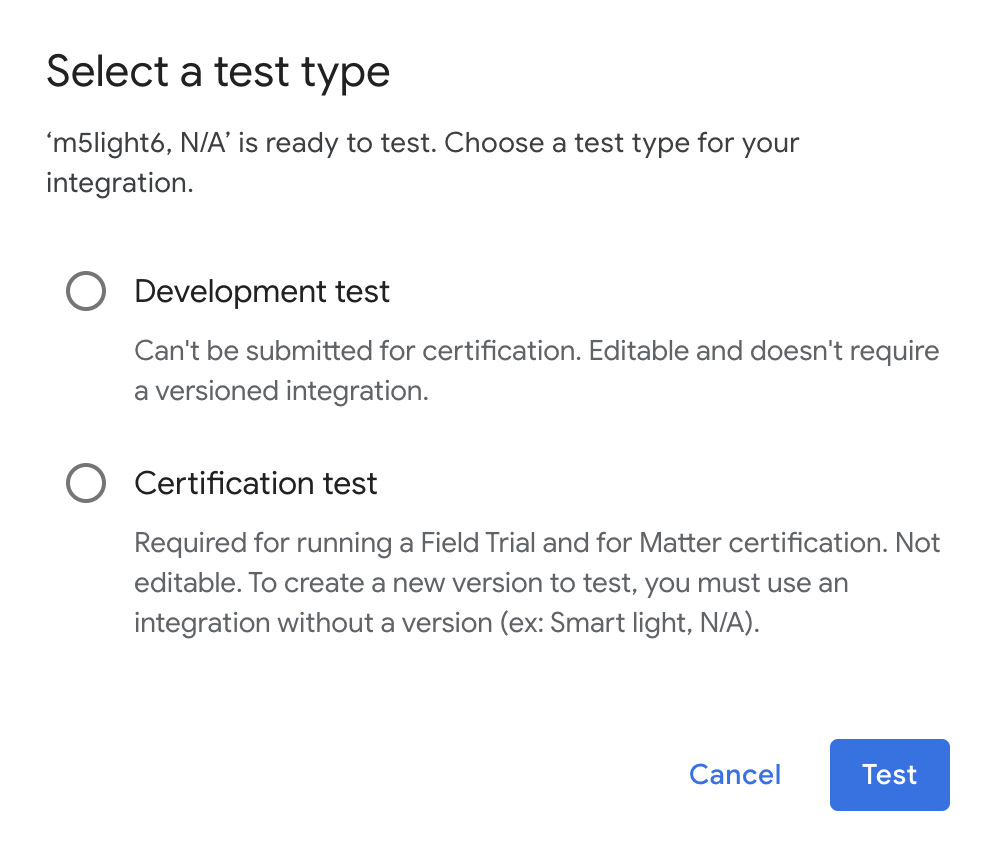
Wählen Sie einen Testtyp aus und klicken Sie auf Testen.
- Wählen Sie Zertifizierungstest aus, wenn Sie sich auf eine Zertifizierung im Google-Ökosystem vorbereiten.
- Ein Entwicklungstest kann nicht für die Zertifizierung verwendet werden.
Wähle CSA Interop-Test aus, um deine Alliance Interop Test Lab-Ergebnisse zu verwenden und die Test- und Field-Trial-Phasen im Matter-Integrationsablauf zu überspringen. Nachdem du CSA Interop-Test ausgewählt hast, weise dem Konfigurationsprofil einen Tracking-Namen zu, ordne die Produkt-ID (PID) des Geräts zu und klicke auf Senden, um direkt zur Zertifizierung zu gelangen.
Für Aliro-kompatible Türschlösser musst du CSA Interop-Test auswählen, um die Aliro-Zertifizierung zu erhalten. Wenn Sie eine andere Testoption auswählen, müssen Sie eine neue Integrationsversion erstellen und noch einmal einreichen.
Wenn du Zertifizierungstest oder Entwicklungstest ausgewählt hast, gib auf dem Bildschirm Test konfigurieren einen Namen für den Test ein und klicke auf Gerät automatisch koppeln, um ein Gerät zum Koppeln auszuwählen.
Auf einem Android-Gerät:
- Prüfe, ob GHA auf deinem Smartphone installiert ist.
- Verbinden Sie Ihr Smartphone über ein USB-Kabel mit dem Hostcomputer.
- Du musst USB-Debugging auf deinem Gerät aktivieren.
Die
APKcom.chip.interop.moblysnippetwird automatisch heruntergeladen und installiert. - Sobald dein Smartphone verbunden ist, gib den Kopplungscode und den Gerätenamen ein, um dein Gerät automatisch zu koppeln.
iOS-Geräte:
- Du musst dein Gerät manuell koppeln. Eine Anleitung zum manuellen Koppeln findest du im Abschnitt Google Home App.
- Wenn du ein vorhandenes Gerät hast, wirst du möglicherweise aufgefordert, das Gerät zu entkoppeln und wieder zu koppeln oder ein neues Gerät zu koppeln.
Klicken Sie auf den Button Weiter: Testplan.
Wählen Sie auf der Seite Testplan erstellen im Abschnitt Test-Suites die Test-Suites aus, die Sie ausführen möchten.
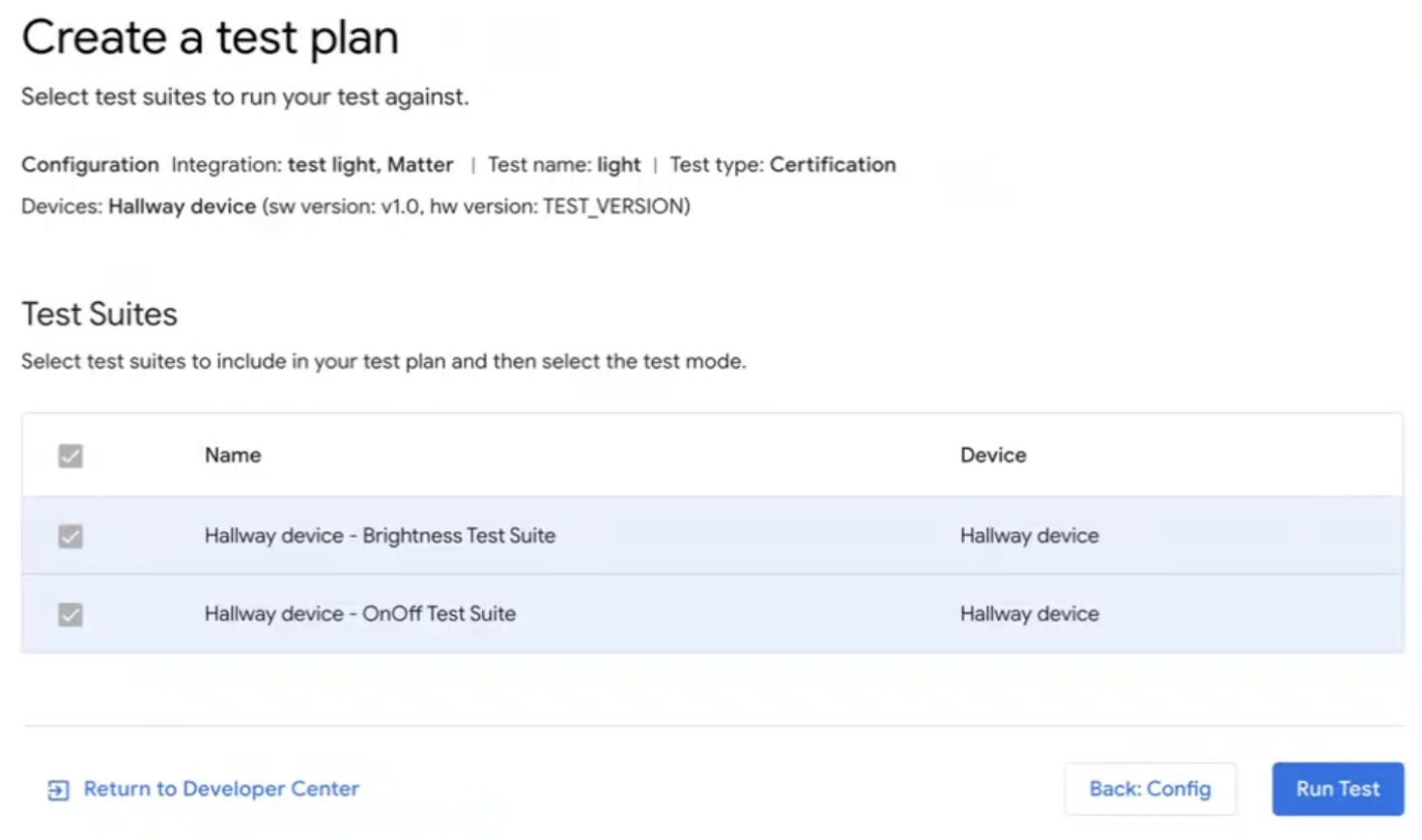 Wenn Sie den Test Suite verlassen möchten, klicken Sie auf Zurück zum Developer Center.
Testplan ausführen
Klicken Sie in der Test Suite auf der Seite Testplan erstellen auf Test ausführen. Die Seite Testumgebung wird mit dem Status und den Logs aller Tests angezeigt.
Die Testergebnisse werden angezeigt, sobald die Tests abgeschlossen sind. Der Status der einzelnen Test-Suite-Ausführungen wird daneben angezeigt (Bestanden, Fehlgeschlagen).
Im Bereich Logs wird der Status jeder einzelnen Testausführung angezeigt.
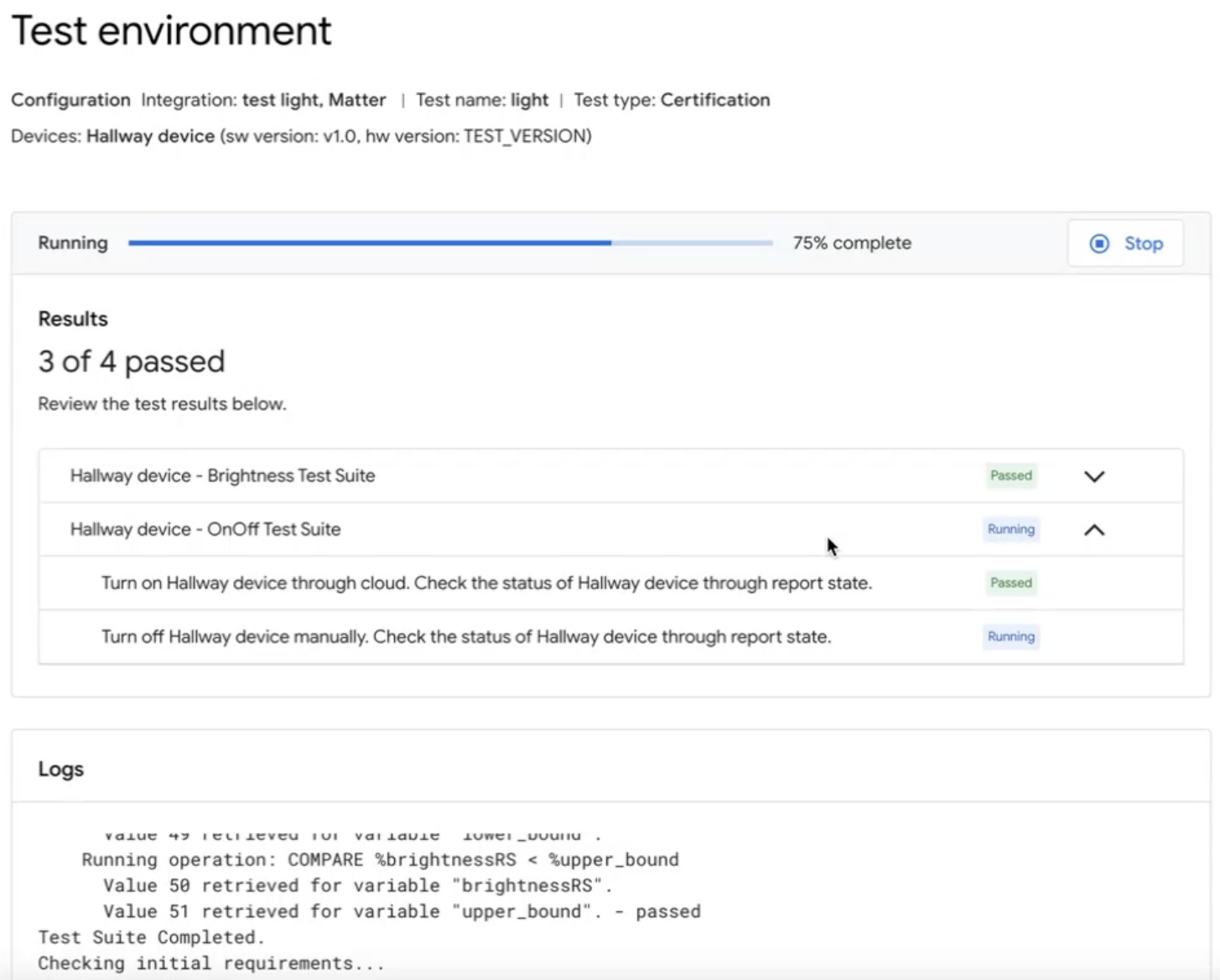 Wenn Sie einen Testplan auf der Seite Testumgebung noch einmal testen möchten, klicken Sie nach Abschluss der Testausführung oben auf Erneut testen.
Nach Abschluss:
- Klicken Sie auf Fertig, um die Seite Testverlauf aufzurufen, oder
- Klicken Sie auf Senden, um die Testergebnisse zur Zertifizierung einzureichen.
Testergebnisse ansehen und interpretieren
Auf der Seite Testverlauf im Test Suite kannst du dir frühere Testergebnisse für einen Entwicklungsplan oder einen nicht eingereichten Zertifizierungstestplan ansehen. Klicke dazu im Abschnitt Testpläne für den Testplan auf Erneut testen. Daraufhin wird die Seite Testumgebung mit den Ergebnissen dieses Tests angezeigt.
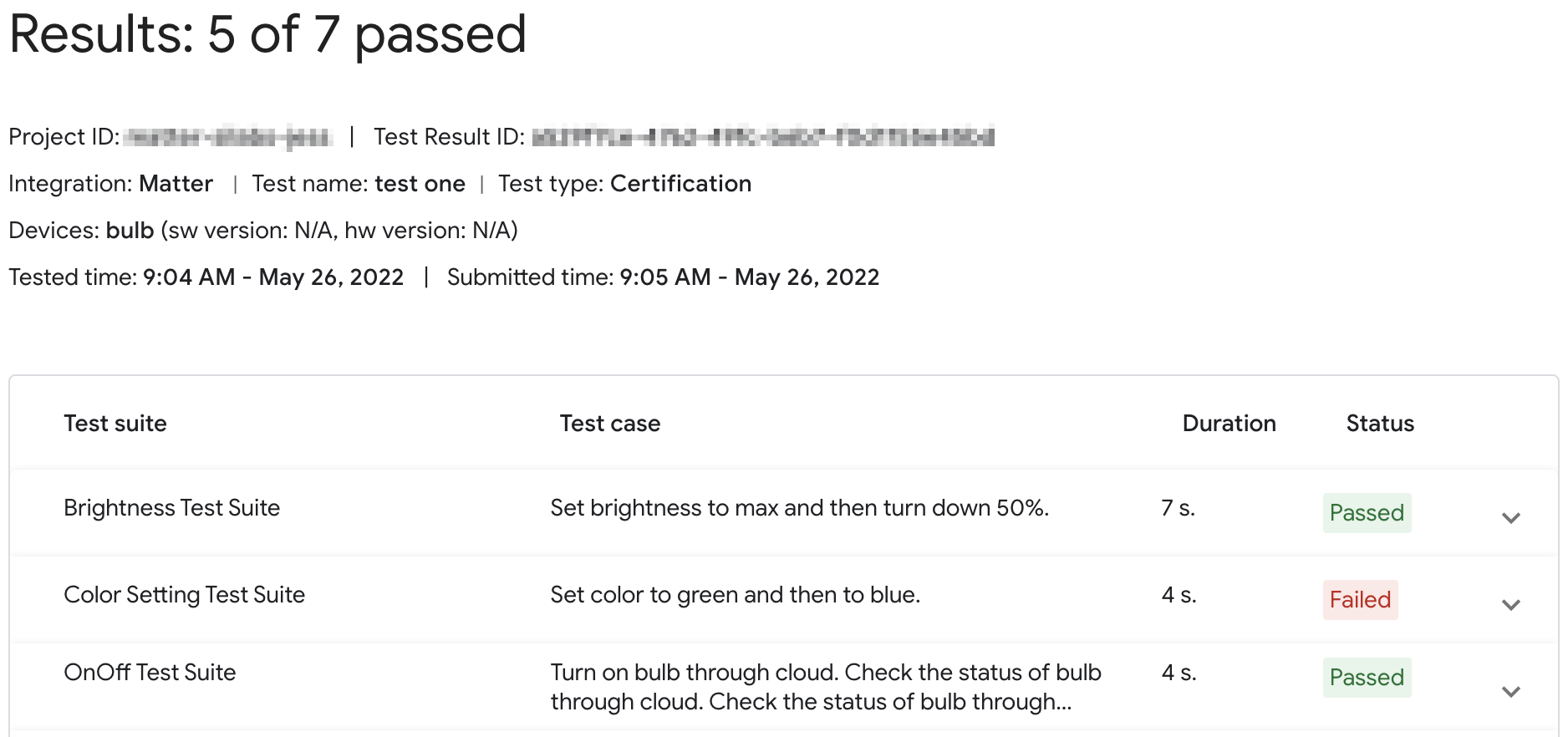
Klicken Sie bei einem eingereichten Zertifizierungsplan im Abschnitt Für Zertifizierung gespeichert auf Ergebnisse, um den Bericht mit den Testergebnissen aufzurufen.
Auf die Testergebnisse für eine Integrationsversion kann auch über den Tab Test in der Developer Console zugegriffen werden. Klicken Sie für den Testverlauf einer auf dieser Seite aufgeführten Integrationsversion auf Ansehen, um die Seite Testverlauf in der Test Suite aufzurufen.
Konsolenstatus
In der Testphase können die folgenden Console-Status auftreten:
| Section | Status | Beschreibung | Anforderung | Vorgehensweise |
|---|---|---|---|---|
| Bereit zum Testen | Bereit | Diese Version des integration kann jetzt getestet werden. | – | Testen Sie diese Version der integration. |
| Getestet | Bereit | Diese Version des integration wurde getestet und kann zur Field Trial oder Zertifizierung eingereicht werden. |
Die Version wurde getestet und gespeichert. Alle fehlgeschlagenen Testläufe enthalten Begründungen, die von Google überprüft werden können. |
Erneut testen, falls gewünscht. |
Test wiederholen
Zertifizierung
Wenn du die Zertifizierung noch einmal durchführen musst, musst du dein Gerät nach dem Start der erneuten Prüfung koppeln.
Entwicklung
Wenn du für die Entwicklung noch einmal testen musst, kannst du das vorhandene Gerät verwenden, ohne es noch einmal zu koppeln.
Fehlerbehebung
In Betrieb genommenes Gerät wird in der Test-Suite nicht angezeigt
Wenn du ein Gerät mit einer Test-Anbieter-ID (VID) und einer Test-Produkt-ID (PID) gekoppelt hast, es aber nicht angezeigt wird, wenn du versuchst, das Gerät mit der Test-Suite in Developer Console zu testen, liegt das wahrscheinlich daran, dass du dieselbe Kombination aus Test-VID und Test-PID für mehrere Integrationen verwendest.
Entfernen Sie zur Fehlerbehebung alle Testgeräte aus Developer Console und koppeln Sie das Gerät, das Sie testen möchten, noch einmal.
Um zu prüfen, ob du das richtige Gerät gekoppelt hast, kannst du die Hersteller- und Modellinformationen (CHIP_DEVICE_CONFIG_DEVICE_*-Werte) für das Gerät in deiner Test-Firmware auf eindeutige Werte festlegen.
Weitere Informationen finden Sie unter Geräteinformationen.
VID/PID des Geräts prüfen
Wenn du mit der Entwicklung deiner Integration mit Google beginnen möchtest, musst du in der Google Home Console ein Projekt und eine Integration erstellen.
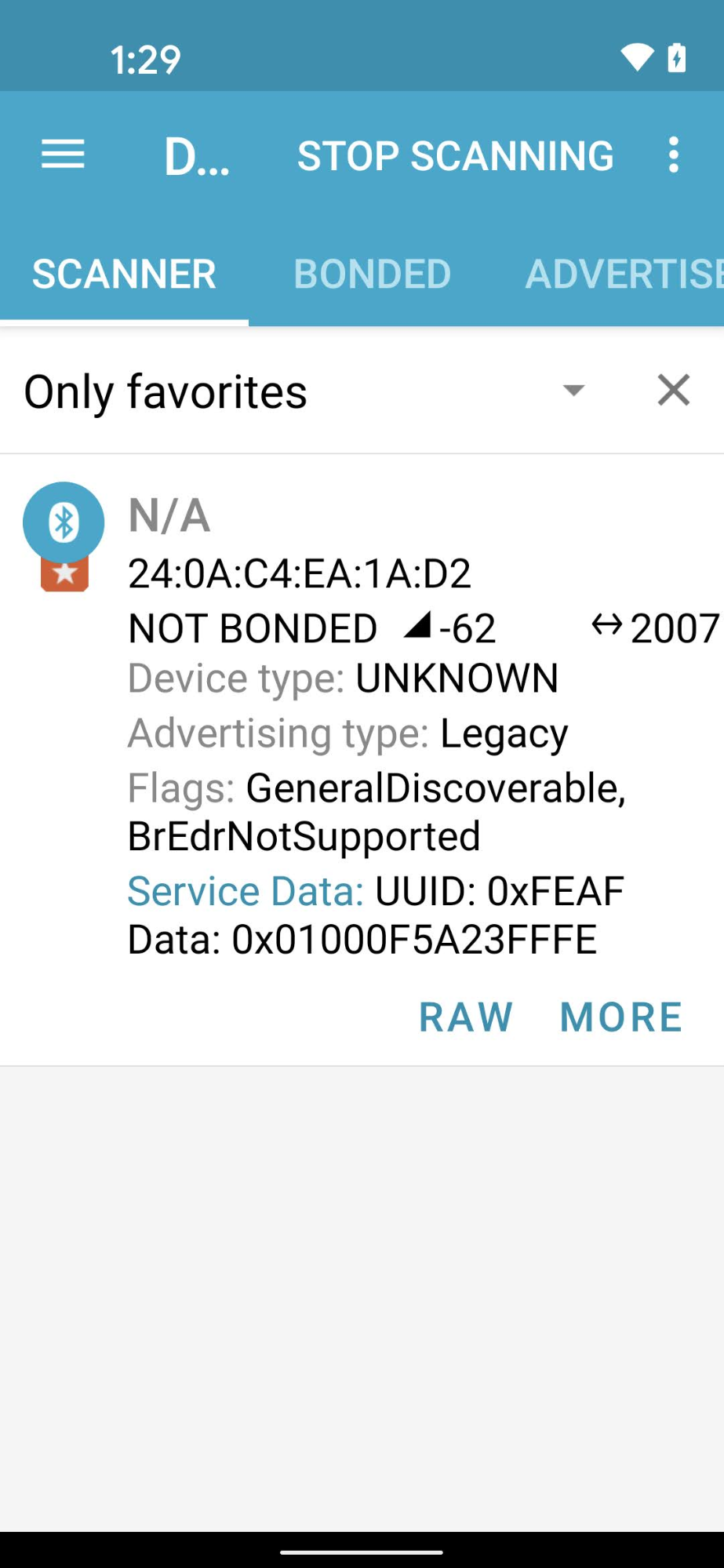
Der VID/PID-Wert, den dein Gerät sendet, muss mit der VID/PID übereinstimmen, die du in deinem Developer Console-Projekt eingegeben hast.
- VIDs
0xFFF1–0xFFF4sind für Tests reserviert. Sie können für grundlegende Inbetriebnahme- und Steuerungstests verwendet werden, aber nicht in den folgenden Entwicklungsphasen:
Mit einer Bluetooth-Engineering-App wie nRF Connect for Mobile können Sie die VID/PID des Beacon-Geräts im Feld Service Data sehen.
In diesem Screenshot der Android-Version von nRF Connect sehen Sie, dass die VID/PID ab dem vierten Byte des Felds Dienstdaten als 5A23FFFE aufgeführt ist. Dies weist auf eine VID von 5A23 und eine PID von FFFE hin, beide im Little-Endian-Format.
Die BLE-App zeigt die Werte im Little-Endian-Format an, die VID-/PID-Werte, die du in dein Developer Console-Projekt eingibst, sind jedoch im Big-Endian-Format.
Prüfen Sie anhand der Angaben des Bluetooth-Sniffers, ob die richtigen Werte und das richtige Format in Ihr Actions Console-Projekt eingegeben wurden.
Für die Werte im Beispiel-Screenshot wären die VID und PID in der Developer Console 235A bzw. FEFF.