

Google Home Developer Console предоставляет возможность записывать основную информацию о вашей компании, которая используется Google для маркетинга и продвижения, а также для сертификации Matter.
Чтобы заполнить профиль вашей компании:
Перейдите в консоль разработчика.
В списке проектов нажмите кнопку «Открыть» рядом с проектом, с которым хотите работать.
Нажмите « Главная страница проекта» .
Нажмите «Подробности проекта» , где вы увидите карточку профиля компании и статус «Незавершено» .
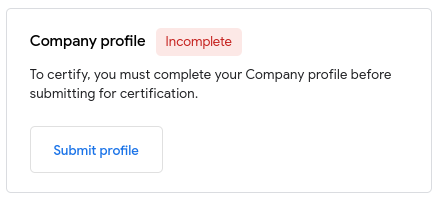
Нажмите «Отправить профиль» .
Информация о компании
В разделе «Основные сведения» введите название компании и URL-адрес веб-сайта компании.
- Название компании должно совпадать с названием вашего корпоративного веб-сайта.
- На сайте компании должна быть страница, посвященная созданию устройств для умного дома.
В разделе «Файлы компании» загрузите логотип компании размером 192x192 пикселя в формате JPG или PNG.
- Этот логотип используется в маркетинге и продвижении, а также для интеграции Cloud-to-cloud , где это применимо, например, в Google Home app (GHA) .
- Загруженный логотип должен совпадать с логотипом на сайте вашей компании.
В разделе «Политика конфиденциальности» введите веб-адрес страницы политики конфиденциальности вашей компании.
- Политика конфиденциальности должна исходить из домена вашей компании или из любого головного, дочернего или родственного домена.
- Страховой полис не может быть в формате PDF или в виде документа.
- В политике конфиденциальности должно быть указано, как используются данные пользователей.
- Для одностраничных сайтов используйте якорную ссылку на раздел о конфиденциальности (например,
https://example.com/#privacy).
Контактная информация
Укажите адрес головного офиса компании и выберите страну из выпадающего меню.
- Адрес головного офиса компании должен совпадать с адресом на веб-сайте компании.
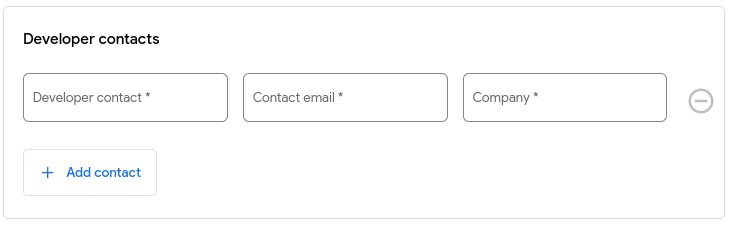
Укажите как минимум один контакт каждого типа, максимум три для каждой из трех категорий контактов (контакты разработчиков, контакты отдела маркетинга и контакты отдела бизнеса).
У каждого контакта есть свое имя, адрес электронной почты и название компании.
- Используйте адрес электронной почты, соответствующий домену вашей компании или бренда, или общедоступный адрес электронной почты (например, @gmail.com).
Нажмите контакт» , чтобы добавить контакт.
Чтобы удалить контакт, нажмите кнопку рядом с тем, кого хотите удалить.
Варианты маркетинга и продвижения
В заключительном разделе профиля компании вы можете подписаться на получение маркетинговых и рекламных сообщений от Google. По умолчанию вы отписались от всех этих рассылок.
Процесс проверки
Когда вы убедитесь, что введенная информация о вашей компании вас устраивает, нажмите «Отправить» .
После отправки ваши заявки будут проверены Google. Во время проверки в карточке профиля компании будет отображаться статус « На рассмотрении» желтым цветом.
Если профиль вашей компании будет отклонен, статус будет отображаться красным цветом как «Отклонено », а затем будут указаны нарушения правил Google, ставшие причиной отклонения. У вас есть возможность отредактировать заявку и отправить ее на повторное утверждение.
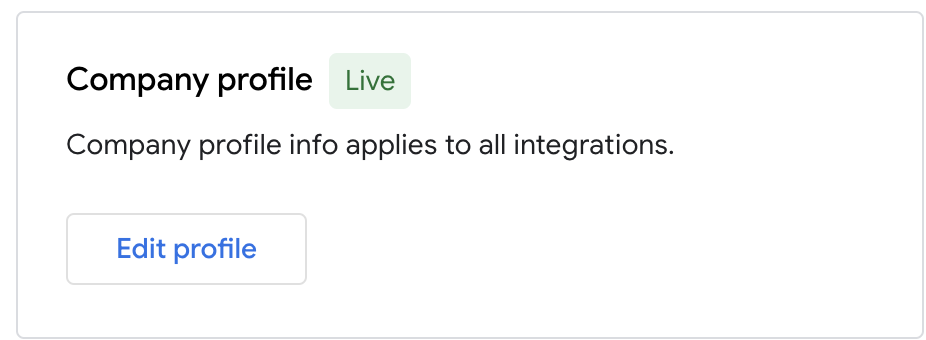
После одобрения профиля вашей компании статус изменится на « Активно » (зеленым цветом) и автоматически вступит в силу для всех запущенных интеграций.
Редактировать профиль компании
Вы можете редактировать профиль своей компании в любое время. Если вы редактируете профиль, пока он находится на рассмотрении, ваши последние изменения заменят все предыдущие правки. Чтобы изменить профиль своей компании:
Перейдите в консоль разработчика.
В списке проектов нажмите кнопку «Открыть» рядом с проектом, с которым хотите работать.
Нажмите « Главная страница проекта» .
Нажмите «Подробности проекта» и перейдите к карточке профиля компании .
Нажмите «Отправить профиль» .
Внесите необходимые изменения, затем нажмите «Отправить» , чтобы отправить изменения на проверку .
Импортированные проекты
Профиль компании для импортированного проекта можно редактировать только в разделе «Действия в Google Console» . Изменения, внесенные там, будут отражены в консоли разработчика Google Home.
,Google Home Developer Console предоставляет возможность записывать основную информацию о вашей компании, которая используется Google для маркетинга и продвижения, а также для сертификации Matter.
Чтобы заполнить профиль вашей компании:
Перейдите в консоль разработчика.
В списке проектов нажмите кнопку «Открыть» рядом с проектом, с которым хотите работать.
Нажмите « Главная страница проекта» .
Нажмите «Подробности проекта» , где вы увидите карточку профиля компании и статус «Незавершено» .
Нажмите «Отправить профиль» .
Информация о компании
В разделе «Основные сведения» введите название компании и URL-адрес веб-сайта компании.
- Название компании должно совпадать с названием вашего корпоративного веб-сайта.
- На сайте компании должна быть страница, посвященная созданию устройств для умного дома.
В разделе «Файлы компании» загрузите логотип компании размером 192x192 пикселя в формате JPG или PNG.
- Этот логотип используется в маркетинге и продвижении, а также для интеграции Cloud-to-cloud , где это применимо, например, в Google Home app (GHA) .
- Загруженный логотип должен совпадать с логотипом на сайте вашей компании.
В разделе «Политика конфиденциальности» введите веб-адрес страницы политики конфиденциальности вашей компании.
- Политика конфиденциальности должна исходить из домена вашей компании или из любого головного, дочернего или родственного домена.
- Страховой полис не может быть в формате PDF или в виде документа.
- В политике конфиденциальности должно быть указано, как используются данные пользователей.
- Для одностраничных сайтов используйте якорную ссылку на раздел о конфиденциальности (например,
https://example.com/#privacy).
Контактная информация
Укажите адрес головного офиса компании и выберите страну из выпадающего меню.
- Адрес головного офиса компании должен совпадать с адресом на веб-сайте компании.
Укажите как минимум один контакт каждого типа, максимум три для каждой из трех категорий контактов (контакты разработчиков, контакты отдела маркетинга и контакты отдела бизнеса).
У каждого контакта есть свое имя, адрес электронной почты и название компании.
- Используйте адрес электронной почты, соответствующий домену вашей компании или бренда, или общедоступный адрес электронной почты (например, @gmail.com).
Нажмите контакт» , чтобы добавить контакт.
Чтобы удалить контакт, нажмите кнопку рядом с тем, кого хотите удалить.
Варианты маркетинга и продвижения
В заключительном разделе профиля компании вы можете подписаться на получение маркетинговых и рекламных сообщений от Google. По умолчанию вы отписались от всех этих рассылок.
Процесс проверки
Когда вы убедитесь, что введенная информация о вашей компании вас устраивает, нажмите «Отправить» .
После отправки ваши заявки будут проверены Google. Во время проверки в карточке профиля компании будет отображаться статус « На рассмотрении» желтым цветом.
Если профиль вашей компании будет отклонен, статус будет отображаться красным цветом как «Отклонено », а затем будут указаны нарушения правил Google, ставшие причиной отклонения. У вас есть возможность отредактировать заявку и отправить ее на повторное утверждение.
После одобрения профиля вашей компании статус изменится на « Активно » (зеленым цветом) и автоматически вступит в силу для всех запущенных интеграций.
Редактировать профиль компании
Вы можете редактировать профиль своей компании в любое время. Если вы редактируете профиль, пока он находится на рассмотрении, ваши последние изменения заменят все предыдущие правки. Чтобы изменить профиль своей компании:
Перейдите в консоль разработчика.
В списке проектов нажмите кнопку «Открыть» рядом с проектом, с которым хотите работать.
Нажмите « Главная страница проекта» .
Нажмите «Подробности проекта» и перейдите к карточке профиля компании .
Нажмите «Отправить профиль» .
Внесите необходимые изменения, затем нажмите «Отправить» , чтобы отправить изменения на проверку .
Импортированные проекты
Профиль компании для импортированного проекта можно редактировать только в разделе «Действия в Google Console» . Изменения, внесенные там, будут отражены в консоли разработчика Google Home.