

Google Home Developer Console には、Google がマーケティングやプロモーション、Matter 認証に使用する、会社に関する基本情報を記録する場所が用意されています。
企業プロフィールを入力するには:
プロジェクトのリストで、作業するプロジェクトの横にある [開く] をクリックします。
[プロジェクト ホーム] をクリックします。
[プロジェクトの詳細] をクリックします。[企業プロフィール] カードとステータス [未完了] が表示されます。
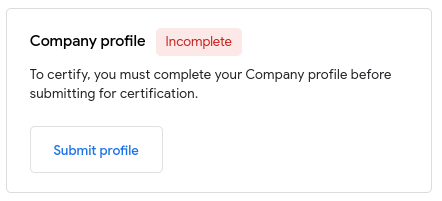
[プロフィールを送信] をクリックします。
会社情報
[基本情報] で、会社名と会社のウェブサイトの URL を入力します。
- 会社名は会社のウェブサイトと一致している必要があります。
- 会社のウェブサイトに、スマートホーム デバイスの構築方法に関するページがある。
[会社のアセット] で、192x192 ピクセルの会社のロゴを JPG または PNG 形式でアップロードします。
- このロゴは、マーケティングやプロモーションで使用されるほか、Google Home app (GHA) などの Cloud-to-cloud 統合でも使用されます。
- アップロードするロゴは、会社のウェブサイトのロゴと一致している必要があります。
[プライバシー ポリシー] に、会社のプライバシー ページのプライバシー ポリシーのウェブ URL を入力します。
- プライバシー ポリシーは、会社のドメイン、または親会社、子会社、関連会社のドメインから提供されている必要があります。
- プライバシー ポリシーを PDF やドキュメント ファイルにすることはできません。
- プライバシー ポリシーでは、ユーザーデータの使用方法を開示する必要があります。
- シングルページ ウェブサイトの場合は、プライバシー セクションへのアンカーリンク(例:
https://example.com/#privacy)を使用します。
連絡先情報
会社の本社の住所を入力し、プルダウン メニューから国を選択します。
- 会社の本社の住所は、会社のウェブサイトと一致している必要があります。
3 つの連絡先カテゴリ(デベロッパーの連絡先、マーケティングの連絡先、ビジネスの連絡先)ごとに、少なくとも 1 つの連絡先を指定してください。最大 3 つまで指定できます。
各連絡先には、独自の名前、メールアドレス、会社があります。
- 会社またはブランドのドメインに一致するメールアドレス、または公開メールアドレス(@gmail.com など)を使用します。
[連絡先を追加] をクリックして連絡先を追加します。
連絡先を削除するには、削除する連絡先の横にある ボタンをクリックします。
![[デベロッパーの連絡先] セクション](https://developers.home.google.com/static/project/images/GHDC-company-profile-developer-contacts.png?authuser=26&hl=ja)
マーケティングとプロモーションのオプション
[企業プロフィール] の最後のセクションでは、Google からのマーケティングやプロモーションに関するメールの受信を有効にできます。デフォルトでは、すべての選択がオプトアウトされています。
審査プロセス
入力した企業プロフィール情報に問題がなければ、[送信] をクリックします。
送信された入力内容は Google によって審査されます。審査中は、[企業プロフィール] カードに [審査中] のステータスが黄色で表示されます。
企業プロフィールが不承認となった場合、ステータスは赤色で [不承認] と表示され、その後に不承認の原因となった Google ポリシー違反が表示されます。提出内容を修正して、承認のために再提出できます。
会社プロフィールが承認されると、ステータスが緑色で [公開中] と表示され、リリース済みのすべての統合に自動的に反映されます。
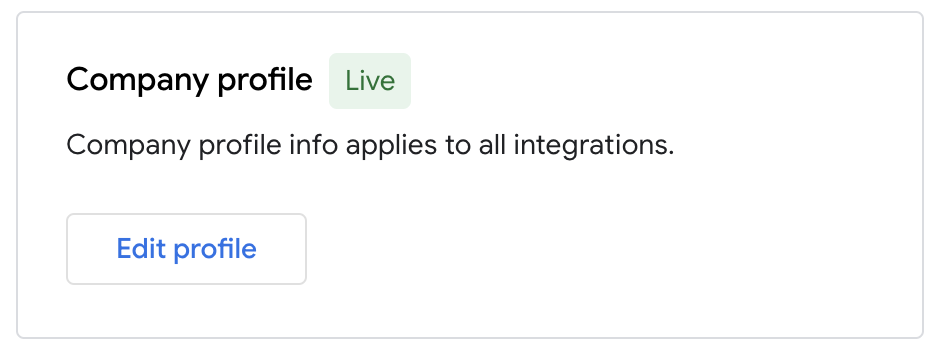
企業プロフィールを編集する
企業プロフィールはいつでも編集できます。審査中にプロフィールを編集すると、最新の変更内容が以前の編集内容に置き換えられます。企業プロフィールを変更するには:
プロジェクトのリストで、作業するプロジェクトの横にある [開く] をクリックします。
[プロジェクト ホーム] をクリックします。
[プロジェクトの詳細] をクリックし、[企業プロフィール] カードに移動します。
[プロフィールを送信] をクリックします。
必要な変更を加えて、[送信] をクリックして変更を審査に送信します。
インポートしたプロジェクト
インポートしたプロジェクトの企業プロフィールは、Actions on Google Console でのみ編集できます。ここでの変更は Google Home Developer Console に反映されます。