

La Google Home Developer Console ofrece un lugar para registrar información básica sobre tu empresa que Google usa para marketing y promoción, así como para la certificación de Matter.
Sigue estos pasos para completar el perfil de tu empresa:
Ir a la consola de Google Developers
En la lista de proyectos, haz clic en Abrir junto al proyecto con el que deseas trabajar.
Haz clic en Página principal del proyecto.
Haz clic en Detalles del proyecto, donde verás la tarjeta Perfil de la empresa y el estado Incompleto.
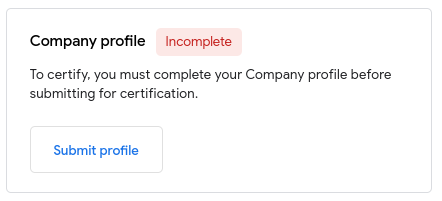
Haz clic en Enviar perfil.
Información de la empresa
En Información básica, ingresa el nombre de la empresa y la URL del sitio web de la empresa.
- El nombre de la empresa debe coincidir con el sitio web de la empresa.
- El sitio web de la empresa debe tener una página sobre cómo compilar dispositivos inteligentes para la casa.
En Recursos de la empresa, sube un logotipo de la empresa de 192 x 192 px en formato JPG o PNG.
- Este logotipo se usa en el marketing y la promoción, así como en las integraciones de Cloud-to-cloud, cuando corresponda, como en Google Home app (GHA).
- El logotipo subido debe coincidir con el que aparece en el sitio web de tu empresa.
En Política de privacidad, ingresa la URL web de la política de privacidad de la página de privacidad de tu empresa.
- La política de privacidad debe provenir del dominio de tu empresa o de cualquier dominio principal, subsidiario o relativo.
- La política de privacidad no puede ser un archivo PDF o de documento.
- La política de privacidad debe divulgar cómo se usan los datos del usuario.
- En el caso de los sitios web de una sola página, usa un vínculo de anclaje a la sección de privacidad (por ejemplo,
https://example.com/#privacy).
Información de contacto
Proporciona la dirección de la sede central de la empresa y selecciona el país en el menú desplegable.
- La dirección de la sede central de la empresa debe coincidir con la del sitio web de la empresa.
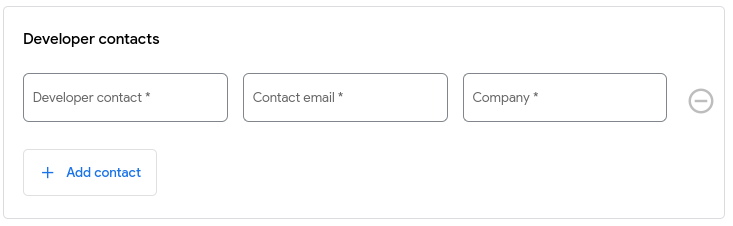
Proporciona al menos un contacto de cada tipo, hasta un máximo de tres para cada una de las tres categorías de contactos (contactos de desarrolladores, contactos de marketing y contactos comerciales).
Cada contacto tiene su propio nombre, dirección de correo electrónico y empresa.
- Usa un correo electrónico que coincida con el dominio de tu empresa o marca, o bien un correo electrónico público (por ejemplo, @gmail.com).
Haz clic en Agregar contacto para agregar un contacto.
Para borrar un contacto, haz clic en el botón junto al que quieras borrar.
Opciones de marketing y promoción
En la sección final del perfil de la empresa, puedes aceptar recibir comunicaciones promocionales y de marketing de Google. De forma predeterminada, no se selecciona ninguna opción.
Proceso de revisión
Cuando estés conforme con la información del perfil de la empresa que ingresaste, haz clic en Enviar.
Después de enviarlos, Google revisará tus aportes. Mientras esté en proceso de revisión, la tarjeta Perfil de la empresa mostrará el estado En revisión en amarillo.
Si se rechaza el perfil de tu empresa, el estado mostrará Rechazado en rojo, seguido de los incumplimientos de las políticas de Google que causaron el rechazo. Tienes la oportunidad de revisar tu envío y volver a enviarlo para su aprobación.
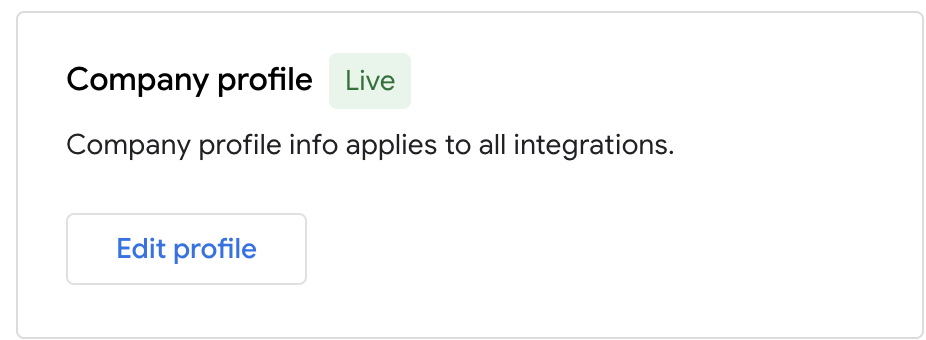
Una vez que se apruebe el perfil de tu empresa, el estado se mostrará como En vivo en verde y entrará en vigencia automáticamente para todas las integraciones lanzadas.
Cómo editar el perfil de la empresa
Puedes editar el perfil de tu empresa en cualquier momento. Si editas el perfil mientras aún está en proceso de revisión, los cambios más recientes reemplazarán las ediciones anteriores. Para modificar el perfil de tu empresa, sigue estos pasos:
Ir a la consola de Google Developers
En la lista de proyectos, haz clic en Abrir junto al proyecto con el que deseas trabajar.
Haz clic en Página principal del proyecto.
Haz clic en Detalles del proyecto y ve a la tarjeta Perfil de la empresa.
Haz clic en Enviar perfil.
Realiza los cambios necesarios y, luego, haz clic en Enviar para enviar los cambios a revisión.
Proyectos importados
El perfil de la empresa de un proyecto importado solo se puede editar en la consola de Actions on Google. Los cambios que realices allí se reflejarán en Google Home Developer Console.