

Google Home Developer Console আপনার কোম্পানি সম্পর্কে প্রাথমিক তথ্য রেকর্ড করার একটি জায়গা প্রদান করে, যা গুগল মার্কেটিং ও প্রচারের পাশাপাশি ম্যাটার সার্টিফিকেশনের জন্য ব্যবহার করে।
আপনার কোম্পানির প্রোফাইল পূরণ করতে:
প্রজেক্টের তালিকা থেকে, আপনি যে প্রজেক্টটি নিয়ে কাজ করতে চান তার পাশে থাকা 'ওপেন' বাটনে ক্লিক করুন।
প্রজেক্টের মূল পাতায় ক্লিক করুন।
প্রজেক্ট ডিটেইলস-এ ক্লিক করুন, যেখানে আপনি কোম্পানির প্রোফাইল কার্ড এবং ইনকমপ্লিট স্ট্যাটাস দেখতে পাবেন।
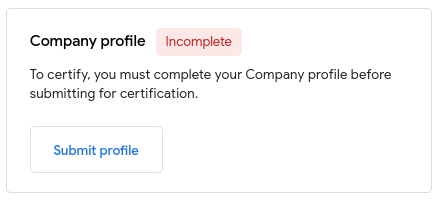
প্রোফাইল জমা দিন-এ ক্লিক করুন।
কোম্পানির তথ্য
বেসিক ইনফো (Basic info) অংশে কোম্পানির নাম এবং কোম্পানির ওয়েবসাইটের ইউআরএল (URL) লিখুন।
- কোম্পানির নাম আপনার কোম্পানির ওয়েবসাইটের সাথে মিলতে হবে।
- কোম্পানির ওয়েবসাইটে স্মার্ট হোম ডিভাইস কীভাবে তৈরি করতে হয়, সে বিষয়ে একটি পেজ থাকা উচিত।
কোম্পানির সম্পদ (Company assets) এর অধীনে, JPG অথবা PNG ফরম্যাটে একটি 192x192px কোম্পানির লোগো আপলোড করুন।
- এই লোগোটি মার্কেটিং ও প্রচারের পাশাপাশি, প্রযোজ্য ক্ষেত্রে, Cloud-to-cloud ইন্টিগ্রেশনের জন্য ব্যবহৃত হয়, যেমন Google Home app (GHA) ।
- আপলোড করা লোগোটি আপনার কোম্পানির ওয়েবসাইটে থাকা লোগোর সাথে মিলতে হবে।
গোপনীয়তা নীতি (Privacy policy) অংশে, আপনার কোম্পানির গোপনীয়তা পৃষ্ঠার ওয়েব ইউআরএল (URL) লিখুন।
- গোপনীয়তা নীতিটি অবশ্যই আপনার কোম্পানির ডোমেইন অথবা এর কোনো মূল, সহযোগী বা সম্পর্কিত ডোমেইন থেকে আসতে হবে।
- গোপনীয়তা নীতিটি পিডিএফ বা ডকুমেন্ট ফাইল হতে পারবে না।
- গোপনীয়তা নীতিতে অবশ্যই উল্লেখ করতে হবে যে ব্যবহারকারীর তথ্য কীভাবে ব্যবহার করা হয়।
- একক পৃষ্ঠার ওয়েবসাইটের ক্ষেত্রে, গোপনীয়তা বিভাগে একটি অ্যাঙ্কর লিঙ্ক ব্যবহার করুন (উদাহরণস্বরূপ,
https://example.com/#privacy)।
যোগাযোগের তথ্য
কোম্পানির সদর দপ্তরের ঠিকানা দিন এবং ড্রপ-ডাউন মেনু থেকে দেশ নির্বাচন করুন।
- কোম্পানির প্রধান কার্যালয়ের ঠিকানা কোম্পানির ওয়েবসাইটের সাথে মিলতে হবে।
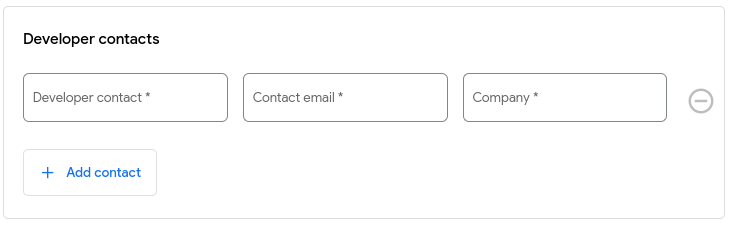
তিনটি কন্টাক্ট ক্যাটাগরির (ডেভেলপার কন্টাক্ট, মার্কেটিং কন্টাক্ট এবং বিজনেস কন্টাক্ট) প্রতিটির জন্য কমপক্ষে একটি এবং সর্বোচ্চ তিনটি পর্যন্ত কন্টাক্ট প্রদান করুন।
প্রতিটি কন্ট্যাক্টের নিজস্ব নাম, ইমেল ঠিকানা এবং কোম্পানি রয়েছে।
- আপনার কোম্পানি বা ব্র্যান্ড ডোমেনের সাথে মেলে এমন একটি ইমেল, অথবা একটি পাবলিক ইমেল (উদাহরণস্বরূপ, @gmail.com) ব্যবহার করুন।
যোগাযোগ 'যোগাযোগ যোগ করুন'- এ ক্লিক করুন।
কোনো পরিচিতি মুছে ফেলার জন্য, আপনি যাকে মুছতে চান তার পাশে থাকা বোতামটিতে ক্লিক করুন।
বিপণন এবং প্রচারের বিকল্পগুলি
কোম্পানি প্রোফাইলের শেষ অংশে, আপনি গুগল থেকে মার্কেটিং এবং প্রচারমূলক বার্তা পাওয়ার জন্য সম্মতি জানাতে পারেন। ডিফল্টরূপে, আপনার সমস্ত নির্বাচন নিষ্ক্রিয় করা থাকে।
পর্যালোচনা প্রক্রিয়া
আপনার প্রবেশ করানো কোম্পানির প্রোফাইলের তথ্য নিয়ে আপনি সন্তুষ্ট হলে, সাবমিট-এ ক্লিক করুন।
জমা দেওয়ার পর, আপনার দেওয়া তথ্যগুলো গুগল দ্বারা পর্যালোচনা করা হয়। পর্যালোচনা চলাকালীন, কোম্পানির প্রোফাইল কার্ডে হলুদ রঙে ' পর্যালোচনাধীন' (In review) স্ট্যাটাসটি প্রদর্শিত হবে।
আপনার কোম্পানির প্রোফাইল প্রত্যাখ্যাত হলে, স্ট্যাটাসটি লাল রঙে ‘প্রত্যাখ্যাত’ (Rejected) দেখাবে এবং এর সাথে প্রত্যাখানের কারণ হওয়া গুগল নীতি লঙ্ঘনের বিবরণ থাকবে। আপনার কাছে আপনার জমা দেওয়া তথ্য সংশোধন করে অনুমোদনের জন্য পুনরায় জমা দেওয়ার সুযোগ থাকবে।
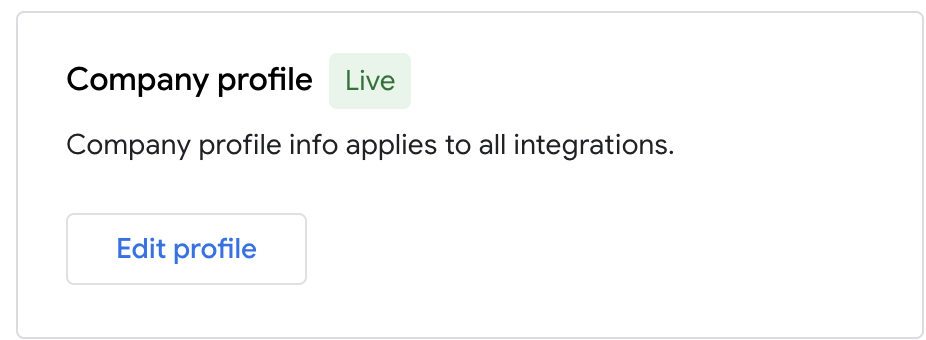
আপনার কোম্পানির প্রোফাইল অনুমোদিত হয়ে গেলে, স্ট্যাটাসটি সবুজ রঙে 'লাইভ' দেখাবে এবং চালু করা সমস্ত ইন্টিগ্রেশনের জন্য এটি স্বয়ংক্রিয়ভাবে কার্যকর হয়ে যাবে।
কোম্পানির প্রোফাইল সম্পাদনা করুন
আপনি যেকোনো সময় আপনার কোম্পানির প্রোফাইল সম্পাদনা করতে পারেন। প্রোফাইলটি পর্যালোচনার অধীনে থাকা অবস্থায় আপনি যদি এটি সম্পাদনা করেন, তবে আপনার সাম্প্রতিকতম পরিবর্তনগুলো পূর্ববর্তী যেকোনো সম্পাদনাকে প্রতিস্থাপন করবে। আপনার কোম্পানির প্রোফাইল পরিবর্তন করতে:
প্রজেক্টের তালিকা থেকে, আপনি যে প্রজেক্টটি নিয়ে কাজ করতে চান তার পাশে থাকা 'ওপেন' বাটনে ক্লিক করুন।
প্রজেক্টের মূল পাতায় ক্লিক করুন।
প্রজেক্ট ডিটেইলস- এ ক্লিক করুন এবং কোম্পানি প্রোফাইল কার্ডে যান।
প্রোফাইল জমা দিন-এ ক্লিক করুন।
প্রয়োজনীয় পরিবর্তনগুলো করুন, তারপর পর্যালোচনার জন্য আপনার পরিবর্তনগুলো জমা দিতে 'জমা দিন' বাটনে ক্লিক করুন।
আমদানিকৃত প্রকল্প
ইম্পোর্ট করা প্রজেক্টের কোম্পানি প্রোফাইল শুধুমাত্র 'অ্যাকশনস অন গুগল কনসোল'- এ এডিট করা যাবে। সেখানকার পরিবর্তনগুলো গুগল হোম ডেভেলপার কনসোলে প্রতিফলিত হবে।
,Google Home Developer Console আপনার কোম্পানি সম্পর্কে প্রাথমিক তথ্য রেকর্ড করার একটি জায়গা প্রদান করে, যা গুগল মার্কেটিং ও প্রচারের পাশাপাশি ম্যাটার সার্টিফিকেশনের জন্য ব্যবহার করে।
আপনার কোম্পানির প্রোফাইল পূরণ করতে:
প্রজেক্টের তালিকা থেকে, আপনি যে প্রজেক্টটি নিয়ে কাজ করতে চান তার পাশে থাকা 'ওপেন' বাটনে ক্লিক করুন।
প্রজেক্টের মূল পাতায় ক্লিক করুন।
প্রজেক্ট ডিটেইলস-এ ক্লিক করুন, যেখানে আপনি কোম্পানির প্রোফাইল কার্ড এবং ইনকমপ্লিট স্ট্যাটাস দেখতে পাবেন।
প্রোফাইল জমা দিন-এ ক্লিক করুন।
কোম্পানির তথ্য
বেসিক ইনফো (Basic info) অংশে কোম্পানির নাম এবং কোম্পানির ওয়েবসাইটের ইউআরএল (URL) লিখুন।
- কোম্পানির নাম আপনার কোম্পানির ওয়েবসাইটের সাথে মিলতে হবে।
- কোম্পানির ওয়েবসাইটে স্মার্ট হোম ডিভাইস কীভাবে তৈরি করতে হয়, সে বিষয়ে একটি পেজ থাকা উচিত।
কোম্পানির সম্পদ (Company assets) এর অধীনে, JPG অথবা PNG ফরম্যাটে একটি 192x192px কোম্পানির লোগো আপলোড করুন।
- এই লোগোটি মার্কেটিং ও প্রচারের পাশাপাশি, প্রযোজ্য ক্ষেত্রে, Cloud-to-cloud ইন্টিগ্রেশনের জন্য ব্যবহৃত হয়, যেমন Google Home app (GHA) ।
- আপলোড করা লোগোটি আপনার কোম্পানির ওয়েবসাইটে থাকা লোগোর সাথে মিলতে হবে।
গোপনীয়তা নীতি (Privacy policy) অংশে, আপনার কোম্পানির গোপনীয়তা পৃষ্ঠার ওয়েব ইউআরএল (URL) লিখুন।
- গোপনীয়তা নীতিটি অবশ্যই আপনার কোম্পানির ডোমেইন অথবা এর কোনো মূল, সহযোগী বা সম্পর্কিত ডোমেইন থেকে আসতে হবে।
- গোপনীয়তা নীতিটি পিডিএফ বা ডকুমেন্ট ফাইল হতে পারবে না।
- গোপনীয়তা নীতিতে অবশ্যই উল্লেখ করতে হবে যে ব্যবহারকারীর তথ্য কীভাবে ব্যবহার করা হয়।
- একক পৃষ্ঠার ওয়েবসাইটের ক্ষেত্রে, গোপনীয়তা বিভাগে একটি অ্যাঙ্কর লিঙ্ক ব্যবহার করুন (উদাহরণস্বরূপ,
https://example.com/#privacy)।
যোগাযোগের তথ্য
কোম্পানির সদর দপ্তরের ঠিকানা দিন এবং ড্রপ-ডাউন মেনু থেকে দেশ নির্বাচন করুন।
- কোম্পানির প্রধান কার্যালয়ের ঠিকানা কোম্পানির ওয়েবসাইটের সাথে মিলতে হবে।
তিনটি কন্টাক্ট ক্যাটাগরির (ডেভেলপার কন্টাক্ট, মার্কেটিং কন্টাক্ট এবং বিজনেস কন্টাক্ট) প্রতিটির জন্য কমপক্ষে একটি এবং সর্বোচ্চ তিনটি পর্যন্ত কন্টাক্ট প্রদান করুন।
প্রতিটি কন্ট্যাক্টের নিজস্ব নাম, ইমেল ঠিকানা এবং কোম্পানি রয়েছে।
- আপনার কোম্পানি বা ব্র্যান্ড ডোমেনের সাথে মেলে এমন একটি ইমেল, অথবা একটি পাবলিক ইমেল (উদাহরণস্বরূপ, @gmail.com) ব্যবহার করুন।
যোগাযোগ 'যোগাযোগ যোগ করুন'- এ ক্লিক করুন।
কোনো পরিচিতি মুছে ফেলার জন্য, আপনি যাকে মুছতে চান তার পাশে থাকা বোতামটিতে ক্লিক করুন।
বিপণন এবং প্রচারের বিকল্পগুলি
কোম্পানি প্রোফাইলের শেষ অংশে, আপনি গুগল থেকে মার্কেটিং এবং প্রচারমূলক বার্তা পাওয়ার জন্য সম্মতি জানাতে পারেন। ডিফল্টরূপে, আপনার সমস্ত নির্বাচন নিষ্ক্রিয় করা থাকে।
পর্যালোচনা প্রক্রিয়া
আপনার প্রবেশ করানো কোম্পানির প্রোফাইলের তথ্য নিয়ে আপনি সন্তুষ্ট হলে, সাবমিট-এ ক্লিক করুন।
জমা দেওয়ার পর, আপনার দেওয়া তথ্যগুলো গুগল দ্বারা পর্যালোচনা করা হয়। পর্যালোচনা চলাকালীন, কোম্পানির প্রোফাইল কার্ডে হলুদ রঙে ' পর্যালোচনাধীন' (In review) স্ট্যাটাসটি প্রদর্শিত হবে।
আপনার কোম্পানির প্রোফাইল প্রত্যাখ্যাত হলে, স্ট্যাটাসটি লাল রঙে ‘প্রত্যাখ্যাত’ (Rejected) দেখাবে এবং এর সাথে প্রত্যাখানের কারণ হওয়া গুগল নীতি লঙ্ঘনের বিবরণ থাকবে। আপনার কাছে আপনার জমা দেওয়া তথ্য সংশোধন করে অনুমোদনের জন্য পুনরায় জমা দেওয়ার সুযোগ থাকবে।
আপনার কোম্পানির প্রোফাইল অনুমোদিত হয়ে গেলে, স্ট্যাটাসটি সবুজ রঙে 'লাইভ' দেখাবে এবং চালু করা সমস্ত ইন্টিগ্রেশনের জন্য এটি স্বয়ংক্রিয়ভাবে কার্যকর হয়ে যাবে।
কোম্পানির প্রোফাইল সম্পাদনা করুন
আপনি যেকোনো সময় আপনার কোম্পানির প্রোফাইল সম্পাদনা করতে পারেন। প্রোফাইলটি পর্যালোচনার অধীনে থাকা অবস্থায় আপনি যদি এটি সম্পাদনা করেন, তবে আপনার সাম্প্রতিকতম পরিবর্তনগুলো পূর্ববর্তী যেকোনো সম্পাদনাকে প্রতিস্থাপন করবে। আপনার কোম্পানির প্রোফাইল পরিবর্তন করতে:
প্রজেক্টের তালিকা থেকে, আপনি যে প্রজেক্টটি নিয়ে কাজ করতে চান তার পাশে থাকা 'ওপেন' বাটনে ক্লিক করুন।
প্রজেক্টের মূল পাতায় ক্লিক করুন।
প্রজেক্ট ডিটেইলস- এ ক্লিক করুন এবং কোম্পানি প্রোফাইল কার্ডে যান।
প্রোফাইল জমা দিন-এ ক্লিক করুন।
প্রয়োজনীয় পরিবর্তনগুলো করুন, তারপর পর্যালোচনার জন্য আপনার পরিবর্তনগুলো জমা দিতে 'জমা দিন' বাটনে ক্লিক করুন।
আমদানিকৃত প্রকল্প
ইম্পোর্ট করা প্রজেক্টের কোম্পানি প্রোফাইল শুধুমাত্র 'অ্যাকশনস অন গুগল কনসোল'- এ এডিট করা যাবে। সেখানকার পরিবর্তনগুলো গুগল হোম ডেভেলপার কনসোলে প্রতিফলিত হবে।