

La page Google Home Developer Console vous permet d'enregistrer des informations de base sur votre entreprise, que Google utilise à des fins de marketing et de promotion, ainsi que pour la certification Matter.
Pour compléter le profil de votre entreprise :
Accéder à la console pour les développeurs
Dans la liste des projets, cliquez sur Ouvrir à côté du projet sur lequel vous souhaitez travailler.
Cliquez sur Accueil du projet.
Cliquez sur Détails du projet, où vous verrez la fiche Profil de l'entreprise et l'état Incomplet.
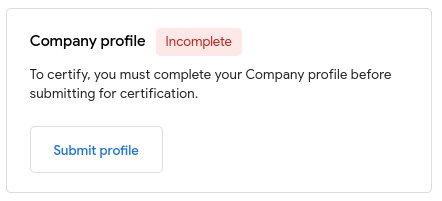
Cliquez sur Envoyer le profil.
Informations sur l'entreprise
Sous Informations générales, saisissez le nom et l'URL du site Web de l'entreprise.
- Le nom de l'entreprise doit correspondre à celui indiqué sur le site Web de votre entreprise.
- Le site Web de l'entreprise doit comporter une page expliquant comment créer des appareils pour la maison connectée.
Sous Éléments de l'entreprise, importez un logo d'entreprise de 192 x 192 pixels au format JPG ou PNG. Il sera utilisé pour le marketing et la promotion, ainsi que pour les intégrations Cloud-to-cloud, le cas échéant, comme dans Google Home app (GHA).
Sous Règles de confidentialité, saisissez l'URL Web des règles de confidentialité de votre entreprise.
- Les règles de confidentialité doivent provenir du domaine de votre entreprise ou de tout domaine parent, filiale ou associé.
- Les règles de confidentialité ne peuvent pas être un fichier PDF ou un document.
- Les règles de confidentialité doivent indiquer comment les données utilisateur sont utilisées.
Coordonnées
Indiquez l'adresse du siège social de l'entreprise et sélectionnez le pays dans le menu déroulant.
- L'adresse du siège social de l'entreprise doit correspondre à celle indiquée sur le site Web de l'entreprise.
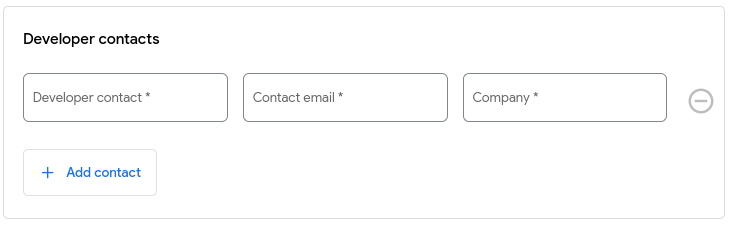
Veuillez fournir au moins un contact de chaque type, jusqu'à un maximum de trois pour chacune des trois catégories de contacts (contacts pour les développeurs, contacts marketing et contacts commerciaux).
Chaque contact possède son propre nom, son adresse e-mail et son entreprise.
Cliquez sur Ajouter un contact pour ajouter un contact.
Pour supprimer un contact, cliquez sur le bouton à côté de celui que vous souhaitez supprimer.
Options de marketing et de promotion
Dans la dernière section du profil de l'entreprise, vous pouvez choisir de recevoir des communications marketing et promotionnelles de Google. Par défaut, vous êtes désinscrit de toutes les sélections.
Procédure d'examen
Lorsque vous êtes satisfait des informations sur le profil de l'entreprise que vous avez saisies, cliquez sur Envoyer.
Une fois que vous avez envoyé vos contributions, Google les examine. Pendant l'examen, la fiche Profil de l'entreprise affiche l'état En cours d'examen en jaune.
Si votre profil d'entreprise est refusé, l'état Refusé s'affiche en rouge, suivi des cas de non-respect des règles Google qui ont entraîné le refus. Vous avez la possibilité de modifier votre demande et de l'envoyer à nouveau pour approbation.
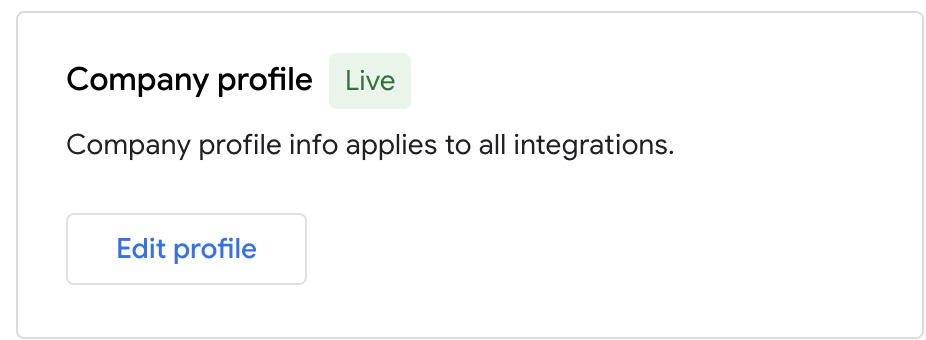
Une fois votre profil d'entreprise approuvé, l'état En ligne s'affiche en vert. Il s'applique automatiquement à toutes les intégrations lancées.
Modifier le profil de l'entreprise
Vous pouvez modifier le profil de votre entreprise à tout moment. Si vous modifiez la fiche alors qu'elle est toujours en cours d'examen, vos modifications les plus récentes remplacent les précédentes. Pour modifier le profil de votre entreprise :
Accéder à la console pour les développeurs
Dans la liste des projets, cliquez sur Ouvrir à côté du projet sur lequel vous souhaitez travailler.
Cliquez sur Accueil du projet.
Cliquez sur Détails du projet, puis accédez à la fiche Profil de l'entreprise.
Cliquez sur Envoyer le profil.
Apportez les modifications nécessaires, puis cliquez sur Envoyer pour que vos modifications soient examinées.
Projets importés
Le profil d'entreprise d'un projet importé ne peut être modifié que dans la console Actions on Google. Les modifications apportées seront répercutées dans la Google Home Developer Console.