

Google Home Developer Console में, अपनी कंपनी के बारे में बुनियादी जानकारी रिकॉर्ड की जा सकती है. Google इस जानकारी का इस्तेमाल, मार्केटिंग और प्रमोशन के साथ-साथ Matter सर्टिफ़िकेशन के लिए भी करता है.
कंपनी की प्रोफ़ाइल भरने के लिए:
प्रोजेक्ट की सूची में, उस प्रोजेक्ट के बगल में मौजूद खोलें पर क्लिक करें जिस पर आपको काम करना है.
प्रोजेक्ट का होम पेज पर क्लिक करें.
प्रोजेक्ट की जानकारी पर क्लिक करें. यहां आपको कंपनी की प्रोफ़ाइल कार्ड और अधूरा स्टेटस दिखेगा.
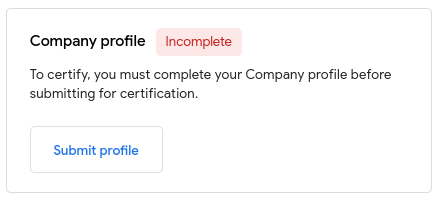
प्रोफ़ाइल सबमिट करें पर क्लिक करें.
कंपनी की जानकारी
बुनियादी जानकारी में जाकर, कंपनी का नाम और कंपनी की वेबसाइट का यूआरएल डालें.
- कंपनी का नाम, आपकी कंपनी की वेबसाइट पर दिए गए नाम से मेल खाना चाहिए.
- कंपनी की वेबसाइट पर, स्मार्ट होम डिवाइस बनाने का तरीका बताने वाला पेज होना चाहिए.
कंपनी की ऐसेट में जाकर, JPG या PNG फ़ॉर्मैट में 192x192 पिक्सल का कंपनी लोगो अपलोड करें.
- इस लोगो का इस्तेमाल मार्केटिंग और प्रमोशन के साथ-साथ Cloud-to-cloud इंटिग्रेशन के लिए भी किया जाता है. यह लोगो, Google Home app (GHA) जैसे प्लैटफ़ॉर्म पर इस्तेमाल किया जाता है.
- अपलोड किया गया लोगो, आपकी कंपनी की वेबसाइट पर मौजूद लोगो से मेल खाना चाहिए.
निजता नीति में जाकर, अपनी कंपनी के निजता पेज के लिए निजता नीति का वेब यूआरएल डालें.
- निजता नीति, आपकी कंपनी के डोमेन या किसी पैरंट, सहायक कंपनी या किसी अन्य संबंधित डोमेन से होनी चाहिए.
- निजता नीति, PDF या दस्तावेज़ फ़ाइल के तौर पर नहीं होनी चाहिए.
- निजता नीति में यह जानकारी होनी चाहिए कि उपयोगकर्ता के डेटा का इस्तेमाल कैसे किया जाता है.
- एक पेज वाली वेबसाइटों के लिए, निजता सेक्शन पर जाने के लिए ऐंकर लिंक का इस्तेमाल करें. उदाहरण के लिए,
https://example.com/#privacy.
संपर्क जानकारी
कंपनी के मुख्यालय का पता डालें और ड्रॉप-डाउन मेन्यू से देश चुनें.
- कंपनी के हेडक्वार्टर का पता, कंपनी की वेबसाइट पर दिए गए पते से मेल खाना चाहिए.
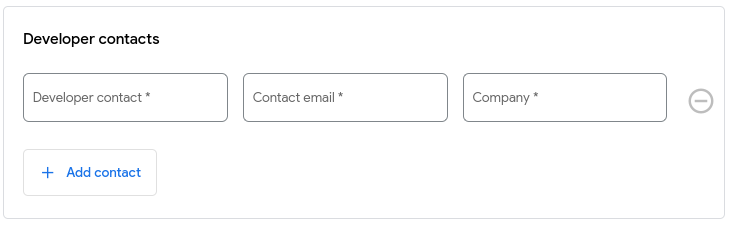
हर तरह की संपर्क जानकारी कम से कम एक और ज़्यादा से ज़्यादा तीन दें. संपर्क जानकारी की तीन कैटगरी हैं: डेवलपर के संपर्क, मार्केटिंग के संपर्क, और कारोबार के संपर्क.
हर संपर्क का अपना नाम, ईमेल पता, और कंपनी होती है.
- अपनी कंपनी या ब्रैंड के डोमेन से मेल खाने वाला ईमेल पता या सार्वजनिक ईमेल पता (उदाहरण के लिए, @gmail.com) इस्तेमाल करें.
कोई संपर्क जोड़ने के लिए, संपर्क जोड़ें पर क्लिक करें.
किसी संपर्क को मिटाने के लिए, उसके बगल में मौजूद बटन पर क्लिक करें.
मार्केटिंग और प्रमोशन के विकल्प
कंपनी की प्रोफ़ाइल के आखिरी सेक्शन में, Google से मार्केटिंग और प्रमोशन से जुड़े ईमेल पाने के लिए ऑप्ट-इन किया जा सकता है. डिफ़ॉल्ट रूप से, आपको सभी विकल्पों से ऑप्ट आउट कर दिया जाता है.
समीक्षा का तरीका
कंपनी की प्रोफ़ाइल में जानकारी डालने के बाद, सबमिट करें पर क्लिक करें.
सबमिट करने के बाद, Google आपकी एंट्री की समीक्षा करता है. समीक्षा के दौरान, कंपनी की प्रोफ़ाइल कार्ड में, समीक्षा में है स्टेटस पीले रंग में दिखेगा.
अगर आपकी कंपनी प्रोफ़ाइल अस्वीकार कर दी जाती है, तो स्थिति के तौर पर लाल रंग में अस्वीकार किया गया दिखेगा. इसके बाद, Google की नीतियों के उन उल्लंघनों के बारे में बताया जाएगा जिनकी वजह से आपकी प्रोफ़ाइल अस्वीकार की गई है. आपके पास अपने आवेदन में बदलाव करने का विकल्प है. इसके बाद, मंज़ूरी पाने के लिए इसे फिर से सबमिट करें.
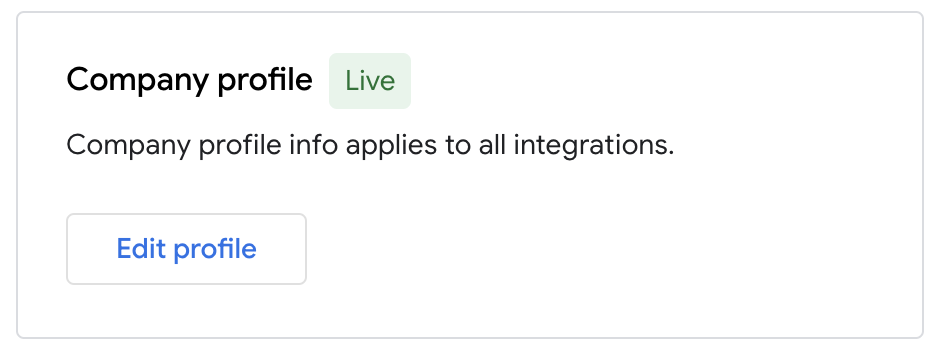
कंपनी प्रोफ़ाइल को मंज़ूरी मिलने के बाद, स्टेटस लाइव है के तौर पर दिखेगा. यह हरे रंग में दिखेगा. साथ ही, लॉन्च किए गए सभी इंटिग्रेशन के लिए, यह अपने-आप लागू हो जाएगा.
कंपनी की प्रोफ़ाइल में बदलाव करना
आपके पास अपनी कंपनी की प्रोफ़ाइल में किसी भी समय बदलाव करने का विकल्प होता है. अगर प्रोफ़ाइल समीक्षा में है और आप उसमें बदलाव करते हैं, तो आपके हाल ही के बदलाव, पिछले बदलावों की जगह ले लेते हैं. अपनी कंपनी प्रोफ़ाइल में बदलाव करने के लिए:
प्रोजेक्ट की सूची में, उस प्रोजेक्ट के बगल में मौजूद खोलें पर क्लिक करें जिस पर आपको काम करना है.
प्रोजेक्ट का होम पेज पर क्लिक करें.
प्रोजेक्ट की जानकारी पर क्लिक करें. इसके बाद, कंपनी की प्रोफ़ाइल कार्ड पर जाएं.
प्रोफ़ाइल सबमिट करें पर क्लिक करें.
ज़रूरी बदलाव करने के बाद, सबमिट करें पर क्लिक करके, अपने किए हुए बदलावों को समीक्षा के लिए भेजें.
इंपोर्ट किए गए प्रोजेक्ट
इंपोर्ट किए गए प्रोजेक्ट की कंपनी प्रोफ़ाइल में सिर्फ़ Actions on Google Console में बदलाव किया जा सकता है. इन बदलावों को Google Home Developer Console में भी देखा जा सकेगा.