

בGoogle Home Developer Console אפשר לרשום פרטים בסיסיים על החברה שלכם, ש-Google משתמשת בהם למטרות שיווק וקידום, וגם לצורך אישור Matter.
כדי למלא את פרופיל החברה:
ברשימת הפרויקטים, לוחצים על פתיחה ליד הפרויקט שרוצים לעבוד איתו.
לוחצים על דף הבית של הפרויקט.
לוחצים על פרטי הפרויקט, שם יופיע הכרטיס פרופיל סוכנות והסטטוס לא הושלם.
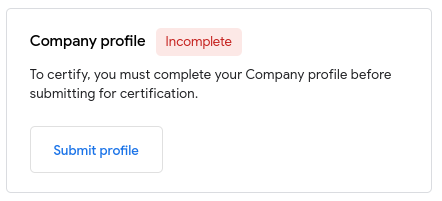
לוחצים על שליחת הפרופיל.
פרטי החברה
בקטע מידע בסיסי, מזינים את שם החברה ואת כתובת האתר שלה.
- שם החברה צריך להיות זהה לזה שמופיע באתר החברה.
- באתר החברה צריך להיות דף שמסביר איך לבנות מכשירים לבית חכם.
בקטע נכסי החברה, מעלים לוגו חברה בגודל 192x192 פיקסלים בפורמט JPG או PNG.
- הלוגו הזה משמש למטרות שיווק וקידום, וגם לשילובים של Cloud-to-cloud, במקרים הרלוונטיים, כמו ב-Google Home app (GHA).
- הלוגו שמעלים צריך להיות זהה ללוגו שמופיע באתר החברה.
בקטע מדיניות פרטיות, מזינים את כתובת ה-URL של דף מדיניות הפרטיות באתר של החברה.
- מדיניות הפרטיות צריכה להיות מהדומיין של החברה או מכל דומיין קשור, כמו דומיין של חברת אם או של חברת בת.
- מדיניות הפרטיות לא יכולה להיות קובץ PDF או קובץ מסמך.
- במדיניות הפרטיות צריך להיות גילוי נאות לגבי השימוש בנתוני המשתמשים.
- באתרים שמורכבים מדף יחיד, צריך להשתמש בקישור עוגן לקטע הפרטיות (לדוגמה,
https://example.com/#privacy).
פרטים ליצירת קשר
מזינים את הכתובת של המטה של החברה ובוחרים את המדינה מהתפריט הנפתח.
- הכתובת של המשרדים הראשיים של החברה צריכה להיות זהה לכתובת שמופיעה באתר החברה.
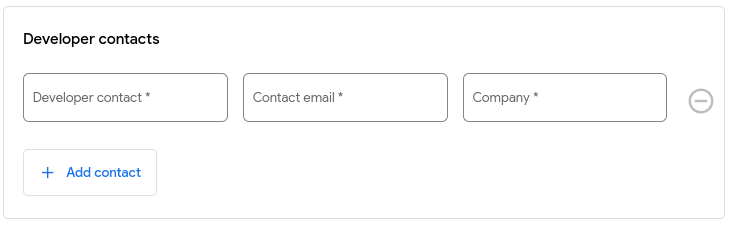
צריך לספק לפחות איש קשר אחד מכל סוג, עד שלושה לכל אחת משלוש הקטגוריות של אנשי הקשר (אנשי קשר של מפתחים, אנשי קשר שקשורים לשיווק ואנשי קשר עסקיים).
לכל איש קשר יש שם, כתובת אימייל וחברה משלו.
- משתמשים בכתובת אימייל שמתאימה לדומיין של החברה או המותג, או בכתובת אימייל ציבורית (לדוגמה, @gmail.com).
לוחצים על הוספת איש קשר כדי להוסיף איש קשר.
כדי למחוק איש קשר, לוחצים על הכפתור ליד איש הקשר שרוצים למחוק.
אפשרויות שיווק וקידום
בקטע האחרון של פרופיל החברה, אתם יכולים להביע הסכמה לקבל תקשורת שיווקית ופרסומית מ-Google. כברירת מחדל, לא מסומנת אף אפשרות.
תהליך הבדיקה
כשמסיימים להזין את פרטי פרופיל סוכנות, לוחצים על שליחה.
אחרי שאתם שולחים את המידע, Google בודקת אותו. בזמן הבדיקה, בכרטיס פרופיל החברה יופיע הסטטוס בבדיקה בצבע צהוב.
אם פרופיל החברה יידחה, הסטטוס יהיה נדחה באדום, ואחריו יופיעו הפרות המדיניות של Google שגרמו לדחייה. אתם יכולים לשנות את הבקשה ולשלוח אותה מחדש לאישור.
אחרי שפרופיל סוכנות יאושר, הסטטוס יהיה פעיל בצבע ירוק, והוא יחול באופן אוטומטי על כל השילובים שהופעלו.
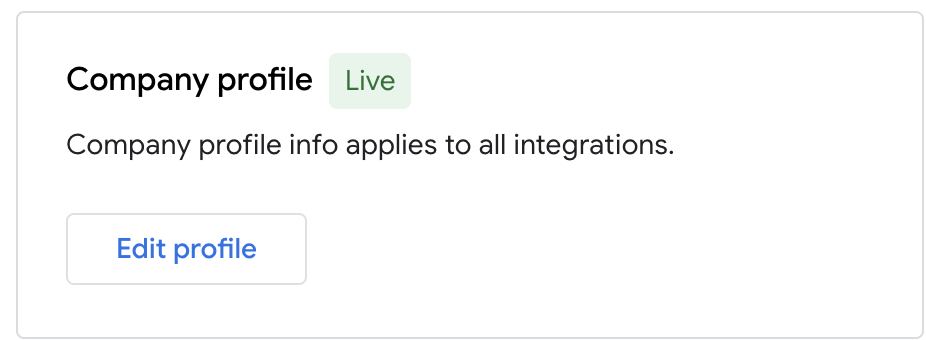
עריכת פרופיל סוכנות
אפשר לערוך את פרופיל החברה בכל שלב. אם תערכו את הפרופיל בזמן שהוא עדיין בבדיקה, השינויים האחרונים שלכם יחליפו שינויים קודמים שביצעתם. כדי לשנות את פרופיל החברה:
ברשימת הפרויקטים, לוחצים על פתיחה ליד הפרויקט שרוצים לעבוד איתו.
לוחצים על דף הבית של הפרויקט.
לוחצים על פרטי הפרויקט ועוברים לכרטיס פרופיל סוכנות.
לוחצים על שליחת הפרופיל.
מבצעים את השינויים הנדרשים ולוחצים על שליחה כדי לשלוח את השינויים לבדיקה.
פרויקטים מיובאים
אפשר לערוך את פרופיל החברה של פרויקט מיובא רק בקונסולה ל-Actions on Google. השינויים שמתבצעים שם ישתקפו ב-Google Home Developer Console.