

Projektami deweloperskimi, które obejmują integracje Matter, zarządza się na stronie Google Home Developer Console. Na tej stronie dowiesz się, jak skonfigurować nowy projekt deweloperski na platformie Developer Console.
Nazwij projekt
Nadając projektowi nazwę, warto wybrać taką, która:
- Zawiera podstawowe informacje o projekcie.
- Nie będzie mylić się z nazwą innego projektu.
- Może reprezentować wszystkie integrationw projekcie.
Ważne są nazwy, które mają znaczenie. Ogólna nazwa, np. project-gamma-798, jest „zamaskowana” i nie wyróżnia się na liście innych projektów o ogólnych nazwach.
Podczas nadawania nazwy projektowi postępuj zgodnie z tymi wskazówkami:
- Użyj nazwy firmy
- Używaj w nazwie typu projektu lub działania.
- Nie używaj słowa „test” w nazwie projektu.
Na przykład acme-smarthome i acme-lighting to jasne i unikalne nazwy projektów.
Tworzenie projektu
Projekt dewelopera reprezentuje co najmniej 1 integrację. Udostępniając projekt członkom zespołu deweloperskiego, właściciel może zezwolić innym użytkownikom na zarządzanie wszystkimi integracjami w projekcie.
Integracjami z ekosystemem inteligentnego domu Google zarządza się za pomocą Developer Console.
Zalecamy utworzenie tylko jednego projektu dla wszystkich integracji, zarówno testowych, jak i produkcyjnych, szczególnie po to, aby uniknąć problemów podczas testowania z użyciem testowych identyfikatorów dostawców i identyfikatorów produktów w przypadku Matter.Matter
Metoda 1. Utwórz nowy projekt
Wejdź na stronę Developer Console:
- Na stronie Zarządzaj projektami kliknij Utwórz projekt.
- Na stronie Rozpocznij kliknij Utwórz projekt.
- Wpisz nazwę projektu, która powinna być zgodna z wytycznymi dotyczącymi nazewnictwa projektów.
- Kliknij Utwórz nowy projekt.
Nastąpi przekierowanie z powrotem na stronę Główna nowego projektu.
Metoda 2. Importowanie istniejącego projektu z Konsoli Actions on Google
Istniejący projekt Actions on Google można zaimportować do nowego projektu Developer Console, jeśli chcesz dodać obsługę Matter do istniejącej integracji Cloud-to-cloud lub Local Home SDK.
W przypadku tej metody obowiązują te ograniczenia:
- Import jest tylko w jedną stronę. Tej czynności nie można cofnąć.
- Tylko właściciel projektu może zaimportować istniejący projektActions on Google. Właścicielem jest osoba, która utworzyła projekt. Możesz to sprawdzić, klikając link Członkowie.
- Profil firmy w przypadku zaimportowanego projektu można edytować tylko w Konsoli Actions on Google. Zmiany wprowadzone w tym miejscu będą odzwierciedlone w Konsoli dewelopera Google Home.
Po zaimportowaniu oryginalny projekt Actions on Google nadal może być używany do zarządzania dotychczasowymi integracjami (np. Cloud-to-cloud, Local Home, App Discovery).
Aby zaimportować istniejący projekt z Actions on Google Console, otwórz:Developer Console
- Kliknij Utwórz projekt.
- Wpisz nazwę istniejącego projektu Actions lub wybierz projekt z menu (na przykład na zrzucie ekranu poniżej nazwa projektu to „My matter project”).
- Kliknij Importuj projekt.
Nastąpi przekierowanie z powrotem do szczegółów istniejącego projektu w Developer Console.
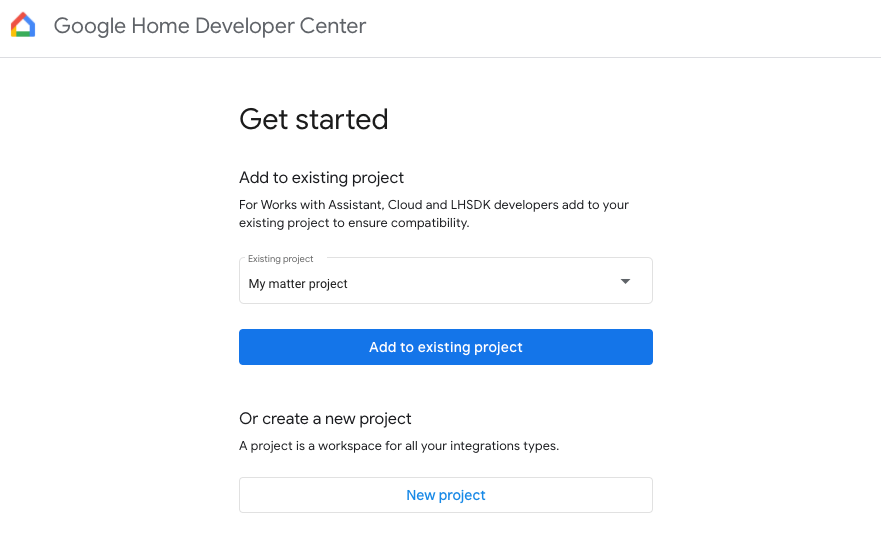
Ustawianie poziomów logowania
Domyślnie w przypadku każdej integracji w projekcie w usłudze Google Cloud zapisywane są tylko logi błędów.
Aby zapisać wszystkie logi w Google Cloud dla każdej integracji, w sekcji Poziom logowania: logi błędów wybierz Wszystkie logi.
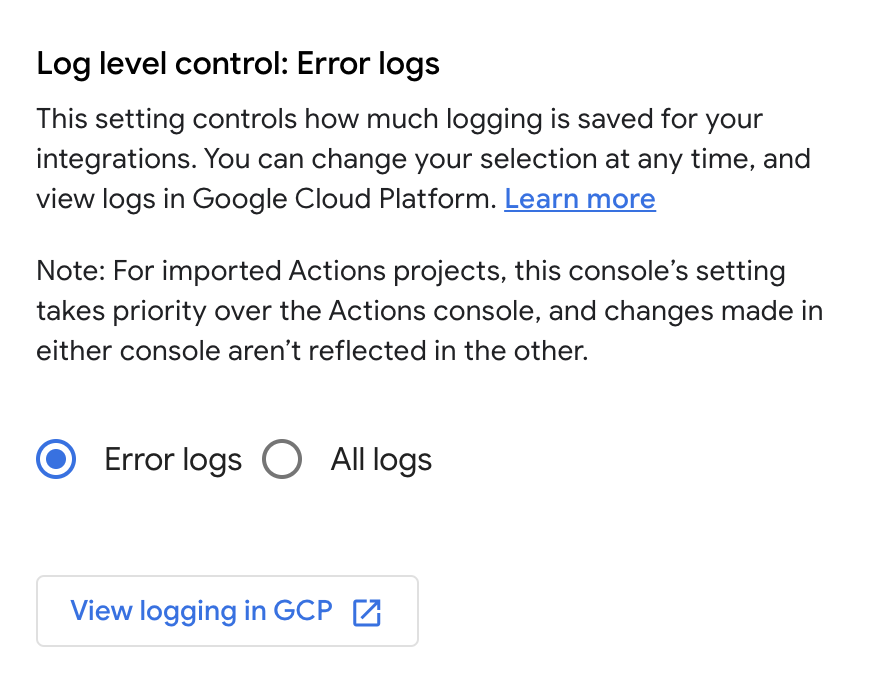
To ustawienie dotyczy wszystkich integracji w Twoim projekcie. Można ją zastąpić tylko w przypadku integracji Cloud-to-cloud. Zapisywanie wszystkich logów w Google Cloud może wiązać się z dodatkowymi kosztami, jeśli przekroczysz limit miejsca na dane.
Więcej informacji o logach znajdziesz w artykule Cloud Logging w przypadku usługi Matter .
Udostępnianie projektu dewelopera
Możesz dodawać lub usuwać dostęp do projektu dla użytkowników w zespole, korzystając z predefiniowanych ról.
Na stronie Główna w Developer Console kliknij Członkowie. Spowoduje to przejście na stronę Administracja > Uprawnienia w Google Cloud Console.
Możesz też kliknąć Szczegóły projektu, a następnie w sekcji Członkowie u dołu kliknąć Zarządzaj członkami w GCP.
Wprowadź potrzebne zmiany na Google Cloud Consolepanelu.
Instrukcje modyfikowania dostępu do projektu znajdziesz w artykule Kontrola dostępu do projektów za pomocą uprawnień.
Po dodaniu do listy użytkowników może on wyświetlać projekt i wszystkie integracje w sekcji Developer Console.
W zależności od ustawień organizacji podczas próby utworzenia projektów deweloperskich mogą wystąpić błędy uprawnień. Jeśli tak jest, skontaktuj się z Google Cloud administratorem i poproś o przyznanie uprawnień twórcy projektu na Twoim koncie.