

تتم إدارة مشاريع المطوّرين، التي تتضمّن عمليات دمج Matter، على Google Home Developer Console. توضّح هذه الصفحة كيفية إعداد مشروع جديد للمطوّرين على Developer Console.
تسمية المشروع
عند تسمية مشروعك، من المستحسن اختيار اسم:
- يتضمّن بعض المعلومات الأساسية عن المشروع
- لا يمكن الخلط بينه وبين اسم مشروع آخر
- يمكن أن يمثّل جميع عمليات الدمج في المشروع integration
من المهم اختيار أسماء ذات معنى. إنّ الاسم العام، مثل project-gamma-798، "مموّه" بشكل فعّال ولن يبرز في قائمة مشاريع أخرى تحمل أسماء عامة.
يُرجى مراعاة الإرشادات التالية عند تسمية مشروعك:
- استخدام اسم شركتك
- استخدام نوع المشروع أو الإجراء في الاسم
- عدم استخدام كلمة "اختبار" في اسم المشروع
على سبيل المثال، acme-smarthome وacme-lighting هما اسما مشروعَين واضحَين وفريدَين.
إنشاء المشروع
يمثّل مشروع المطوّر عملية دمج واحدة أو أكثر. من خلال مشاركة مشروع مع أعضاء فريق التطوير، يمكن للمالك السماح لمستخدمين آخرين بإدارة جميع عمليات الدمج في المشروع.
تتم إدارة عمليات الدمج في نظام Google Smart Home Ecosystem باستخدام الـ Developer Console.
ننصحك بإنشاء مشروع واحد فقط لجميع عمليات دمج Matter ، سواء كانت للاختبار أو الإنتاج، وذلك بشكل خاص لتجنُّب المشاكل عند إجراء الاختبار باستخدام أرقام تعريف المورّدين وأرقام تعريف المنتجات الخاصة بالاختبار في Matter.
الطريقة 1: إنشاء مشروع جديد
انتقِل إلى Developer Console:
- في صفحة إدارة المشاريع ، انقر على إنشاء مشروع.
- في صفحة البدء ، انقر على إنشاء مشروع.
- أدخِل اسم مشروعك الذي يجب أن يتوافق مع إرشادات تسمية المشاريع.
- انقر على إنشاء مشروع جديد.
ستتم إعادة توجيهك إلى صفحة الرئيسية للمشروع الجديد.
الطريقة 2: استيراد مشروع حالي من وحدة تحكّم Actions on Google
يمكن استيراد مشروع Actions on Google حالي إلى Developer Console الجديد إذا كنت بحاجة إلى إضافة دعم Matter إلى عملية دمج حالية في Cloud-to-cloud أو Local Home SDK.
تنطبق القيود التالية على هذه الطريقة:
- هذه العملية أحادية الاتجاه فقط. ولا يمكن التراجع عنها.
- مالك المشروع هو وحده من يمكنه استيراد مشروع حالي في Actions on Google المالك هو الشخص الذي أنشأ المشروع، ويمكن الاطّلاع عليه باستخدام الرابط الأعضاء.
- لا يمكن تعديل الملف الشخصي للشركة لمشروع مستورَد إلا في Actions on Google Console. وستظهر التغييرات التي يتم إجراؤها هناك في Google Home Developer Console.
بعد الاستيراد، سيظل بإمكانك استخدام مشروع Actions on Google الأصلي لإدارة عمليات الدمج الحالية (مثل Cloud-to-cloud و Local Home وApp Discovery).
لاستيراد مشروع حالي من Actions on Google Console، انتقِل إلى Developer Console:
- انقر على إنشاء مشروع.
- أدخِل اسم مشروع حالي في Actions أو اختَر مشروعًا من القائمة المنسدلة (على سبيل المثال، في لقطة الشاشة التالية، اسم المشروع هو "My matter project").
- انقر على استيراد المشروع.
ستتم إعادة توجيهك إلى تفاصيل المشروع الحالي في Developer Console.

ضبط مستويات التسجيل
تلقائيًا، يتم حفظ سجلّات الأخطاء فقط في Google Cloud لكل عملية دمج في مشروعك.
لحفظ جميع السجلّات في Google Cloud لكل عملية دمج، اختَر All logs في قسم التحكّم في مستوى التسجيل: سجلّات الأخطاء.
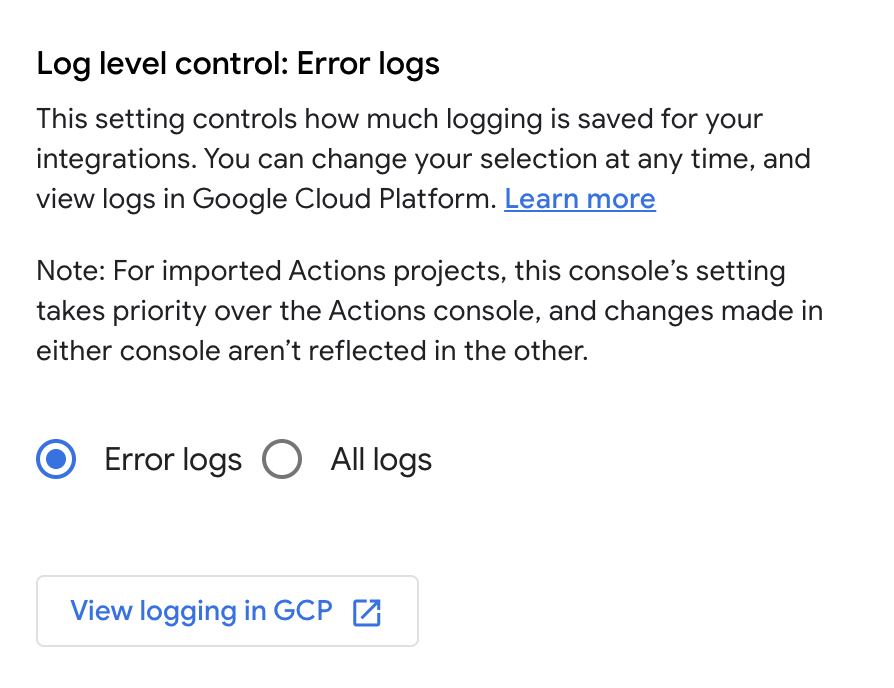
ينطبق هذا الإعداد على جميع عمليات الدمج في مشروعك. ولا يمكن إلغاؤه إلا لعمليات دمج Cloud-to-cloud. قد يؤدي حفظ جميع السجلّات في Google Cloud إلى تكلفة إضافية إذا تم تجاوز مساحة تخزين السجلّات.
لمزيد من المعلومات عن السجلّات، يُرجى الاطّلاع على مقالة تسجيل السجلّات في السحابة الإلكترونية لـ Matter .
مشاركة مشروع مطوّر
يمكنك إضافة إذن الوصول إلى مشروع أو إزالته من بين المستخدمين في فريقك باستخدام الأدوار المحدّدة مسبقًا.
في صفحة الرئيسية في Developer Console، انقر على الأعضاء، ما يؤدي إلى نقلك إلى صفحة إدارة الهوية وإمكانية الوصول والمشرف > إدارة الهوية وإمكانية الوصول على Google Cloud Console.
بدلاً من ذلك، انقر على تفاصيل المشروع، ثم انقر على إدارة الأعضاء في GCP في القسم الأعضاء في أسفل الصفحة.
أجرِ التغييرات اللازمة باستخدام Google Cloud Console لوحة البيانات.
للحصول على تعليمات حول كيفية تعديل إذن الوصول إلى مشروع، يُرجى الرجوع إلى مقالة التحكّم في الوصول إلى المشاريع باستخدام "إدارة الهوية وإمكانية الوصول".
بعد إضافة مستخدم إلى قائمة المستخدمين، يمكنه الاطّلاع على المشروع وأي عمليات دمج في الـ Developer Console.
وفقًا لإعداد مؤسستك، قد تظهر لك أخطاء في الأذونات عند محاولة إنشاء مشاريع مطوّرين. في هذه الحالة، تواصَل مع مشرف Google Cloud واطلب أذونات "منشئ المشاريع" لحسابك.