

डेवलपर प्रोजेक्ट, जिनमें Matter इंटिग्रेशन शामिल हैं, उन्हें Google Home Developer Console पर मैनेज किया जाता है. इस पेज पर, Developer Console पर नया डेवलपर प्रोजेक्ट सेट अप करने का तरीका बताया गया है.
प्रोजेक्ट को नाम दें
अपने प्रोजेक्ट का नाम रखते समय, ऐसा नाम रखना सबसे सही तरीका है जो:
- इसमें प्रोजेक्ट के बारे में कुछ बुनियादी जानकारी शामिल होती है.
- किसी दूसरे प्रोजेक्ट के नाम से मिलता-जुलता न हो.
- प्रोजेक्ट में मौजूद सभी integrationको दिखा सकता है.
सही नाम देना ज़रूरी है. project-gamma-798 जैसे सामान्य नाम वाले प्रोजेक्ट, अन्य सामान्य नाम वाले प्रोजेक्ट की सूची में "छिप जाते हैं" और अलग से नहीं दिखते.
अपने प्रोजेक्ट का नाम रखते समय, इन दिशा-निर्देशों का पालन करें:
- अपनी कंपनी का नाम इस्तेमाल करना
- नाम में प्रोजेक्ट या कार्रवाई के टाइप का इस्तेमाल करना
- प्रोजेक्ट के नाम में "टेस्ट" का इस्तेमाल न करें
उदाहरण के लिए, acme-smarthome और acme-lighting प्रोजेक्ट के ऐसे नाम हैं जो आसानी से समझ में आते हैं और यूनीक हैं.
प्रोजेक्ट बनाना
डेवलपर प्रोजेक्ट, एक या उससे ज़्यादा इंटिग्रेशन दिखाता है. प्रोजेक्ट को डेवलपमेंट टीम के सदस्यों के साथ शेयर करके, मालिक अन्य उपयोगकर्ताओं को प्रोजेक्ट में सभी इंटिग्रेशन मैनेज करने की अनुमति दे सकता है.
Google Smart Home Ecosystem के इंटिग्रेशन, Developer Console का इस्तेमाल करके मैनेज किए जाते हैं.
हमारा सुझाव है कि आप अपने सभी Matter इंटिग्रेशन के लिए सिर्फ़ एक प्रोजेक्ट बनाएं. इसमें टेस्टिंग और प्रोडक्शन, दोनों शामिल हैं. खास तौर पर, Matter के लिए टेस्ट वेंडर आईडी और प्रॉडक्ट आईडी के साथ टेस्टिंग करते समय समस्याओं से बचने के लिए ऐसा करें.
पहला तरीका: नया प्रोजेक्ट बनाना
Developer Console पर जाएं:
- प्रोजेक्ट मैनेज करें पेज पर, प्रोजेक्ट बनाएं पर क्लिक करें.
- शुरू करें पेज पर, प्रोजेक्ट बनाएं पर क्लिक करें.
- अपने प्रोजेक्ट का नाम डालें. यह नाम, प्रोजेक्ट का नाम रखने से जुड़े दिशा-निर्देशों के मुताबिक होना चाहिए.
- नया प्रोजेक्ट बनाएं पर क्लिक करें.
आपको नए प्रोजेक्ट के लिए, वापस होम पेज पर रीडायरेक्ट कर दिया जाएगा.
दूसरा तरीका: Actions on Google Console से किसी मौजूदा प्रोजेक्ट को इंपोर्ट करना
अगर आपको किसी मौजूदा Cloud-to-cloud या Local Home SDK इंटिग्रेशन में Matter की सुविधा जोड़नी है, तो मौजूदा Actions on Google प्रोजेक्ट को नए Developer Console में इंपोर्ट किया जा सकता है.
इस तरीके पर ये पाबंदियां लागू होती हैं:
- यह इंपोर्ट सिर्फ़ एक बार किया जा सकता है. इसे पहले जैसा नहीं किया जा सकता.
- सिर्फ़ प्रोजेक्ट का मालिक ही मौजूदा Actions on Google प्रोजेक्ट इंपोर्ट कर सकता है. प्रोजेक्ट का मालिक वह व्यक्ति होता है जिसने प्रोजेक्ट बनाया है. इसे सदस्यों का लिंक का इस्तेमाल करके देखा जा सकता है.
- इंपोर्ट किए गए प्रोजेक्ट की कंपनी प्रोफ़ाइल में सिर्फ़ Actions on Google Console में बदलाव किया जा सकता है. इन बदलावों को Google Home Developer Console में भी देखा जा सकेगा.
इंपोर्ट करने के बाद, मौजूदा इंटिग्रेशन (जैसे कि Cloud-to-cloud, Local Home, App Discovery) को मैनेज करने के लिए, ओरिजनल Actions on Google प्रोजेक्ट का इस्तेमाल किया जा सकता है.
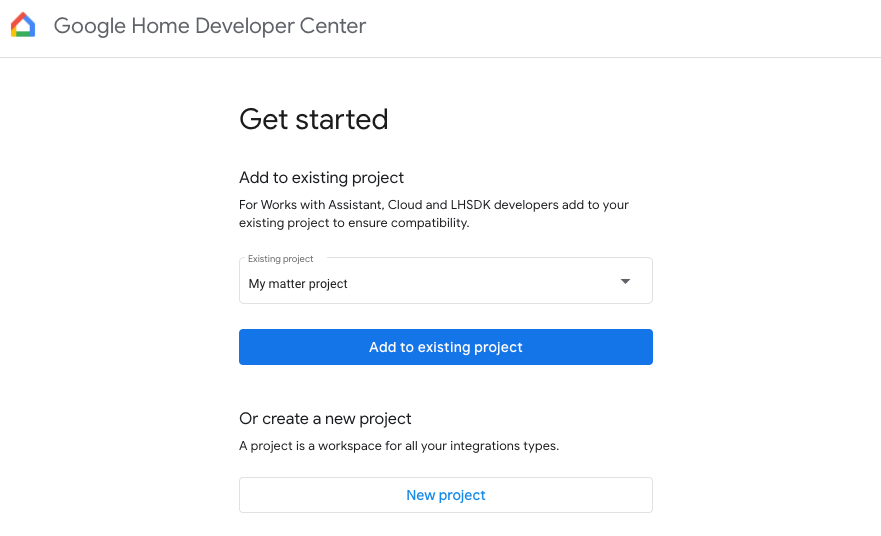
Actions on Google Console से किसी मौजूदा प्रोजेक्ट को इंपोर्ट करने के लिए, Developer Console पर जाएं:
- प्रोजेक्ट बनाएं पर क्लिक करें.
- किसी मौजूदा Actions प्रोजेक्ट का नाम डालें या ड्रॉप-डाउन सूची से कोई प्रोजेक्ट चुनें. उदाहरण के लिए, इस स्क्रीनशॉट में प्रोजेक्ट का नाम "My matter project" है.
- प्रोजेक्ट इंपोर्ट करें पर क्लिक करें.
आपको Developer Console में मौजूद प्रोजेक्ट की जानकारी वाले पेज पर वापस भेज दिया जाता है.
लॉग लेवल सेट करना
डिफ़ॉल्ट रूप से, आपके प्रोजेक्ट में हर इंटिग्रेशन के लिए, सिर्फ़ गड़बड़ी के लॉग Google Cloud में सेव किए जाते हैं.
हर इंटिग्रेशन के लिए, सभी लॉग को Google Cloud में सेव करने के लिए, लॉग लेवल कंट्रोल: गड़बड़ी के लॉग सेक्शन में जाकर, सभी लॉग चुनें.
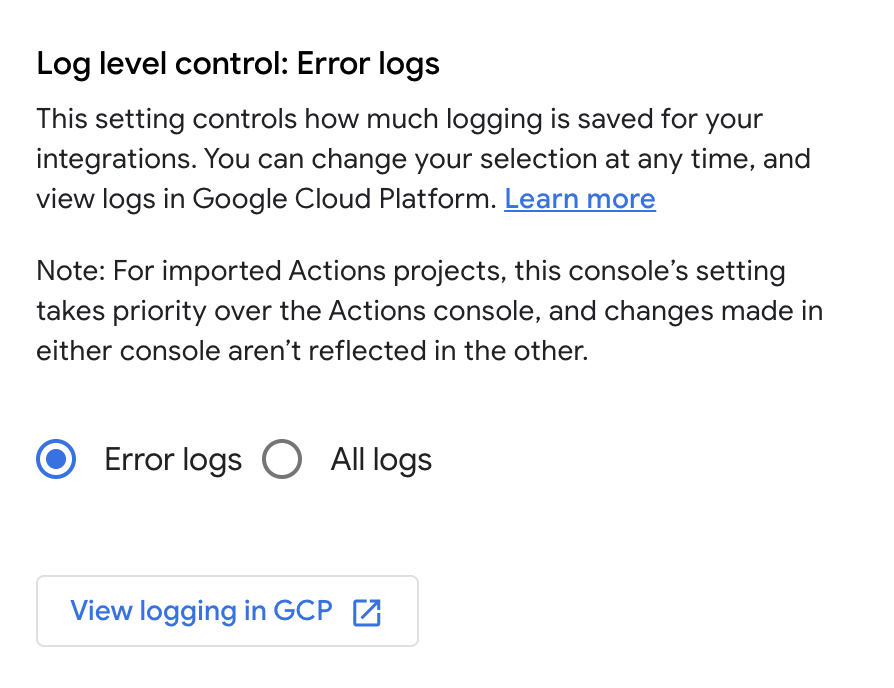
यह सेटिंग, आपके प्रोजेक्ट में मौजूद सभी इंटिग्रेशन पर लागू होती है. इसे सिर्फ़ Cloud-to-cloud इंटिग्रेशन के लिए बदला जा सकता है. सभी लॉग को Google Cloud में सेव करने पर, अतिरिक्त शुल्क लग सकता है. ऐसा तब होता है, जब लॉग सेव करने के लिए तय की गई सीमा से ज़्यादा स्टोरेज का इस्तेमाल किया जाता है.
लॉग के बारे में ज़्यादा जानने के लिए, Matter के लिए Cloud Logging लेख पढ़ें.
डेवलपर प्रोजेक्ट शेयर करना
पहले से तय की गई भूमिकाओं का इस्तेमाल करके, अपनी टीम के सदस्यों को किसी प्रोजेक्ट का ऐक्सेस दिया या हटाया जा सकता है.
Developer Console के होम पेज पर, सदस्य पर क्लिक करें. इससे आपको Google Cloud Console पर आईएएम और एडमिन > आईएएम पेज पर ले जाया जाएगा.
इसके अलावा, सबसे नीचे मौजूद सदस्य सेक्शन में जाकर, प्रोजेक्ट की जानकारी पर क्लिक करें. इसके बाद, GCP में सदस्यों को मैनेज करें पर क्लिक करें.
Google Cloud Consoleडैशबोर्ड का इस्तेमाल करके, ज़रूरत के मुताबिक बदलाव करें.
किसी प्रोजेक्ट के ऐक्सेस में बदलाव करने के तरीके से जुड़े निर्देशों के लिए, आईएएम की मदद से प्रोजेक्ट के ऐक्सेस को कंट्रोल करना लेख पढ़ें.
उपयोगकर्ताओं की सूची में शामिल होने के बाद, कोई उपयोगकर्ता प्रोजेक्ट और Developer Console में मौजूद किसी भी इंटिग्रेशन को देख सकता है.
संगठन की सेटिंग के मुताबिक, डेवलपर प्रोजेक्ट बनाते समय आपको अनुमति से जुड़ी गड़बड़ियां दिख सकती हैं. अगर ऐसा है, तो अपने Google Cloud एडमिन से संपर्क करें और अपने खाते के लिए प्रोजेक्ट बनाने की अनुमतियों का अनुरोध करें.