

开发者项目(包括 Matter 集成)在 Google Home Developer Console 中进行管理。本页面介绍了如何在 Developer Console 上设置新的开发者项目。
为项目命名
为项目命名时,最好遵循以下原则:
- 包含有关项目的一些基本信息。
- 不会与其他项目的名称混淆。
- 可以代表项目中的所有 integration。
有意义的名称非常重要。project-gamma-798 等通用名称实际上是“伪装”的,不会在其他通用名称的项目列表中脱颖而出。
在为项目命名时,请考虑以下指导原则:
- 使用公司名称
- 在名称中使用项目或操作的类型
- 请勿在项目名称中使用“test”
例如,acme-smarthome 和 acme-lighting 是清晰且唯一的项目名称。
创建项目
一个开发者项目代表一个或多个集成。 通过与开发团队的成员共享项目,所有者可以允许其他用户管理项目中的所有集成。
Google 智能家居生态系统集成使用 Developer Console 进行管理。
我们建议您仅创建一个项目来涵盖所有 Matter 集成(包括测试和生产),尤其要避免在测试 Matter 的测试供应商 ID 和产品 ID 时出现问题。
方法 1:创建新项目
前往 Developer Console:
- 在管理项目页面上,点击创建项目。
- 在开始页面上,点击创建项目。
- 输入项目的名称,该名称应遵循项目命名准则。
- 点击创建新项目。
系统会将您重定向回新项目的首页。
方法 2:从 Actions on Google 控制台导入现有项目
如果您需要向现有 Cloud-to-cloud 或 Local Home SDK 集成添加 Matter 支持,可以将现有 Actions on Google 项目导入到新的 Developer Console 中。
此方法存在以下限制:
- 此导入操作是单向的。此操作无法撤消。
- 只有 Project Owner 才能导入现有 Actions on Google 项目。所有者是创建项目的人,您可以使用“成员”链接查看。
- 导入项目的公司资料只能在 Actions on Google 控制台中修改。这些更改会反映在 Google Home 开发者控制台中。
导入后,原始 Actions on Google 项目仍可用于管理现有集成(例如 Cloud-to-cloud、Local Home、App Discovery)。
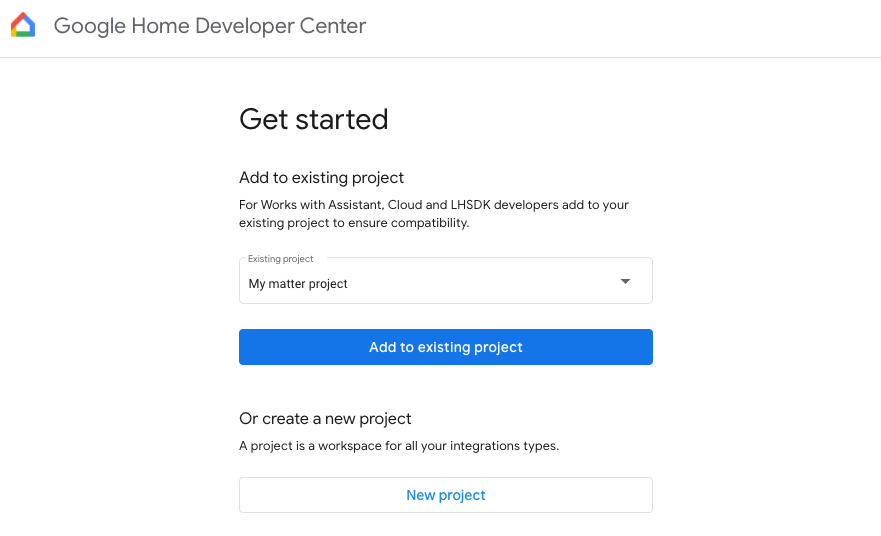
如需从 Actions on Google Console 导入现有项目,请前往 Developer Console:
- 点击创建项目。
- 输入现有 Actions 项目名称,或从下拉列表中选择一个项目(例如,在以下屏幕截图中,项目名称为“My matter project”)。
- 点击导入项目。
您将重定向回 Developer Console 中的现有项目详情。
设置日志级别
默认情况下,系统只会将项目中每个集成的错误日志保存到 Google Cloud。
如需将每个集成的所有日志保存到 Google Cloud,请在日志级别控制:错误日志部分中选择所有日志。
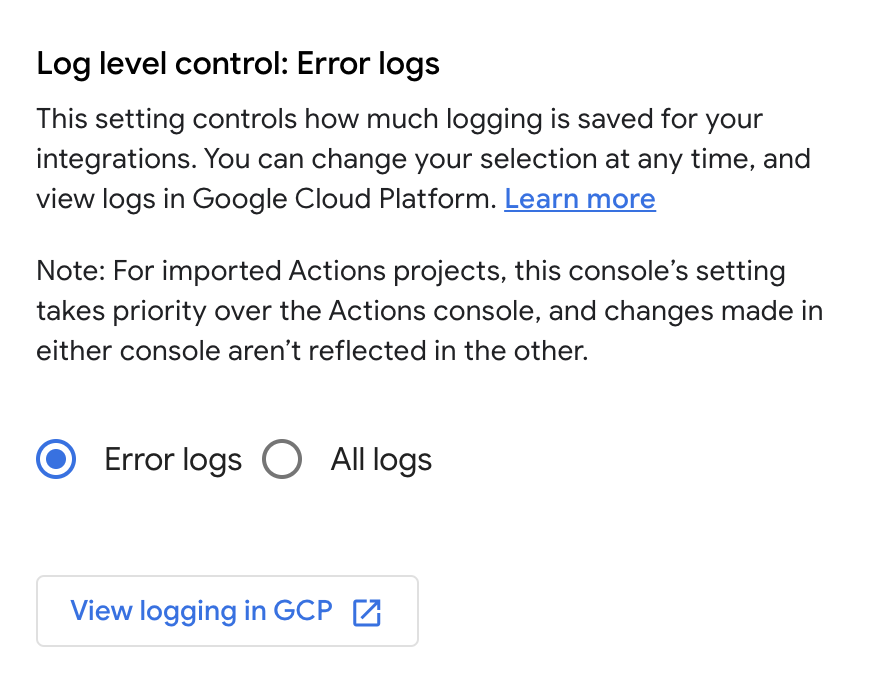
此设置适用于项目中的所有集成。只能针对 Cloud-to-cloud 集成进行替换。如果超出日志存储空间,将所有日志保存到 Google Cloud 可能会产生额外费用。
如需详细了解日志,请参阅适用于 Matter 的 Cloud Logging 。
分享开发者项目
您可以使用 预定义角色为团队中的用户添加或移除项目访问权限。
在 Developer Console 的首页上,点击成员,系统会将您转到 Google Cloud Console 上的 IAM 和管理 > IAM 页面。
或者,点击项目详情,然后点击底部的成员部分中的在 GCP 中管理成员。
根据需要使用 Google Cloud Console 信息中心进行更改。
如需了解如何修改对项目的访问权限,请参阅使用 IAM 对项目进行访问权限控制。
用户添加到用户列表后,便可以在 Developer Console 中查看项目和任何集成。
根据您的组织设置,您在尝试创建开发者项目时可能会遇到权限错误。如果是,请与您的 Google Cloud 管理员联系,并为您的账号申请项目创建者权限。