

Project developer, yang mencakup integrasi Matter, dikelola di Google Home Developer Console. Halaman ini menjelaskan cara menyiapkan project developer baru di Developer Console.
Memberi nama project
Saat memberi nama project, sebaiknya buat nama yang:
- Menyertakan beberapa informasi dasar tentang project.
- Tidak akan tertukar dengan project lain.
- Dapat mewakili semua integrationdalam project.
Nama yang bermakna itu penting. Nama generik seperti project-gamma-798, secara efektif "tersamarkan" dan tidak akan terlihat menonjol dalam daftar project
bernama generik lainnya.
Pertimbangkan panduan berikut saat memberi nama project Anda:
- Gunakan nama perusahaan Anda
- Gunakan jenis project atau tindakan dalam nama
- Jangan gunakan "test" dalam nama project
Misalnya, acme-smarthome dan acme-lighting adalah nama project yang jelas dan unik.
Buat project
Project developer mewakili satu atau beberapa integrasi. Dengan membagikan project kepada anggota tim pengembangan, pemilik dapat mengizinkan pengguna lain mengelola semua integrasi dalam project.
Integrasi Ekosistem Smart Home Google dikelola menggunakan Developer Console.
Sebaiknya buat hanya satu project untuk semua integrasi Matter Anda, baik pengujian maupun produksi, terutama untuk menghindari masalah saat melakukan pengujian dengan ID Vendor dan ID Produk pengujian untuk Matter.
Metode 1: Membuat project baru
Buka Developer Console:
- Di halaman Manage projects, klik Create a project.
- Di halaman Get started, klik Create project.
- Masukkan nama project Anda, yang harus mematuhi panduan penamaan project.
- Klik Buat project baru.
Anda akan dialihkan kembali ke halaman Home untuk project baru.
Metode 2: Mengimpor project yang ada dari konsol Actions on Google
Project Actions on Google yang ada dapat diimpor ke Developer Console baru, jika Anda perlu menambahkan dukungan Matter ke integrasi Cloud-to-cloud atau Local Home SDK yang ada.
Batasan berikut berlaku untuk metode ini:
- Impor ini hanya bersifat satu arah. Tindakan ini tidak dapat dibatalkan.
- Hanya Project Owner yang dapat mengimpor project Actions on Google yang ada. Pemiliknya adalah siapa pun yang membuat project, yang dapat dilihat menggunakan link Anggota.
- Profil Perusahaan untuk project yang diimpor hanya dapat diedit di Konsol Actions on Google. Perubahan di sana akan ditampilkan di Konsol Google Home Developer.
Setelah diimpor, project Actions on Google asli masih dapat digunakan untuk mengelola integrasi yang ada (seperti Cloud-to-cloud, Local Home, App Discovery).
Untuk mengimpor project yang ada dari Actions on Google Console, buka Developer Console:
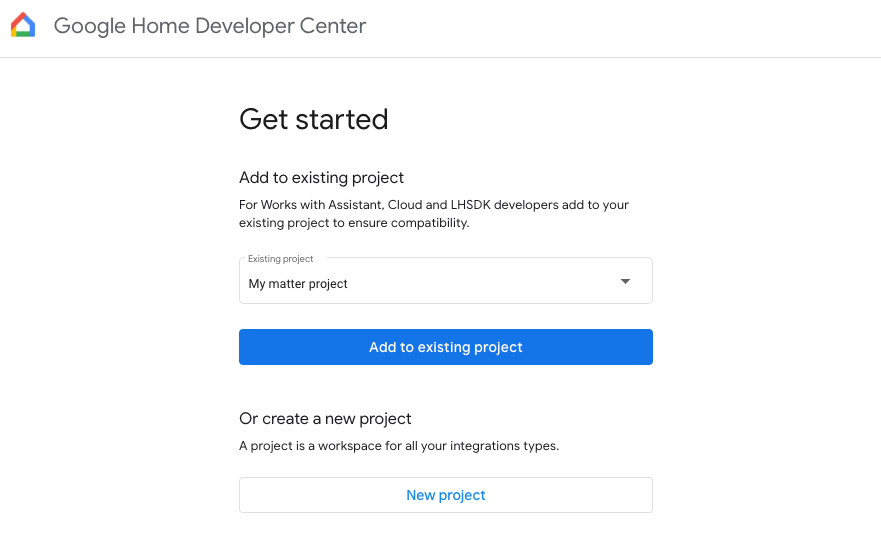
- Klik Create a Project.
- Masukkan nama project Actions yang ada atau pilih project dari menu drop-down (misalnya, dalam screenshot berikut, nama project-nya adalah "My matter project").
- Klik Import project.
Anda akan dialihkan kembali ke detail project yang ada di Developer Console.
Menetapkan level log
Secara default, hanya log error yang disimpan ke Google Cloud untuk setiap integrasi dalam project Anda.
Untuk menyimpan semua log ke Google Cloud untuk setiap integrasi, pilih All logs di bagian Log level control: Error logs.
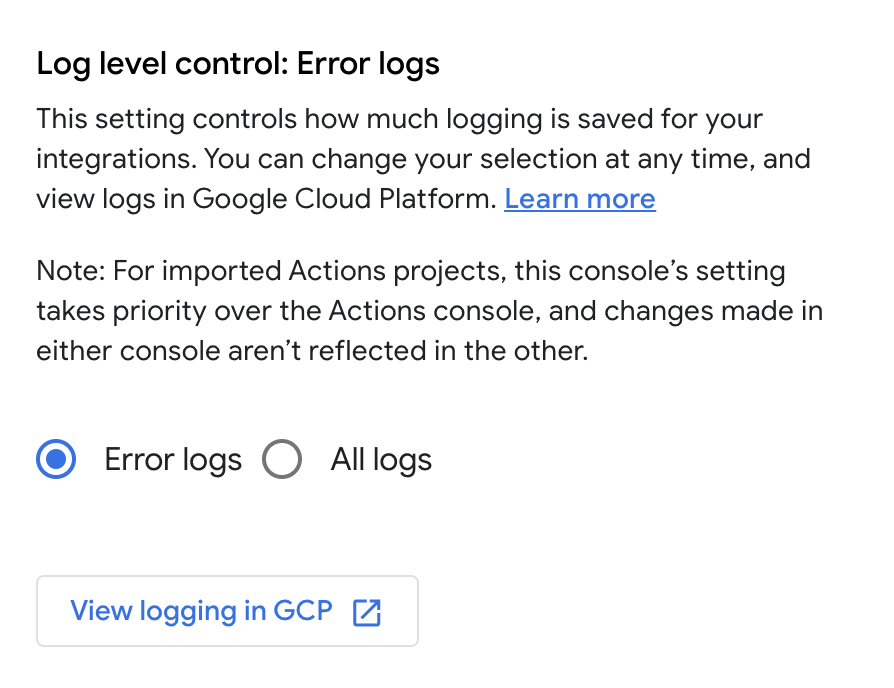
Setelan ini berlaku untuk semua integrasi dalam project Anda. Setelan ini hanya dapat diganti untuk integrasi Cloud-to-cloud. Menyimpan semua log ke Google Cloud dapat dikenai biaya tambahan jika ruang penyimpanan log Anda terlampaui.
Untuk mempelajari log lebih lanjut, lihat Cloud Logging untuk Matter .
Membagikan project developer
Anda dapat menambahkan atau menghapus akses ke project di antara pengguna di tim Anda menggunakan peran yang telah ditetapkan.
Di halaman Home pada Developer Console, klik Members, yang akan mengarahkan Anda ke halaman IAM & Admin > IAM di Google Cloud Console.
Atau, klik Project details, lalu klik Manage members in GCP di bagian Members di bagian bawah.
Lakukan perubahan seperlunya menggunakan dasbor Google Cloud Console.
Untuk mengetahui petunjuk cara mengubah akses ke project, lihat Kontrol akses untuk project dengan IAM.
Setelah ditambahkan ke daftar pengguna, pengguna dapat melihat project dan integrasi apa pun di Developer Console.
Menurut setelan organisasi, Anda mungkin mengalami error izin saat mencoba membuat project developer. Jika demikian, hubungi administrator Google Cloud Anda dan minta izin Project Creator untuk akun Anda.