

Projekty deweloperów, które obejmują integracje Matter, są zarządzane w Google Home Developer Console. Na tej stronie dowiesz się, jak skonfigurować nowy projekt dewelopera w Developer Console.
Nazwij projekt.
Podczas nadawania nazwy projektowi warto utworzyć nazwę, która:
- zawiera podstawowe informacje o projekcie;
- nie będzie mylona z nazwą innego projektu,
- Może reprezentować wszystkie integrationw projekcie.
Ważne są nazwy, które mają znaczenie. Ogólna nazwa, taka jak project-gamma-798, jest skutecznie „zamaskowana” i nie będzie się wyróżniać na liście innych projektów o ogólnych nazwach.
Podczas nadawania nazwy projektowi weź pod uwagę te wskazówki:
- Użyj nazwy firmy.
- Użyj typu projektu lub działania w nazwie
- Nie używaj słowa „test” w nazwie projektu.
Na przykład acme-smarthome i acme-lighting to jasne i unikalne nazwy projektów.
Tworzenie projektu
Projekt dewelopera reprezentuje co najmniej 1 integrację. Udostępniając projekt członkom zespołu deweloperskiego, właściciel może zezwolić innym użytkownikom na zarządzanie wszystkimi integracjami w projekcie.
Integracjami z ekosystemem inteligentnego domu Google zarządza się w Developer Console.
Zalecamy utworzenie tylko jednego projektu dla wszystkich integracji Matter, zarówno testowych, jak i produkcyjnych, zwłaszcza w celu uniknięcia problemów podczas testowania z testowymi identyfikatorami dostawców i identyfikatorami produktów dla Matter.
Metoda 1. Utwórz nowy projekt
Otwórz Developer Console:
- Na stronie Zarządzaj projektami kliknij Utwórz projekt.
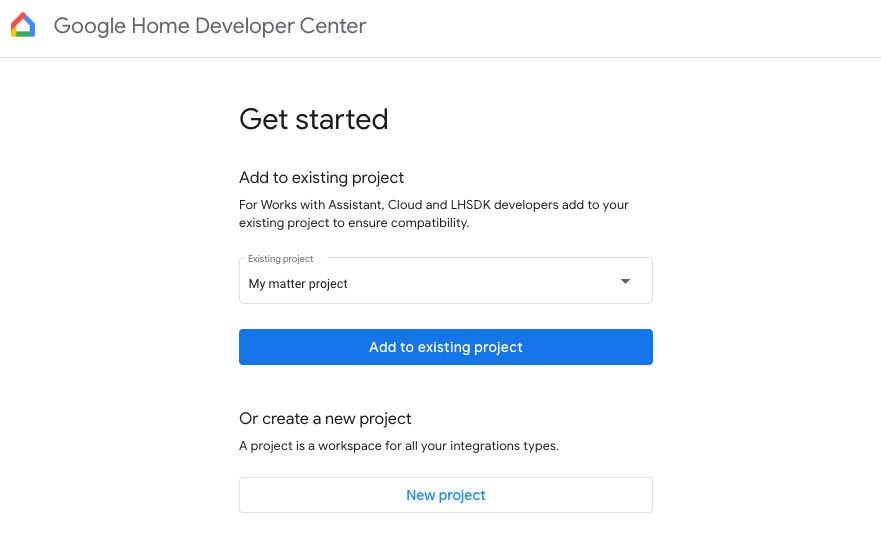
- Na stronie Pierwsze kroki kliknij Utwórz projekt.
- Wpisz nazwę projektu, która powinna być zgodna z wytycznymi dotyczącymi nazewnictwa projektów.
- Kliknij Utwórz nowy projekt.
Nastąpi przekierowanie z powrotem na stronę główną nowego projektu.
Metoda 2. Importowanie istniejącego projektu z konsoli Actions on Google
Istniejący projekt Actions on Google można zaimportować do nowego projektu Developer Console, jeśli chcesz dodać obsługę Matter do istniejącej integracji Cloud-to-cloud lub Local Home SDK.
W przypadku tej metody obowiązują te ograniczenia:
- Importowanie jest jednokierunkowe. Tej czynności nie można cofnąć.
- Tylko właściciel projektu może zaimportować istniejący projekt Actions on Google. Właścicielem jest osoba, która utworzyła projekt. Możesz to sprawdzić, klikając link Użytkownicy.
- Profil firmy w przypadku zaimportowanego projektu można edytować tylko w konsoli Actions on Google. Zmiany zostaną odzwierciedlone w Google Home Developer Console.
Po zaimportowaniu pierwotny projekt Actions on Google nadal może być używany do zarządzania istniejącymi integracjami (takimi jak Cloud-to-cloud, Local Home, App Discovery).
Aby zaimportować istniejący projekt z Actions on Google Console, otwórz Developer Console:
- Kliknij Utwórz projekt.
- Wpisz nazwę istniejącego projektu Actions lub wybierz projekt z listy (na przykład na zrzucie ekranu poniżej nazwa projektu to „My matter project”).
- Kliknij Import project (Importuj projekt).
Nastąpi przekierowanie z powrotem do szczegółów istniejącego projektu w Developer Console.
Ustawianie poziomów logów
Domyślnie w Google Cloud zapisywane są tylko logi błędów dla każdej integracji w projekcie.
Aby zapisać wszystkie logi w Google Cloud dla każdej integracji, w sekcji Kontrola poziomu logów: logi błędów wybierz Wszystkie logi.
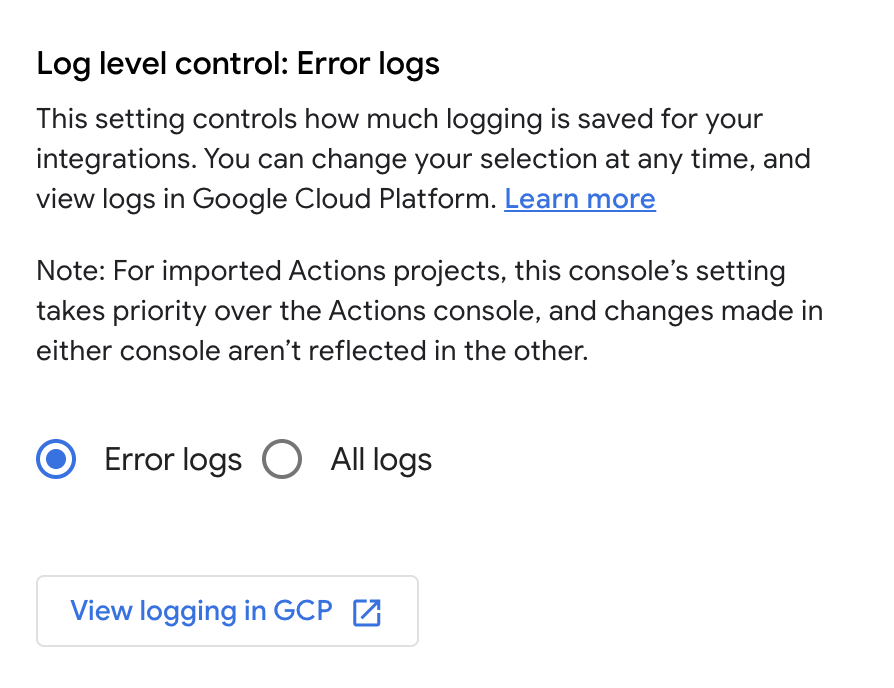
To ustawienie dotyczy wszystkich integracji w projekcie. Można go zastąpić tylko w przypadku integracji Cloud-to-cloud. Zapisywanie wszystkich logów w Google Cloud może wiązać się z dodatkowymi kosztami, jeśli przekroczysz limit miejsca na dane.
Więcej informacji o logach znajdziesz w artykule Cloud Logging dla Matter .
Udostępnianie projektu dewelopera
Możesz przyznawać lub odbierać dostęp do projektu użytkownikom w Twoim zespole, korzystając z ról zdefiniowanych.
Na stronie głównej Developer Console kliknij Użytkownicy, aby przejść na stronę Administracja > Uprawnienia w Google Cloud Console.
Możesz też kliknąć Szczegóły projektu, a następnie Zarządzaj użytkownikami w GCP w sekcji Użytkownicy u dołu.
W razie potrzeby wprowadź zmiany w panelu Google Cloud Console.
Instrukcje dotyczące modyfikowania dostępu do projektu znajdziesz w artykule Kontrola dostępu do projektów za pomocą uprawnień.
Po dodaniu do listy użytkowników użytkownik może wyświetlać projekt i wszystkie integracje w Developer Console.
W zależności od ustawień organizacji podczas próby utworzenia projektów dewelopera mogą wystąpić błędy uprawnień. Jeśli tak, skontaktuj się z administratorem Google Cloud i poproś o przyznanie Twojemu kontu uprawnień twórcy projektu.