

डेवलपर प्रोजेक्ट, जिनमें Matter इंटिग्रेशन शामिल हैं, उन्हें Google Home Developer Console पर मैनेज किया जाता है. इस पेज पर, Developer Console पर नया डेवलपर प्रोजेक्ट सेट अप करने का तरीका बताया गया है.
प्रोजेक्ट को नाम दें
अपने प्रोजेक्ट को नाम देते समय, ऐसा नाम रखें जो:
- इसमें प्रोजेक्ट के बारे में कुछ बुनियादी जानकारी शामिल होती है.
- इसे किसी दूसरे प्रोजेक्ट के साथ भ्रमित नहीं किया जाएगा.
- प्रोजेक्ट में मौजूद सभी integrationको दिखा सकता है.
नाम का मतलब होना ज़रूरी है. project-gamma-798 जैसा कोई सामान्य नाम,
प्रोजेक्ट को "छिपा" देता है. इससे, सामान्य नाम वाले अन्य प्रोजेक्ट की सूची में आपका प्रोजेक्ट अलग नहीं दिखेगा.
अपने प्रोजेक्ट का नाम तय करते समय, इन बातों का ध्यान रखें:
- अपनी कंपनी का नाम इस्तेमाल करें
- नाम में प्रोजेक्ट या कार्रवाई के टाइप का इस्तेमाल करें
- प्रोजेक्ट के नाम में "test" का इस्तेमाल न करें
उदाहरण के लिए, acme-smarthome और acme-lighting, प्रोजेक्ट के साफ़ और यूनीक नाम हैं.
प्रोजेक्ट बनाएं
डेवलपर प्रोजेक्ट में एक या उससे ज़्यादा इंटिग्रेशन होते हैं. डेवलपमेंट टीम के सदस्यों के साथ प्रोजेक्ट शेयर करके, मालिक अन्य उपयोगकर्ताओं को प्रोजेक्ट में मौजूद सभी इंटिग्रेशन मैनेज करने की अनुमति दे सकता है.
Google के स्मार्ट होम नेटवर्क के इंटिग्रेशन, Developer Console का इस्तेमाल करके मैनेज किए जाते हैं.
हमारा सुझाव है कि आप अपने सभी Matter इंटिग्रेशन के लिए सिर्फ़ एक प्रोजेक्ट बनाएं. इसमें टेस्टिंग और प्रोडक्शन, दोनों शामिल हैं. ऐसा खास तौर पर, Matter के लिए टेस्ट वेंडर आईडी और प्रॉडक्ट आईडी की मदद से टेस्टिंग करते समय आने वाली समस्याओं से बचने के लिए किया जाता है.
पहला तरीका: नया प्रोजेक्ट बनाना
Developer Console पर जाएं:
- प्रोजेक्ट मैनेज करें पेज पर, प्रोजेक्ट बनाएं पर क्लिक करें.
- शुरू करें पेज पर, प्रोजेक्ट बनाएं पर क्लिक करें.
- अपने प्रोजेक्ट का नाम डालें. यह नाम, प्रोजेक्ट का नाम रखने से जुड़े दिशा-निर्देशों के मुताबिक होना चाहिए.
- नया प्रोजेक्ट बनाएं पर क्लिक करें.
आपको नए प्रोजेक्ट के होम पेज पर वापस रीडायरेक्ट कर दिया जाएगा.
दूसरा तरीका: Actions on Google console से कोई मौजूदा प्रोजेक्ट इंपोर्ट करना
किसी मौजूदा Actions on Google प्रोजेक्ट को नए Developer Console में इंपोर्ट किया जा सकता है. ऐसा तब किया जा सकता है, जब आपको किसी मौजूदा Cloud-to-cloud या Local Home SDK इंटिग्रेशन में Matter की सुविधा जोड़नी हो.
इस तरीके पर ये पाबंदियां लागू होती हैं:
- यह इंपोर्ट सिर्फ़ एकतरफ़ा होता है. इसे पहले जैसा नहीं किया जा सकता.
- सिर्फ़ प्रोजेक्ट का मालिक ही किसी मौजूदा Actions on Google प्रोजेक्ट को इंपोर्ट कर सकता है. प्रोजेक्ट बनाने वाला व्यक्ति ही उसका मालिक होता है. सदस्यों के लिंक का इस्तेमाल करके, प्रोजेक्ट को देखा जा सकता है.
- इंपोर्ट किए गए प्रोजेक्ट की कंपनी प्रोफ़ाइल में सिर्फ़ Actions on Google Console में बदलाव किया जा सकता है. वहां किए गए बदलाव, Google Home Developer Console में दिखेंगे.
इंपोर्ट करने के बाद भी, ओरिजनल Actions on Google प्रोजेक्ट का इस्तेमाल करके, मौजूदा इंटिग्रेशन (जैसे, Cloud-to-cloud, Local Home, App Discovery) को मैनेज किया जा सकता है.
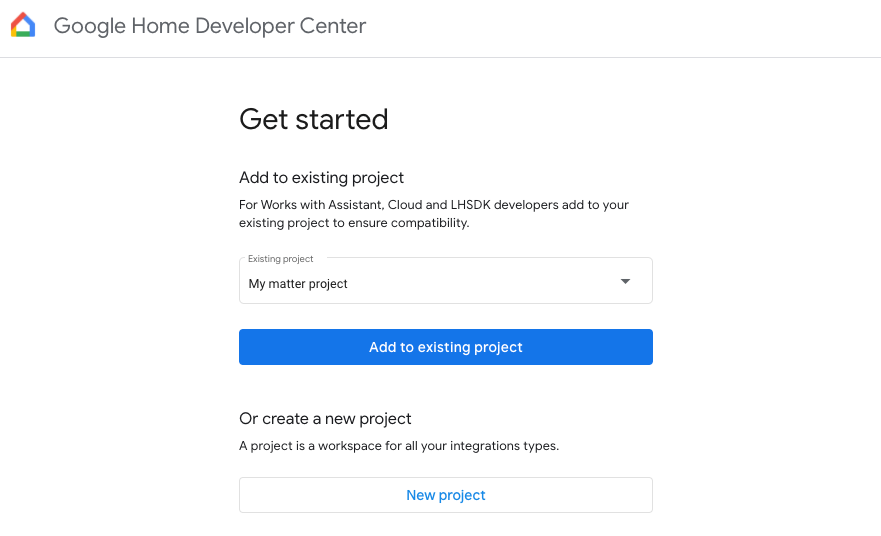
Actions on Google Console से किसी मौजूदा प्रोजेक्ट को इंपोर्ट करने के लिए, Developer Console पर जाएं:
- प्रोजेक्ट बनाएं पर क्लिक करें.
- किसी मौजूदा Actions प्रोजेक्ट का नाम डालें या ड्रॉप-डाउन सूची से कोई प्रोजेक्ट चुनें. उदाहरण के लिए, नीचे दिए गए स्क्रीनशॉट में प्रोजेक्ट का नाम "My matter project" है.
- प्रोजेक्ट इंपोर्ट करें पर क्लिक करें.
आपको Developer Console में मौजूद प्रोजेक्ट की जानकारी पर वापस रीडायरेक्ट कर दिया जाएगा.
लॉग लेवल सेट करना
डिफ़ॉल्ट रूप से, आपके प्रोजेक्ट में हर इंटिग्रेशन के लिए, सिर्फ़ गड़बड़ी के लॉग Google Cloud में सेव किए जाते हैं.
हर इंटिग्रेशन के लिए सभी लॉग को Google Cloud में सेव करने के लिए, लॉग लेवल कंट्रोल: गड़बड़ी के लॉग सेक्शन में जाकर, सभी लॉग को चुनें.
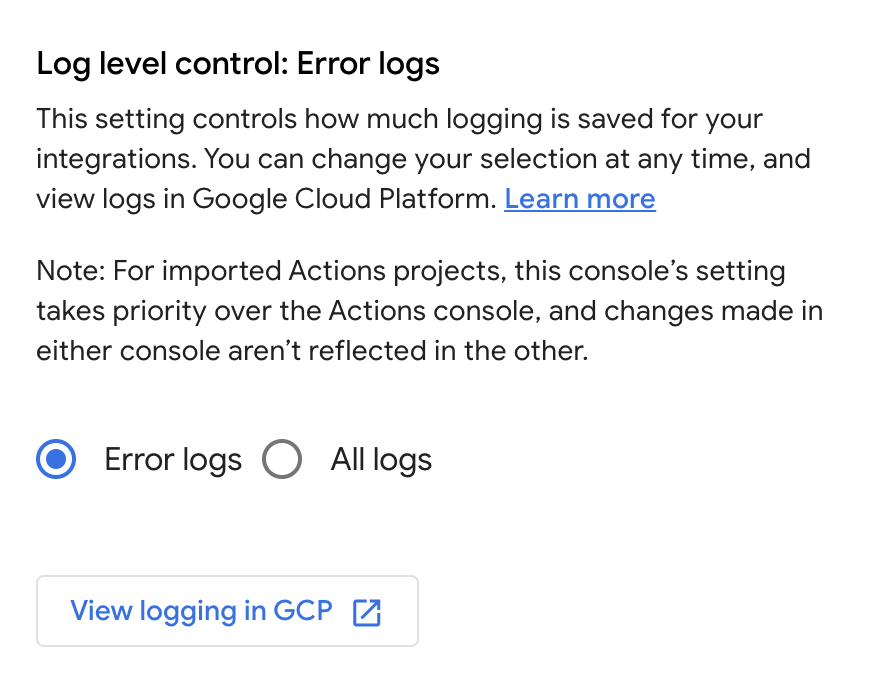
यह सेटिंग आपके प्रोजेक्ट के सभी इंटिग्रेशन पर लागू होती है. इसे सिर्फ़ Cloud-to-cloud इंटिग्रेशन के लिए बदला जा सकता है. अगर लॉग स्टोरेज की तय सीमा से ज़्यादा लॉग सेव किए जाते हैं, तो Google Cloud में सभी लॉग सेव करने पर आपको ज़्यादा शुल्क देना पड़ सकता है.
लॉग के बारे में ज़्यादा जानने के लिए, Matter के लिए क्लाउड लॉगिंग देखें.
डेवलपर प्रोजेक्ट शेयर करना
पहले से तय भूमिकाओं का इस्तेमाल करके, अपनी टीम के उपयोगकर्ताओं को किसी प्रोजेक्ट का ऐक्सेस दिया जा सकता है या उनसे ऐक्सेस वापस लिया जा सकता है.
Developer Console के होम पेज पर, सदस्य पर क्लिक करें. इससे आपको Google Cloud Console के आईएएम और एडमिन > आईएएम पेज पर ले जाया जाएगा.
इसके अलावा, प्रोजेक्ट की जानकारी पर क्लिक करें. इसके बाद, सबसे नीचे मौजूद सदस्य सेक्शन में, GCP में सदस्यों को मैनेज करें पर क्लिक करें.
Google Cloud Console डैशबोर्ड का इस्तेमाल करके, ज़रूरत के मुताबिक बदलाव करें.
किसी प्रोजेक्ट के ऐक्सेस में बदलाव करने का तरीका जानने के लिए, आईएएम की मदद से प्रोजेक्ट के लिए ऐक्सेस कंट्रोल करना लेख पढ़ें.
उपयोगकर्ताओं की सूची में शामिल होने के बाद, कोई उपयोगकर्ता Developer Console में प्रोजेक्ट और इंटिग्रेशन देख सकता है.
आपके संगठन की सेटिंग के मुताबिक, डेवलपर प्रोजेक्ट बनाते समय आपको अनुमति से जुड़ी गड़बड़ियां दिख सकती हैं. अगर ऐसा है, तो अपने Google Cloud एडमिन से संपर्क करें और अपने खाते के लिए प्रोजेक्ट क्रिएटर की अनुमतियों का अनुरोध करें.