

Entwicklerprojekte, die Matter-Integrationen enthalten, werden in der Google Home Developer Console verwaltet. Auf dieser Seite wird beschrieben, wie Sie ein neues Entwicklerprojekt in Developer Console einrichten.
Projekt benennen
Beim Benennen Ihres Projekts sollten Sie einen Namen wählen, der:
- Sie enthält einige grundlegende Informationen zum Projekt.
- Nicht mit dem eines anderen Projekts verwechselt werden.
- Kann alle integrations im Projekt darstellen.
Aussagekräftige Namen sind wichtig. Ein allgemeiner Name wie project-gamma-798 ist praktisch „getarnt“ und fällt in einer Liste anderer Projekte mit allgemeinen Namen nicht auf.
Beachten Sie beim Benennen Ihres Projekts die folgenden Richtlinien:
- Name Ihres Unternehmens verwenden
- Verwenden Sie den Projekttyp oder die Art der Aktion im Namen.
- Verwenden Sie nicht „Test“ im Projektnamen.
acme-smarthome und acme-lighting sind beispielsweise eindeutige und klare Projektnamen.
Projekt erstellen
Ein Entwicklerprojekt repräsentiert eine oder mehrere Integrationen. Wenn der Inhaber ein Projekt für die Mitglieder seines Entwicklungsteams freigibt, kann er anderen Nutzern die Verwaltung aller Integrationen im Projekt erlauben.
Integrationen in das Google Smart Home-Ökosystem werden über die Developer Console verwaltet.
Wir empfehlen, nur ein Projekt für alle Ihre Matter-Integrationen zu erstellen, sowohl für Tests als auch für die Produktion. So lassen sich insbesondere Probleme beim Testen mit Test-Anbieter-IDs und Produkt-IDs für Matter vermeiden.
Methode 1: Neues Projekt erstellen
Rufen Sie die Developer Console auf:
- Klicken Sie auf der Seite Projekte verwalten auf Projekt erstellen.
- Klicken Sie auf der Seite Erste Schritte auf Projekt erstellen.
- Geben Sie den Namen Ihres Projekts ein. Er muss den Richtlinien für die Benennung von Projekten entsprechen.
- Klicken Sie auf Neues Projekt erstellen.
Sie werden zur Seite Startseite des neuen Projekts zurückgeleitet.
Methode 2: Vorhandenes Projekt aus der Actions on Google Console importieren
Ein vorhandenes Actions on Google-Projekt kann in das neue Developer Console importiert werden, wenn Sie einer vorhandenen Cloud-to-cloud- oder Local Home SDK-Integration Matter-Unterstützung hinzufügen müssen.
Für diese Methode gelten die folgenden Einschränkungen:
- Dieser Import ist nur in eine Richtung möglich. Dieser Vorgang kann nicht rückgängig gemacht werden.
- Nur der Projektinhaber kann ein vorhandenes Actions on Google-Projekt importieren. Der Inhaber ist derjenige, der das Projekt erstellt hat. Das kann über den Link „Mitglieder“ eingesehen werden.
- Das Unternehmensprofil für ein importiertes Projekt kann nur in der Actions on Google-Konsole bearbeitet werden. Änderungen werden in der Google Home Developer Console übernommen.
Nach dem Import kann das ursprüngliche Actions on Google-Projekt weiterhin verwendet werden, um vorhandene Integrationen wie Cloud-to-cloud, Local Home und App Discovery zu verwalten.
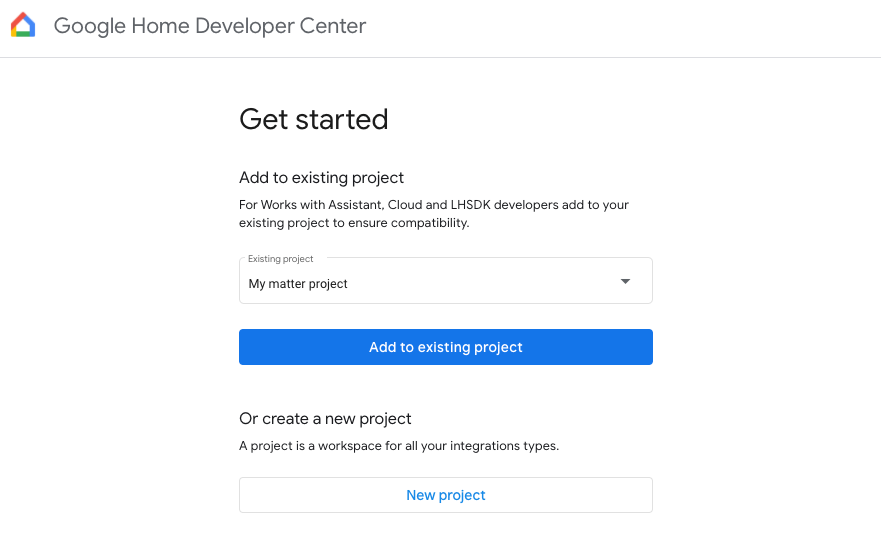
So importieren Sie ein vorhandenes Projekt aus der Actions on Google Console in die Developer Console:
- Klicken Sie auf Projekt erstellen.
- Geben Sie den Namen eines vorhandenen Actions-Projekts ein oder wählen Sie ein Projekt aus der Drop-down-Liste aus (im folgenden Screenshot ist der Projektname beispielsweise „My matter project“).
- Klicken Sie auf Projekt importieren.
Sie werden zu den vorhandenen Projektdetails in Developer Console zurückgeleitet.
Logebenen festlegen
Standardmäßig werden nur Fehlerprotokolle für jede Integration in Ihrem Projekt in Google Cloud gespeichert.
Wenn Sie alle Logs für jede Integration in Google Cloud speichern möchten, wählen Sie im Abschnitt Logebenensteuerung: Fehlerlogs die Option Alle Logs aus.
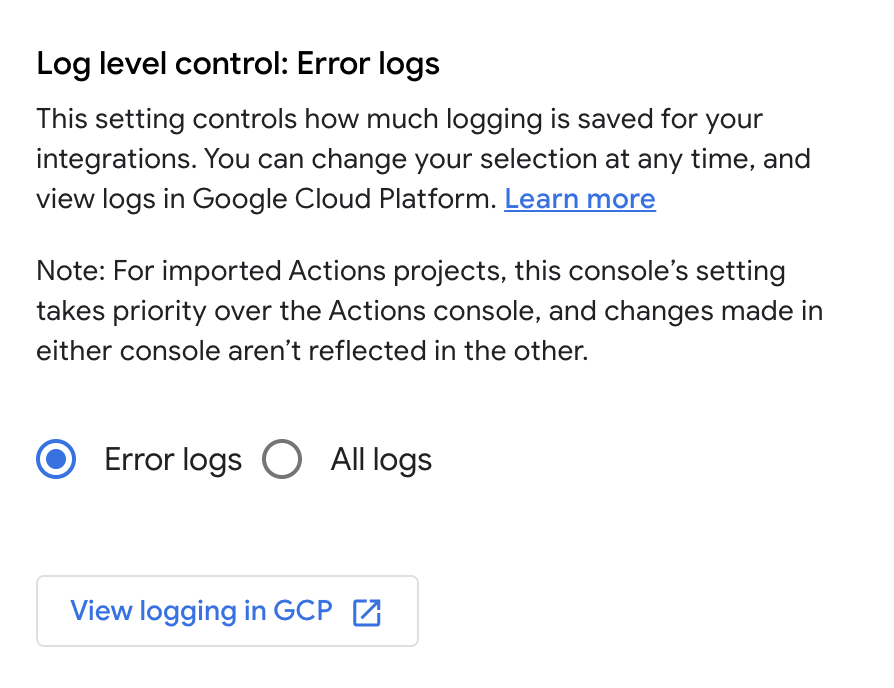
Diese Einstellung gilt für alle Integrationen in Ihrem Projekt. Er kann nur für Cloud-to-cloud-Integrationen überschrieben werden. Wenn Sie alle Protokolle in Google Cloud speichern, können zusätzliche Kosten anfallen, wenn der Speicherplatz für Protokolle überschritten wird.
Weitere Informationen zu Logs finden Sie unter Cloud Logging für Matter .
Entwicklerprojekt freigeben
Sie können den Zugriff auf ein Projekt für die Nutzer in Ihrem Team mithilfe von vordefinierten Rollen hinzufügen oder entfernen.
Klicken Sie auf der Startseite des Developer Console auf Mitglieder. Sie werden dann auf der Google Cloud Console zur Seite IAM & Verwaltung > IAM weitergeleitet.
Alternativ können Sie auf Projektdetails und dann unten im Bereich Mitglieder auf Mitglieder in GCP verwalten klicken.
Nehmen Sie bei Bedarf Änderungen über das Google Cloud Console-Dashboard vor.
Eine Anleitung zum Ändern des Zugriffs auf ein Projekt finden Sie unter Zugriffssteuerung für Projekte mit IAM.
Nachdem ein Nutzer der Liste hinzugefügt wurde, kann er das Projekt und alle Integrationen in Developer Console aufrufen.
Je nach den Einstellungen Ihrer Organisation können beim Erstellen von Entwicklerprojekten Berechtigungsfehler auftreten. Wenn ja, wenden Sie sich an Ihren Google Cloud-Administrator und bitten Sie ihn, Ihrem Konto Project Creator-Berechtigungen zu gewähren.