

تتم إدارة مشاريع المطوّرين، التي تتضمّن عمليات دمج Matter، على Google Home Developer Console. توضّح هذه الصفحة كيفية إعداد مشروع مطوّر جديد على Developer Console.
تسمية المشروع
عند تسمية مشروعك، من الأفضل اختيار اسم:
- يتضمّن بعض المعلومات الأساسية حول المشروع.
- لن يتم الخلط بينه وبين مشروع آخر.
- يمكنه تمثيل جميع integrationضمن المشروع.
الأسماء ذات المعنى مهمة. الاسم العام، مثل project-gamma-798، هو
"مموَّه" بشكل فعّال ولن يبرز في قائمة المشاريع الأخرى
ذات الأسماء العامة.
يُرجى مراعاة الإرشادات التالية عند تسمية مشروعك:
- استخدام اسم شركتك
- استخدم نوع المشروع أو الإجراء في الاسم
- لا تستخدِم كلمة "test" في اسم المشروع
على سبيل المثال، acme-smarthome وacme-lighting هما اسمان واضحان وفريدان للمشروع.
إنشاء المشروع
يمثّل مشروع المطوّر عملية تكامل واحدة أو أكثر. من خلال مشاركة مشروع مع أعضاء فريق التطوير، يمكن للمالك السماح للمستخدمين الآخرين بإدارة جميع عمليات الدمج في المشروع.
تتم إدارة عمليات الربط في منظومة Google للمنزل المزوّد بأجهزة ذكية باستخدام Developer Console.
ننصحك بإنشاء مشروع واحد فقط لجميع عمليات الدمج في Matter، سواء للاختبار أو الإنتاج، لا سيما لتجنُّب المشاكل عند الاختبار باستخدام معرّفات المورّدين ومعرّفات المنتجات الاختبارية في Matter.
الطريقة 1: إنشاء مشروع جديد
انتقِل إلى Developer Console:
الانتقال إلى Developer Console
- في صفحة إدارة المشاريع، انقر على إنشاء مشروع.
- في صفحة البدء، انقر على إنشاء مشروع.
- أدخِل اسم مشروعك، والذي يجب أن يتوافق مع إرشادات تسمية المشاريع.
- انقر على إنشاء مشروع جديد.
تتم إعادة توجيهك إلى صفحة Home (الصفحة الرئيسية) للمشروع الجديد.
الطريقة 2: استيراد مشروع حالي من وحدة تحكّم "المهام مع مساعد Google"
يمكن استيراد مشروع Actions on Google حالي إلى Developer Console الجديد، إذا كنت بحاجة إلى إضافة دعم Matter إلى عملية دمج Cloud-to-cloud أو Local Home SDK حالية.
تنطبق القيود التالية على هذه الطريقة:
- تتم عملية الاستيراد هذه في اتجاه واحد فقط. ولا يمكن التراجع عنه.
- يمكن لمالك المشروع فقط استيراد مشروع Actions on Google حالي. المالك هو من أنشأ المشروع، ويمكن الاطّلاع عليه باستخدام رابط الأعضاء.
- لا يمكن تعديل الملف التعريفي للشركة في مشروع تم استيراده إلا في وحدة تحكّم "المهام مع مساعد Google". وستظهر التغييرات التي يتم إجراؤها هناك في Google Home Developer Console.
بعد الاستيراد، سيظل بإمكانك استخدام مشروع Actions on Google الأصلي لإدارة عمليات الدمج الحالية (مثل Cloud-to-cloud وLocal Home وApp Discovery).
لاستيراد مشروع حالي من Actions on Google Console، انتقِل إلى Developer Console:
الانتقال إلى Developer Console
- انقر على إنشاء مشروع.
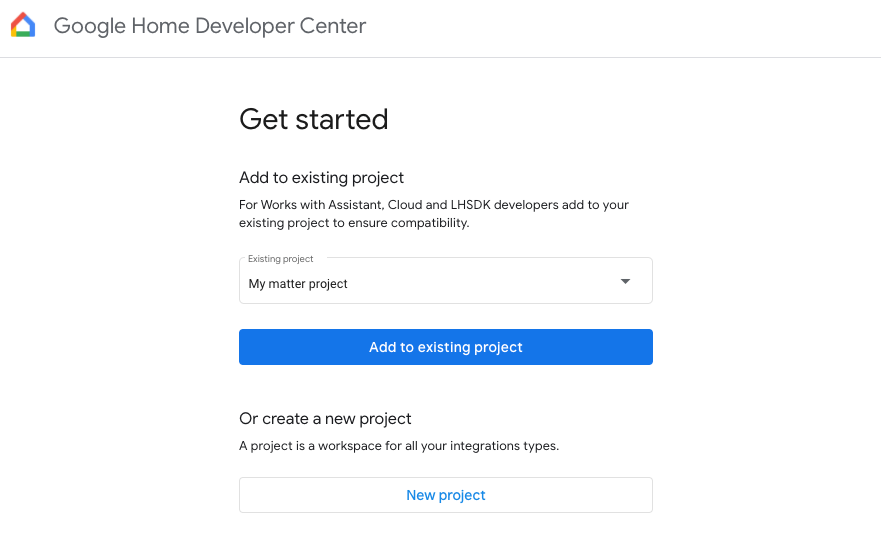
- أدخِل اسم مشروع حالي على Actions أو اختَر مشروعًا من القائمة المنسدلة (على سبيل المثال، في لقطة الشاشة التالية، اسم المشروع هو "My matter project").
- انقر على استيراد مشروع.
ستتم إعادة توجيهك إلى تفاصيل المشروع الحالي في Developer Console.
ضبط مستويات السجلّ
وفقًا للإعدادات التلقائية، يتم حفظ سجلّات الأخطاء فقط في Google Cloud لكل عملية دمج في مشروعك.
لحفظ جميع السجلّات في Google Cloud لكل عملية تكامل، اختَر جميع السجلّات في قسم التحكّم في مستوى السجلّ: سجلّات الأخطاء.
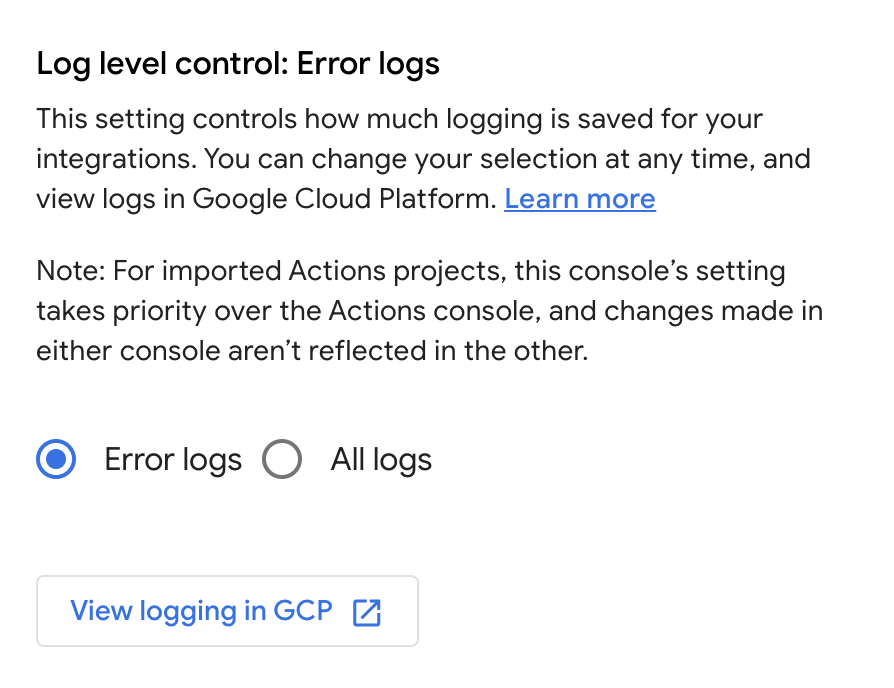
ينطبق هذا الإعداد على جميع عمليات الدمج في مشروعك. ويمكن تجاوزه فقط لعمليات الدمج في Cloud-to-cloud. قد يؤدي حفظ جميع السجلات في Google Cloud إلى تكلفة إضافية في حال تجاوز مساحة تخزين السجلات.
لمزيد من المعلومات حول السجلّات، يُرجى الاطّلاع على Cloud Logging لـ Matter .
مشاركة مشروع مطوّر
يمكنك إضافة إذن الوصول إلى مشروع أو إزالته من المستخدمين في فريقك باستخدام الأدوار المحدّدة مسبقًا.
في الصفحة الرئيسية من Developer Console، انقر على الأعضاء، ما سينقلك إلى صفحة إدارة الهوية وإمكانية الوصول والمشرف > إدارة الهوية وإمكانية الوصول على Google Cloud Console.
أو يمكنك النقر على تفاصيل المشروع، ثم النقر على إدارة الأعضاء في Google Cloud Platform في قسم الأعضاء في أسفل الصفحة.
أجرِ التغييرات اللازمة باستخدام لوحة بيانات Google Cloud Console.
للحصول على تعليمات حول كيفية تعديل إذن الوصول إلى مشروع، يُرجى الرجوع إلى مقالة التحكّم في الوصول إلى المشاريع باستخدام "إدارة الهوية وإمكانية الوصول".
بعد إضافة مستخدم إلى قائمة المستخدمين، يمكنه الاطّلاع على المشروع وأي عمليات تكامل في Developer Console.
وفقًا لإعدادات مؤسستك، قد تظهر لك أخطاء في الأذونات عند محاولة إنشاء مشاريع للمطوّرين. في هذه الحالة، يُرجى التواصل مع مشرف "Google Cloud" وطلب الحصول على أذونات منشئ المشروع لحسابك.