

Os projetos de desenvolvedor, que incluem integrações do Matter, são gerenciados no Google Home Developer Console. Nesta página, explicamos como configurar um novo projeto de desenvolvedor no Developer Console.
Dar um nome ao projeto
Ao nomear seu projeto, é uma boa prática criar um nome que:
- Incorpora algumas informações básicas sobre o projeto.
- Não será confundido com o de outro projeto.
- Pode representar todos os integrations no projeto.
Nomes significativos são importantes. Um nome genérico, como project-gamma-798, é
"camuflado" e não se destaca em uma lista de outros
projetos com nomes genéricos.
Considere as seguintes orientações ao nomear seu projeto:
- Usar o nome da sua empresa
- Use o tipo de projeto ou ação no nome
- Não use "test" no nome do projeto.
Por exemplo, acme-smarthome e acme-lighting são nomes de projeto claros e exclusivos.
Criar o projeto
Um projeto de desenvolvedor representa uma ou mais integrações. Ao compartilhar um projeto com os membros da equipe de desenvolvimento, o proprietário pode permitir que outros usuários gerenciem todas as integrações no projeto.
As integrações do ecossistema de casa inteligente do Google são gerenciadas usando o Developer Console.
Recomendamos criar apenas um projeto para todas as integrações do Matter, tanto de teste quanto de produção, principalmente para evitar problemas ao testar com IDs de fornecedor e de produto de teste para o Matter.
Método 1: criar um projeto
Acesse o Developer Console:
Acesse o Console do Desenvolvedor
- Na página Gerenciar projetos, clique em Criar um projeto.
- Na página Começar, clique em Criar projeto.
- Insira o nome do projeto, que precisa seguir as diretrizes de nomenclatura de projetos.
- Clique em Criar novo projeto.
Você vai voltar para a página Início do novo projeto.
Método 2: importar um projeto do console do Actions on Google
Um projeto Actions on Google atual pode ser importado para o novo Developer Console, se você precisar adicionar suporte ao Matter a uma integração atual do Cloud-to-cloud ou do Local Home SDK.
As seguintes restrições se aplicam a esse método:
- Essa importação é unidirecional. Não é possível reverter essa ação.
- Somente o proprietário do projeto pode importar um projeto do Actions on Google. O proprietário é quem criou o projeto, que pode ser visualizado usando o link Membros.
- O perfil da empresa de um projeto importado só pode ser editado no Console do Actions on Google. As mudanças feitas lá serão refletidas no Google Home Developer Console.
Após a importação, o projeto original do Actions on Google ainda poderá ser usado para gerenciar as integrações atuais (como Cloud-to-cloud, Local Home, App Discovery).
Para importar um projeto do Actions on Google Console, acesse o Developer Console:
Acesse o Console do Desenvolvedor
- Clique em Criar um projeto.
- Insira o nome de um projeto do Actions ou selecione um projeto na lista suspensa (por exemplo, na captura de tela a seguir, o nome do projeto é "My matter project").
- Clique em Importar projeto.
Você será redirecionado de volta aos detalhes do projeto atual no Developer Console.

Definir níveis de registro
Por padrão, apenas os registros de erros são salvos em Google Cloud para cada integração no projeto.
Para salvar todos os registros em Google Cloud para cada integração, selecione Todos os registros na seção Controle de nível de registro: registros de erro.
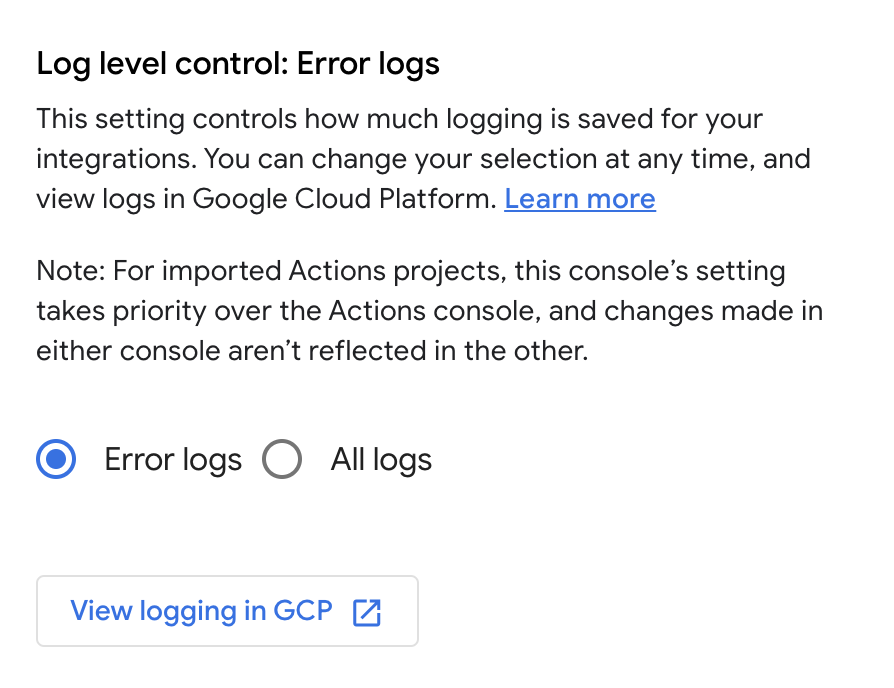
Essa configuração se aplica a todas as integrações no seu projeto. Ele só pode ser substituído para integrações do Cloud-to-cloud. Salvar todos os registros em Google Cloud pode gerar custos adicionais se o espaço de armazenamento de registros for excedido.
Para saber mais sobre registros, consulte Cloud Logging para Matter .
Compartilhar um projeto de desenvolvedor
É possível adicionar ou remover o acesso a um projeto entre os usuários da sua equipe usando papéis predefinidos.
Na página Início do Developer Console, clique em Membros, que leva você à página IAM e administrador > IAM no Google Cloud Console.
Ou clique em Detalhes do projeto e em Gerenciar membros no GCP na seção Membros na parte de baixo.
Faça as mudanças necessárias usando o painel do Google Cloud Console.
Para instruções sobre como modificar o acesso a um projeto, consulte Controle de acesso para projetos com o IAM.
Depois de adicionado à lista de usuários, um usuário pode visualizar o projeto e todas as integrações no Developer Console.
De acordo com a configuração da sua organização, talvez ocorram erros de permissão ao tentar criar projetos de desenvolvedor. Se sim, entre em contato com o administrador do Google Cloud e solicite as permissões de criador de projetos para sua conta.