

I progetti degli sviluppatori, che includono le integrazioni di Matter, sono gestiti su Google Home Developer Console. Questa pagina spiega come configurare un nuovo progetto per sviluppatori su Developer Console.
Assegna un nome al progetto
Quando assegni un nome al progetto, è buona norma comporre un nome che:
- Incorpora alcune informazioni di base sul progetto.
- Non verrà confuso con quello di un altro progetto.
- Può rappresentare tutti i integrationall'interno del progetto.
I nomi significativi sono importanti. Un nome generico come project-gamma-798 è di fatto "camuffato" e non si distinguerà in un elenco di altri progetti con nomi generici.
Quando assegni un nome al progetto, tieni presente quanto segue:
- Utilizza il nome della tua azienda
- Utilizza il tipo di progetto o azione nel nome
- Non utilizzare "test" nel nome del progetto
Ad esempio, acme-smarthome e acme-lighting sono nomi di progetti chiari e univoci.
Crea il progetto
Un progetto per sviluppatori rappresenta una o più integrazioni. Condividendo un progetto con i membri del team di sviluppo, il proprietario può consentire ad altri utenti di gestire tutte le integrazioni nel progetto.
Le integrazioni con l'ecosistema Google Smart Home vengono gestite utilizzando Developer Console.
Ti consigliamo di creare un solo progetto per tutte le tue integrazioni Matter, sia di test che di produzione, in particolare per evitare problemi durante i test con ID fornitore e ID prodotto di test per Matter.
Metodo 1: crea un nuovo progetto
Vai alla Developer Console:
- Nella pagina Gestisci progetti, fai clic su Crea un progetto.
- Nella pagina Inizia, fai clic su Crea progetto.
- Inserisci il nome del progetto, che deve rispettare le linee guida per la denominazione dei progetti.
- Fai clic su Crea nuovo progetto.
Viene visualizzata nuovamente la Home page del nuovo progetto.
Metodo 2: importa un progetto esistente dalla console di Actions on Google
Un progetto Actions on Google esistente può essere importato nel nuovo Developer Console, se devi aggiungere il supporto di Matter a un'integrazione Cloud-to-cloud o Local Home SDK esistente.
A questo metodo si applicano le seguenti limitazioni:
- Questa importazione è unidirezionale. Questa operazione non può essere annullata.
- Solo il Project Owner può importare un progetto Actions on Google esistente. Il proprietario è chi ha creato il progetto, che è visualizzabile utilizzando il link Membri.
- Il profilo dell'azienda per un progetto importato può essere modificato solo nella console di Actions on Google. Le modifiche apportate verranno applicate nella Google Home Developer Console.
Dopo l'importazione, il progetto Actions on Google originale può ancora essere utilizzato per gestire le integrazioni esistenti (come Cloud-to-cloud, Local Home, App Discovery).
Per importare un progetto esistente da Actions on Google Console, vai a Developer Console:
- Fai clic su Crea un progetto.
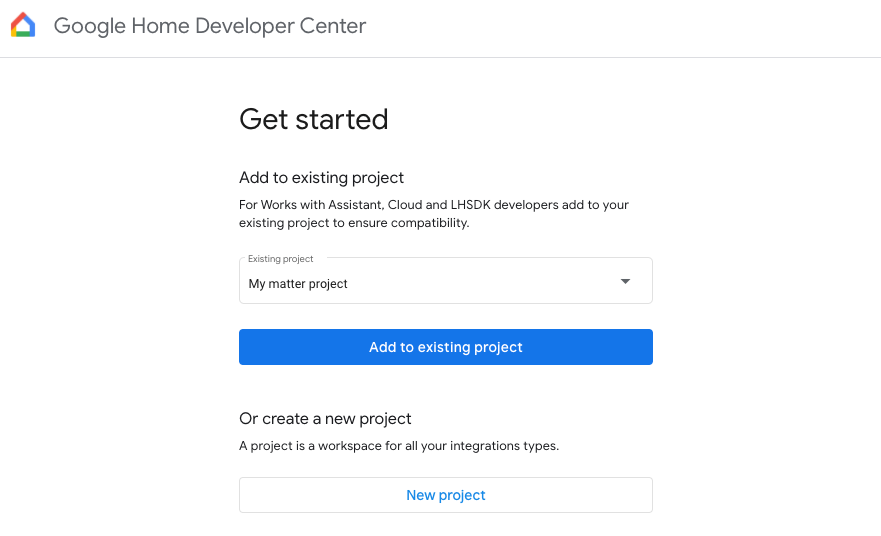
- Inserisci il nome di un progetto Actions esistente o seleziona un progetto dall'elenco a discesa (ad esempio, nello screenshot seguente, il nome del progetto è "My matter project").
- Fai clic su Importa progetto.
Viene eseguito il reindirizzamento ai dettagli del progetto esistente in Developer Console.
Imposta i livelli di log
Per impostazione predefinita, in Google Cloud vengono salvati solo i log degli errori per ogni integrazione nel progetto.
Per salvare tutti i log in Google Cloud per ogni integrazione, seleziona Tutti i log nella sezione Controllo del livello di log: log degli errori.
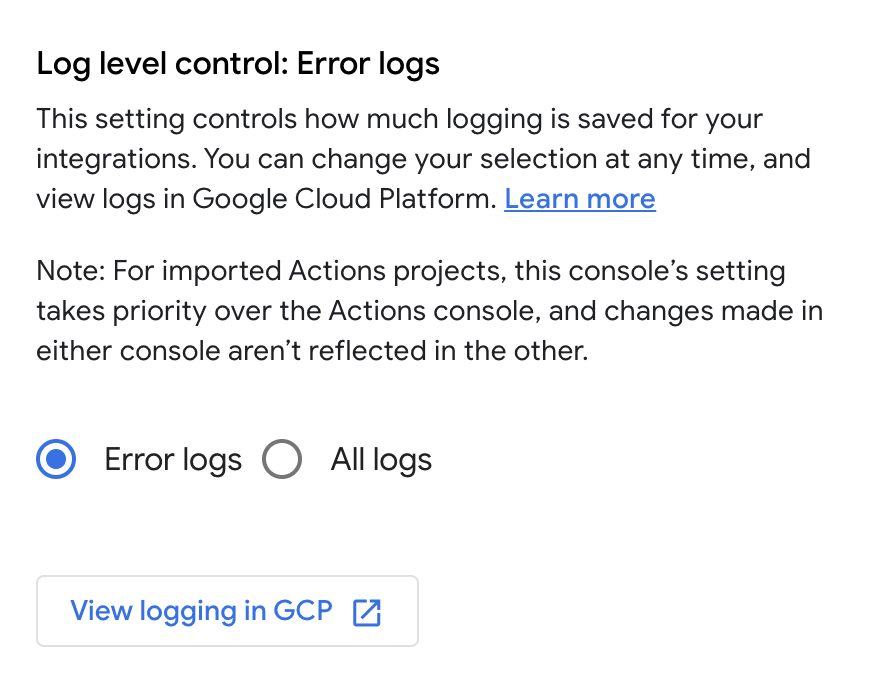
Questa impostazione si applica a tutte le integrazioni nel tuo progetto. Può essere sostituito solo per le integrazioni Cloud-to-cloud. Il salvataggio di tutti i log in Google Cloud potrebbe comportare costi aggiuntivi se lo spazio di archiviazione dei log viene superato.
Per saperne di più sui log, consulta Cloud Logging per Matter .
Condividi un progetto sviluppatore
Puoi aggiungere o rimuovere l'accesso a un progetto tra gli utenti del tuo team utilizzando i ruoli predefiniti.
Nella home page di Developer Console, fai clic su Membri per andare alla pagina IAM e amministrazione > IAM su Google Cloud Console.
In alternativa, fai clic su Dettagli progetto, quindi su Gestisci membri in GCP nella sezione Membri in basso.
Apporta le modifiche necessarie utilizzando la dashboard Google Cloud Console.
Per istruzioni su come modificare l'accesso a un progetto, consulta Controllo degli accessi per i progetti con IAM.
Una volta aggiunto all'elenco degli utenti, un utente può visualizzare il progetto e tutte le integrazioni in Developer Console.
A seconda delle impostazioni della tua organizzazione, potresti riscontrare errori di autorizzazione quando tenti di creare progetti per sviluppatori. In questo caso, contatta l'amministratore di Google Cloud e richiedi le autorizzazioni Project Creator per il tuo account.