

Các dự án của nhà phát triển, bao gồm cả các hoạt động tích hợp Matter, được quản lý trên Google Home Developer Console. Trang này giải thích cách thiết lập một dự án mới dành cho nhà phát triển trên Developer Console.
Đặt tên cho dự án
Khi đặt tên cho dự án, bạn nên đặt một cái tên:
- Kết hợp một số thông tin cơ bản về dự án.
- Không bị nhầm lẫn với khoá của một dự án khác.
- Có thể đại diện cho tất cả các integrationtrong dự án.
Tên có ý nghĩa là rất quan trọng. Một tên chung chung như project-gamma-798 sẽ được "ngụy trang" một cách hiệu quả và không nổi bật trong danh sách các dự án khác có tên chung chung.
Hãy cân nhắc hướng dẫn sau đây khi đặt tên cho dự án:
- Sử dụng tên công ty của bạn
- Sử dụng loại dự án hoặc hành động trong tên
- Không sử dụng từ "test" trong tên dự án
Ví dụ: acme-smarthome và acme-lighting là tên dự án rõ ràng và duy nhất.
Tạo dự án
Một dự án của nhà phát triển đại diện cho một hoặc nhiều hoạt động tích hợp. Bằng cách chia sẻ dự án với các thành viên trong nhóm phát triển, chủ sở hữu có thể cho phép người dùng khác quản lý tất cả các hoạt động tích hợp trong dự án.
Bạn có thể quản lý các ứng dụng/dịch vụ bên thứ ba liên kết với Hệ sinh thái nhà thông minh của Google bằng cách sử dụng Developer Console.
Bạn chỉ nên tạo một dự án cho tất cả các hoạt động tích hợp Matter, cả thử nghiệm và sản xuất, đặc biệt là để tránh các vấn đề khi thử nghiệm bằng Mã nhà cung cấp và Mã sản phẩm thử nghiệm cho Matter.
Cách 1: Tạo dự án mới
Truy cập vào Developer Console:
- Trên trang Quản lý dự án, hãy nhấp vào Tạo dự án.
- Trên trang Bắt đầu, hãy nhấp vào Tạo dự án.
- Nhập tên dự án của bạn, tên này phải tuân thủ các nguyên tắc đặt tên dự án.
- Nhấp vào Create New Project (Tạo dự án mới).
Bạn sẽ được chuyển hướng trở lại trang Home (Trang chủ) của dự án mới.
Cách 2: Nhập một dự án hiện có từ Bảng điều khiển Actions on Google
Bạn có thể nhập một dự án Actions on Google hiện có vào Developer Console mới nếu cần thêm chế độ hỗ trợ Matter vào một chế độ tích hợp Cloud-to-cloud hoặc Local Home SDK hiện có.
Phương thức này có các hạn chế sau:
- Bạn chỉ có thể nhập theo một chiều. Bạn không thể huỷ thao tác này sau khi thực hiện.
- Chỉ chủ sở hữu dự án mới có thể nhập một dự án Actions on Googlehiện có. Chủ sở hữu là người tạo dự án. Bạn có thể xem thông tin này bằng cách nhấp vào đường liên kết Thành viên.
- Bạn chỉ có thể chỉnh sửa Hồ sơ công ty của một dự án đã nhập trong Bảng điều khiển Actions on Google. Các thay đổi ở đó sẽ được phản ánh trong Google Home Developer Console.
Sau khi nhập, bạn vẫn có thể dùng dự án Actions on Google ban đầu để quản lý các hoạt động tích hợp hiện có (chẳng hạn như Cloud-to-cloud, Local Home, App Discovery).
Để nhập một dự án hiện có từ Actions on Google Console, hãy chuyển đến Developer Console:
- Nhấp vào Tạo dự án.
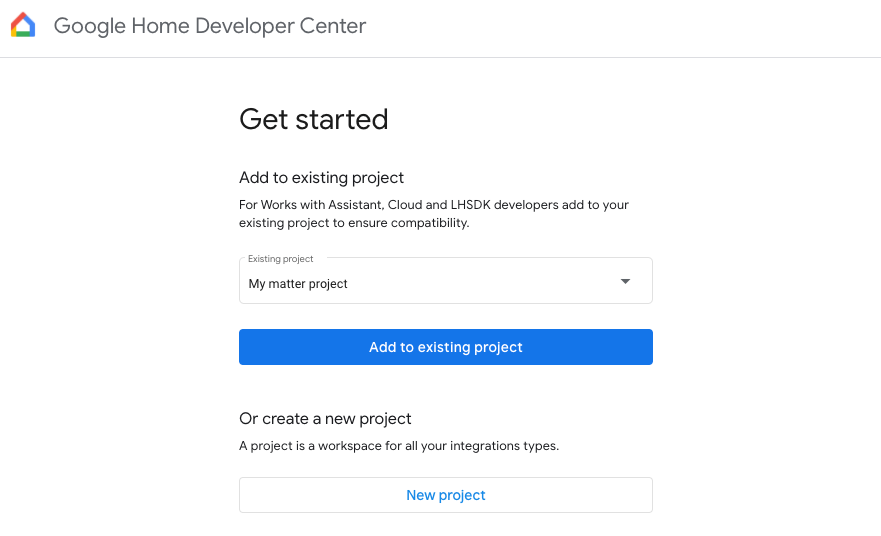
- Nhập tên dự án Actions hiện có hoặc chọn một dự án trong danh sách thả xuống (ví dụ: trong ảnh chụp màn hình sau, tên dự án là "My matter project").
- Nhấp vào Nhập dự án.
Bạn sẽ được chuyển hướng trở lại thông tin chi tiết dự án hiện có trong Developer Console.
Đặt cấp độ nhật ký
Theo mặc định, chỉ nhật ký lỗi được lưu vào Google Cloud cho từng hoạt động tích hợp trong dự án của bạn.
Để lưu tất cả nhật ký vào Google Cloud cho từng hoạt động tích hợp, hãy chọn Tất cả nhật ký trong phần Kiểm soát cấp nhật ký: Nhật ký lỗi.
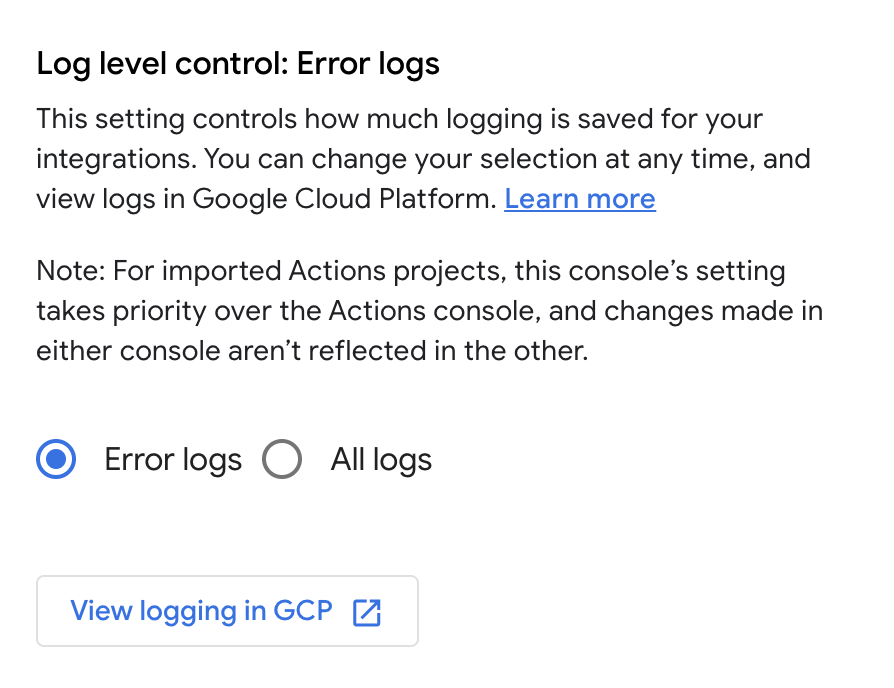
Chế độ cài đặt này áp dụng cho tất cả các hoạt động tích hợp trong dự án của bạn. Bạn chỉ có thể ghi đè giá trị này cho Cloud-to-cloud lượt tích hợp. Việc lưu tất cả nhật ký vào Google Cloud có thể phát sinh thêm chi phí nếu bạn vượt quá không gian lưu trữ nhật ký.
Để tìm hiểu thêm về nhật ký, hãy xem phần Cloud Logging cho Matter .
Chia sẻ dự án dành cho nhà phát triển
Bạn có thể thêm hoặc xoá quyền truy cập vào một dự án đối với những người dùng trong nhóm của mình bằng cách sử dụng các vai trò được xác định trước.
Trên trang Trang chủ của Developer Console, hãy nhấp vào Thành viên. Thao tác này sẽ đưa bạn đến trang IAM & Quản trị > IAM trên Google Cloud Console.
Hoặc nhấp vào Chi tiết dự án, sau đó nhấp vào Quản lý thành viên trong GCP trong mục Thành viên ở dưới cùng.
Bạn có thể chỉnh sửa nếu cần bằng cách sử dụng trang tổng quan Google Cloud Console.
Để biết hướng dẫn về cách sửa đổi quyền truy cập vào một dự án, hãy tham khảo bài viết Kiểm soát quyền truy cập vào dự án bằng IAM.
Sau khi được thêm vào danh sách người dùng, người dùng có thể xem dự án và mọi chế độ tích hợp trong Developer Console.
Tuỳ theo chế độ cài đặt của tổ chức, bạn có thể gặp phải lỗi về quyền khi cố gắng tạo dự án dành cho nhà phát triển. Nếu có, hãy liên hệ với quản trị viên Google Cloud và yêu cầu quyền Người tạo dự án cho tài khoản của bạn.