

I progetti sviluppatore, che includono le integrazioni Matter, vengono gestiti nella Google Home Developer Console. Questa pagina spiega come configurare un nuovo progetto sviluppatore nella Developer Console.
Assegnare un nome al progetto
Quando assegni un nome al progetto, è buona norma comporre un nome che:
- Incorpora alcune informazioni di base sul progetto.
- Non verrà confuso con quello di un altro progetto.
- Può rappresentare tutti i the integrations all'interno del progetto.
I nomi significativi sono importanti. Un nome generico come project-gamma-798 è effettivamente "mimetizzato" e non si distinguerà in un elenco di altri progetti con nomi generici.
Quando assegni un nome al progetto, tieni presente le seguenti indicazioni:
- Utilizza il nome della tua azienda
- Utilizza il tipo di progetto o azione nel nome
- Non utilizzare "test" nel nome del progetto
Ad esempio, acme-smarthome e acme-lighting sono nomi di progetti chiari e univoci.
Creare il progetto
Un progetto sviluppatore rappresenta una o più integrazioni. Condividendo un progetto con i membri del team di sviluppo, il proprietario può consentire ad altri utenti di gestire tutte le integrazioni nel progetto.
Le integrazioni dell'ecosistema Google Smart Home vengono gestite utilizzando la Developer Console.
Ti consigliamo di creare un solo progetto per tutte le Matter integrazioni, sia di test sia di produzione, in particolare per evitare problemi durante i test con gli ID fornitore e gli ID prodotto di test per Matter.
Metodo 1: creare un nuovo progetto
Vai alla Developer Console:
- Nella pagina Gestisci progetti, fai clic su Crea un progetto.
- Nella pagina Inizia, fai clic su Crea progetto.
- Inserisci il nome del progetto, che deve rispettare le linee guida per la denominazione dei progetti.
- Fai clic su Crea nuovo progetto.
Viene visualizzata di nuovo la pagina Home del nuovo progetto.
Metodo 2: importare un progetto esistente dalla console Actions on Google
Se devi aggiungere il supporto Matter a un'integrazione Cloud-to-cloud o Local Home SDK esistente, puoi importare un progetto Actions on Google esistente nella nuova Developer Console.
A questo metodo si applicano le seguenti limitazioni:
- Questa importazione è unidirezionale. Non può essere annullata.
- Solo il proprietario del progetto può importare un Actions on Google progetto esistente. Il proprietario è chi ha creato il progetto, che è visibile utilizzando il link Membri.
- Il profilo aziendale di un progetto importato può essere modificato solo nella console Actions on Google. Le modifiche apportate verranno riportate nella Google Home Developer Console.
Dopo l'importazione, il progetto Actions on Google originale può comunque essere utilizzato per gestire le integrazioni esistenti (ad esempio Cloud-to-cloud, Local Home, App Discovery).
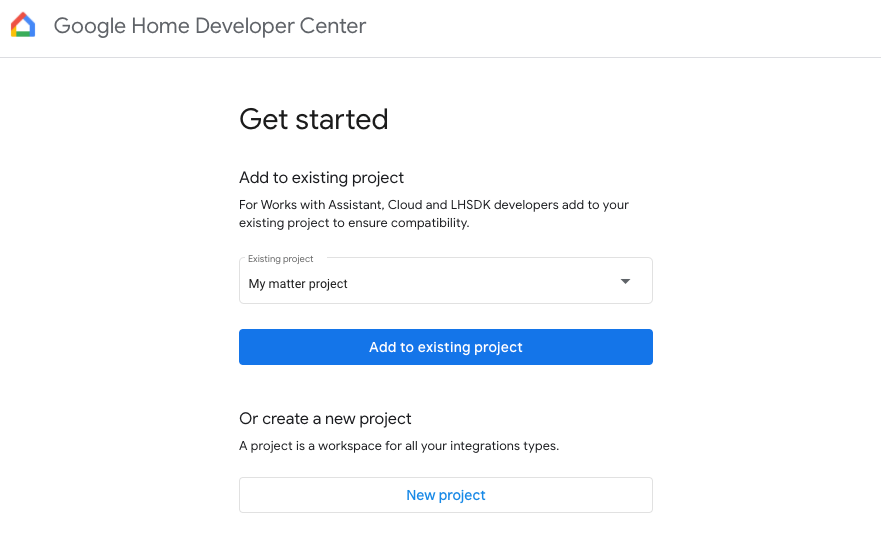
Per importare un progetto esistente da Actions on Google Console, vai a Developer Console:
- Fai clic su Crea un progetto.
- Inserisci il nome di un progetto Actions esistente o seleziona un progetto dall'elenco a discesa (ad esempio, nello screenshot seguente, il nome del progetto è "Il mio progetto Matter").
- Fai clic su Importa progetto.
Viene visualizzata di nuovo la pagina dei dettagli del progetto esistente in Developer Console.
Impostare i livelli di log
Per impostazione predefinita, solo i log degli errori vengono salvati in Google Cloud per ogni integrazione nel progetto.
Per salvare tutti i log in Google Cloud per ogni integrazione, seleziona Tutti i log nella sezione Controllo del livello di log: log degli errori.
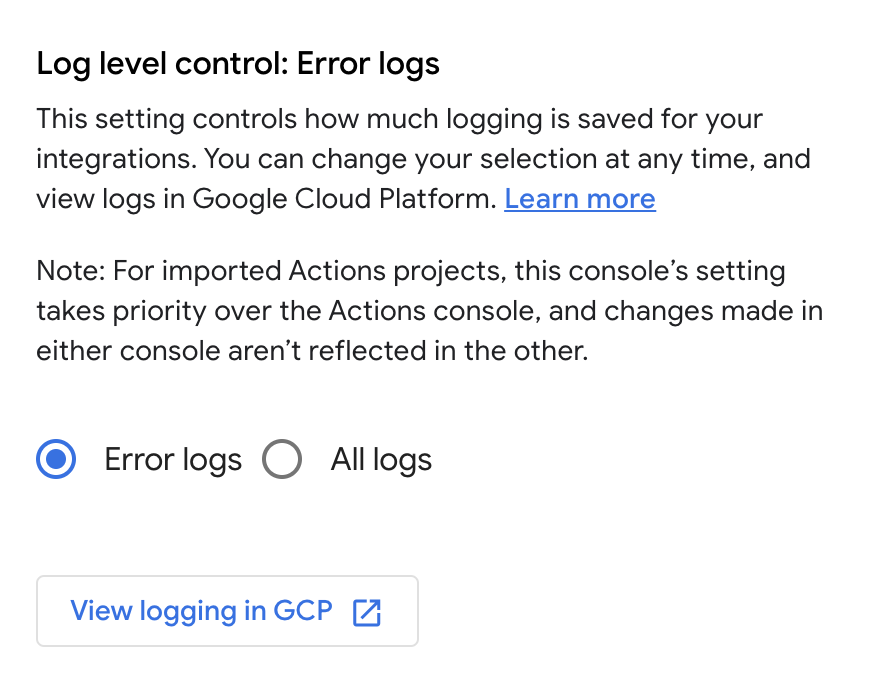
Questa impostazione si applica a tutte le integrazioni nel progetto. Può essere sostituita solo per le Cloud-to-cloud integrazioni. Il salvataggio di tutti i log in Google Cloud potrebbe comportare costi aggiuntivi se lo spazio di archiviazione dei log viene superato.
Per saperne di più sui log, consulta Log di Cloud per Matter .
Condividere un progetto sviluppatore
Puoi aggiungere o rimuovere l'accesso a un progetto tra gli utenti del tuo team utilizzando ruoli predefiniti.
Nella pagina Home della Developer Console fai clic su Membri per accedere alla pagina IAM e amministrazione > IAM nella Google Cloud Console.
In alternativa, fai clic su Dettagli progetto, quindi su Gestisci membri in GCP nella sezione Membri in basso.
Apporta le modifiche necessarie utilizzando la Google Cloud Console dashboard.
Per istruzioni su come modificare l'accesso a un progetto, consulta il Controllo dell'accesso per i progetti con IAM.
Una volta aggiunto all'elenco degli utenti, un utente può visualizzare il progetto e tutte le integrazioni nella Developer Console.
A seconda delle impostazioni dell'organizzazione, potresti riscontrare errori di autorizzazione quando tenti di creare progetti sviluppatore. In questo caso, contatta l'amministratore Google Cloud e richiedi le autorizzazioni di Project Creator per il tuo account.