

Проекты разработчиков, в том числе интеграции Matter, управляются на странице Google Home Developer Console. На этой странице рассказывается, как создать новый проект разработчика на платформе Developer Console.
Название проекта
При выборе названия проекта рекомендуется:
- Содержит основную информацию о проекте.
- не будет путаться с названием другого проекта.
- Может представлять все integrationв проекте.
Важно использовать информативные названия. Общее название, например project-gamma-798, будет "замаскировано" и не выделится в списке других проектов с похожими названиями.
При выборе названия проекта следуйте приведенным ниже рекомендациям.
- Используйте название компании
- Используйте в названии тип проекта или действия.
- Не используйте слово "тест" в названии проекта.
Например, acme-smarthome и acme-lighting – понятные и уникальные названия проектов.
Как создать проект
Проект разработчика представляет собой одну или несколько интеграций. Предоставив доступ к проекту членам команды разработчиков, владелец может разрешить другим пользователям управлять всеми интеграциями в проекте.
Интеграции с экосистемой умного дома Google управляются с помощью Developer Console.
Мы рекомендуем создать один проект для всех Matter интеграций, как тестовых, так и рабочих, чтобы избежать проблем при тестировании с тестовыми идентификаторами поставщиков и товаров для Matter.
Способ 1. Создайте новый проект
Откройте страницу Developer Console:
- На странице Управление проектами нажмите Создать проект.
- На странице Начало работы нажмите Создать проект.
- Введите название проекта, которое должно соответствовать правилам именования проектов.
- Нажмите Создать проект.
Вы будете перенаправлены на главную страницу нового проекта.
Способ 2. Импортируйте существующий проект из консоли Actions on Google
Существующий проект Actions on Google можно импортировать в новый Developer Console, если вам нужно добавить поддержку Matter в существующую интеграцию Cloud-to-cloud или Local Home SDK.
Для этого метода действуют следующие ограничения:
- Импорт выполняется только в одном направлении. Отменить это действие нельзя.
- Импортировать существующий Actions on Googleпроект может только его владелец. Владелец – это тот, кто создал проект. Его можно посмотреть, нажав на ссылку на участников.
- Профиль компании для импортированного проекта можно изменить только в консоли Actions on Google. Изменения, внесенные в нем, будут отражены в Google Home Developer Console.
После импорта исходный проект Actions on Google можно будет использовать для управления существующими интеграциями (например, Cloud-to-cloud, Local Home, App Discovery).
Чтобы импортировать существующий проект из Actions on Google Console, перейдите в Developer Console:
- Нажмите Создать проект.
- Введите название существующего проекта Actions или выберите проект из раскрывающегося списка (например, на скриншоте ниже название проекта – "My matter project").
- Нажмите Импортировать проект.
Вы будете перенаправлены обратно на страницу сведений о существующем проекте в Developer Console.

Как задать уровни журналов
По умолчанию в Google Cloud сохраняются только журналы ошибок для каждой интеграции в вашем проекте.
Чтобы сохранить все журналы в Google Cloud для каждой интеграции, в разделе Управление уровнем ведения журнала: журналы ошибок выберите Все журналы.
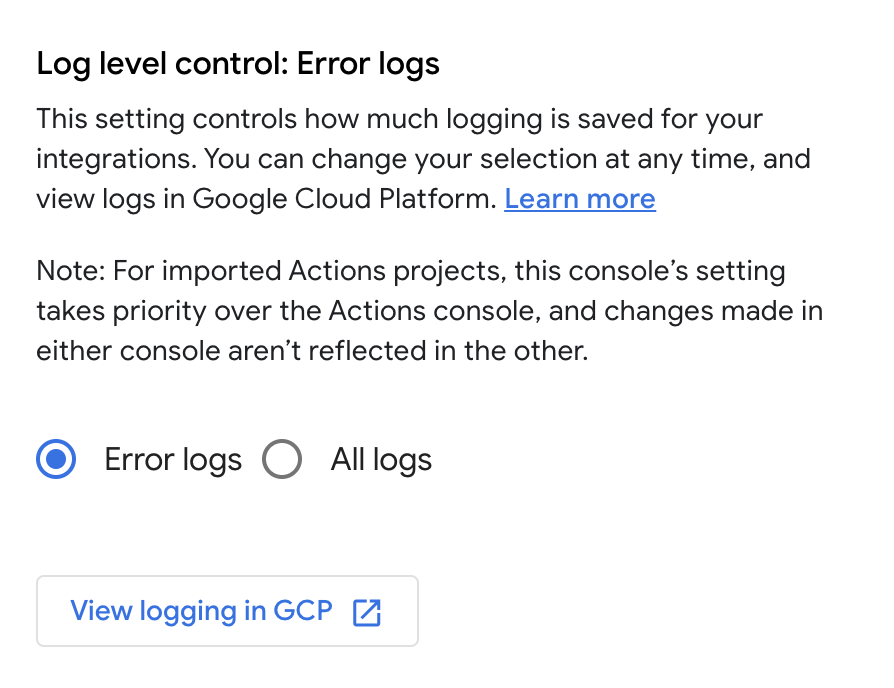
Эта настройка применяется ко всем интеграциям в вашем проекте. Его можно переопределить только для интеграций Cloud-to-cloud. Сохранение всех журналов в Google Cloud может привести к дополнительным расходам, если будет превышено доступное пространство для хранения журналов.
Подробнее о журналах можно узнать в статье Ведение журналов в облаке для Matter .
Как предоставить доступ к проекту разработчика
Вы можете предоставить или отозвать доступ к проекту у пользователей в вашей команде, используя предопределенные роли.
На главной странице Developer Console нажмите Участники. Вы будете перенаправлены на страницу IAM и администрирование > IAM в Google Cloud Console.
Или нажмите Сведения о проекте, а затем в разделе Участники внизу выберите Управление участниками в GCP.
При необходимости внесите изменения на панели управления Google Cloud Console.
Инструкции по изменению доступа к проекту приведены в статье Контроль доступа к проектам с помощью IAM.
После добавления в список пользователей он сможет просматривать проект и любые интеграции в разделе Developer Console.
В зависимости от настроек организации при попытке создать проекты разработчика могут возникать ошибки, связанные с разрешениями. Если это так, обратитесь к администратору Google Cloud и запросите для своего аккаунта разрешения на создание проектов.