

โปรเจ็กต์ของนักพัฒนาแอป ซึ่งรวมถึงMatterการผสานรวม จะได้รับการจัดการใน Google Home Developer Console หน้านี้อธิบายวิธีตั้งค่า โปรเจ็กต์นักพัฒนาแอปใหม่ใน Developer Console
ตั้งชื่อโปรเจ็กต์
เมื่อตั้งชื่อโปรเจ็กต์ แนวทางปฏิบัติแนะนำคือการตั้งชื่อที่มีลักษณะดังนี้
- มีข้อมูลพื้นฐานบางอย่างเกี่ยวกับโปรเจ็กต์
- ไม่สับสนกับของโปรเจ็กต์อื่น
- สามารถแสดง integrationทั้งหมดภายในโปรเจ็กต์ได้
ชื่อที่มีความหมายมีความสำคัญ ชื่อทั่วไป เช่น project-gamma-798 จะเป็นการ "พรางตัว" และจะไม่โดดเด่นในรายการโปรเจ็กต์อื่นๆ ที่มีชื่อทั่วไป
โปรดพิจารณาคำแนะนำต่อไปนี้เมื่อตั้งชื่อโปรเจ็กต์
- ใช้ชื่อบริษัทของคุณ
- ใช้ประเภทโปรเจ็กต์หรือการดำเนินการในชื่อ
- อย่าใช้คำว่า "ทดสอบ" ในชื่อโปรเจ็กต์
เช่น acme-smarthome และ acme-lighting เป็นชื่อโปรเจ็กต์ที่ชัดเจนและไม่ซ้ำกัน
สร้างโปรเจ็กต์
โปรเจ็กต์ของนักพัฒนาแอปแสดงถึงการผสานรวมอย่างน้อย 1 รายการ การแชร์โปรเจ็กต์กับสมาชิกในทีมพัฒนาจะช่วยให้เจ้าของอนุญาตให้ผู้ใช้รายอื่นจัดการการผสานรวมทั้งหมดในโปรเจ็กต์ได้
การผสานรวมระบบนิเวศสมาร์ทโฮมของ Google มีการจัดการโดยใช้ Developer Console
เราขอแนะนำให้สร้างโปรเจ็กต์เพียงโปรเจ็กต์เดียวสำหรับการผสานรวมทั้งหมด ทั้งการทดสอบและการใช้งานจริง โดยเฉพาะอย่างยิ่งเพื่อหลีกเลี่ยงปัญหาเมื่อทดสอบด้วยรหัสผู้ให้บริการและรหัสผลิตภัณฑ์ทดสอบสำหรับ MatterMatter
วิธีที่ 1: สร้างโปรเจ็กต์ใหม่
ไปที่ Developer Console
- ในหน้าจัดการโปรเจ็กต์ ให้คลิกสร้างโปรเจ็กต์
- ในหน้าเริ่มต้นใช้งาน ให้คลิกสร้างโปรเจ็กต์
- ป้อนชื่อโปรเจ็กต์ซึ่งควรเป็นไปตามหลักเกณฑ์การตั้งชื่อโปรเจ็กต์
- คลิกสร้างโปรเจ็กต์ใหม่
ระบบจะเปลี่ยนเส้นทางคุณกลับไปที่หน้าหน้าแรกของโปรเจ็กต์ใหม่
วิธีที่ 2: นำเข้าโปรเจ็กต์ที่มีอยู่จากคอนโซล Actions on Google
คุณอาจนำเข้าActions on Googleโปรเจ็กต์ที่มีอยู่ไปยังDeveloper Consoleใหม่ได้ หากต้องการเพิ่มMatter การสนับสนุนลงในการผสานรวม Cloud-to-cloud หรือ Local Home SDK ที่มีอยู่
ข้อจำกัดต่อไปนี้มีผลกับวิธีนี้
- การนำเข้านี้เป็นแบบทางเดียวเท่านั้น การดำเนินการนี้จะย้อนกลับไม่ได้
- มีเพียงเจ้าของโปรเจ็กต์เท่านั้นที่นําเข้าActions on Google โปรเจ็กต์ที่มีอยู่ได้ เจ้าของคือผู้ที่สร้างโปรเจ็กต์ ซึ่งดูได้โดยใช้ลิงก์สมาชิก
- แก้ไขโปรไฟล์บริษัทสำหรับโปรเจ็กต์ที่นำเข้าได้ในคอนโซล Actions on Googleเท่านั้น การเปลี่ยนแปลงในนั้นจะแสดงใน Google Home Developer Console
หลังจากนำเข้าแล้ว คุณยังคงใช้โปรเจ็กต์ Actions on Google เดิมเพื่อจัดการการผสานรวมที่มีอยู่ (เช่น Cloud-to-cloud, Local Home, App Discovery) ได้
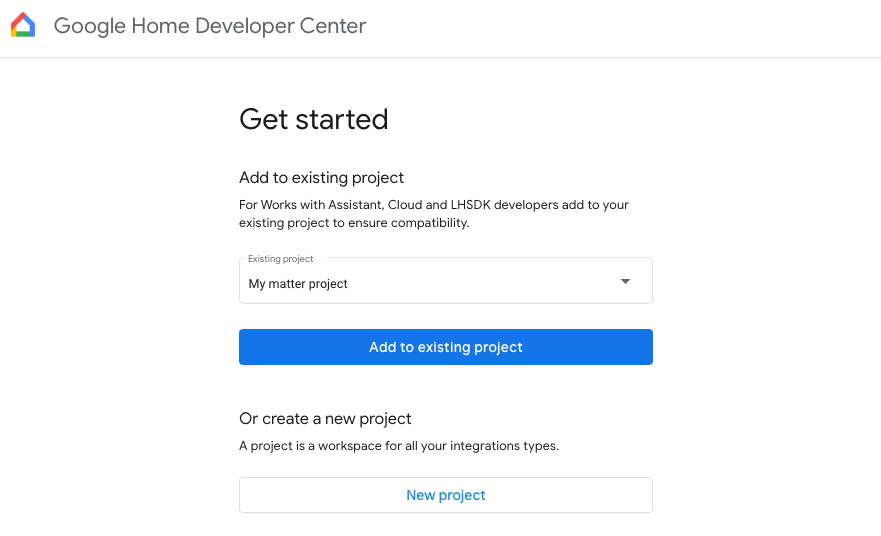
หากต้องการนำเข้าโปรเจ็กต์ที่มีอยู่จาก Actions on Google Console ให้ไปที่ Developer Console
- คลิกสร้างโปรเจ็กต์
- ป้อนชื่อโปรเจ็กต์ Actions ที่มีอยู่ หรือเลือกโปรเจ็กต์จากรายการแบบเลื่อนลง (เช่น ในภาพหน้าจอต่อไปนี้ ชื่อโปรเจ็กต์คือ "โปรเจ็กต์ Matter ของฉัน")
- คลิกนำเข้าโปรเจ็กต์
ระบบจะเปลี่ยนเส้นทางคุณกลับไปยังรายละเอียดโปรเจ็กต์ที่มีอยู่ใน Developer Console
ตั้งระดับบันทึก
โดยค่าเริ่มต้น ระบบจะบันทึกเฉพาะบันทึกข้อผิดพลาดไปยัง Google Cloud สำหรับการผสานรวมแต่ละรายการในโปรเจ็กต์
หากต้องการบันทึกบันทึกทั้งหมดไปยัง Google Cloud สำหรับการผสานรวมแต่ละรายการ ให้เลือกบันทึกทั้งหมด ในส่วนการควบคุมระดับบันทึก: บันทึกข้อผิดพลาด
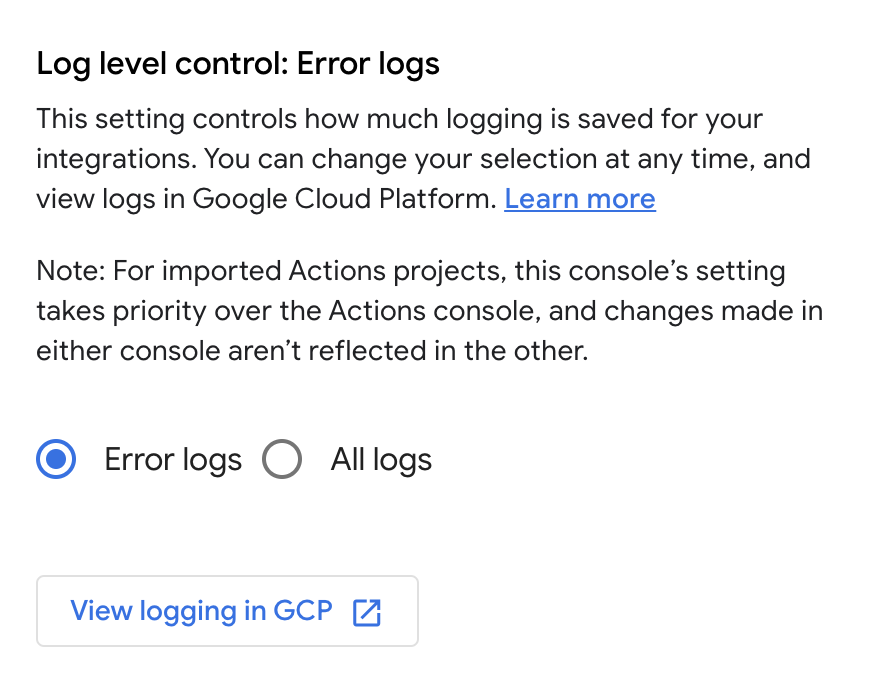
การตั้งค่านี้มีผลกับการผสานรวมทั้งหมดใน โปรเจ็กต์ของคุณ โดยจะลบล้างได้เฉพาะการผสานรวม Cloud-to-cloud การบันทึกบันทึกทั้งหมดไปยัง Google Cloud อาจมีค่าใช้จ่ายเพิ่มเติม หากใช้พื้นที่เก็บข้อมูลบันทึกเกิน
ดูข้อมูลเพิ่มเติมเกี่ยวกับบันทึกได้ที่ Cloud Logging สำหรับ Matter
แชร์โปรเจ็กต์นักพัฒนาแอป
คุณสามารถเพิ่มหรือนำสิทธิ์เข้าถึงโปรเจ็กต์ในหมู่ผู้ใช้ในทีมออกได้โดยใช้ บทบาทที่กำหนดไว้ล่วงหน้า
ในหน้าหน้าแรกของ Developer Console ให้คลิกสมาชิก ซึ่งจะนำคุณไปยังหน้า IAM และผู้ดูแลระบบ > IAM ใน Google Cloud Console
หรือคลิกรายละเอียดโปรเจ็กต์ แล้วคลิกจัดการสมาชิกใน GCP ในส่วนสมาชิกที่ด้านล่าง
ทำการเปลี่ยนแปลงตามความจำเป็นโดยใช้Google Cloud Console แดชบอร์ด
ดูวิธีการแก้ไขสิทธิ์เข้าถึงโปรเจ็กต์ได้ที่การควบคุมการเข้าถึงโปรเจ็กต์ด้วย IAM
เมื่อเพิ่มลงในรายชื่อผู้ใช้แล้ว ผู้ใช้จะดูโปรเจ็กต์และการผสานรวมใน Developer Console ได้
การตั้งค่าขององค์กรอาจทำให้คุณพบข้อผิดพลาดเกี่ยวกับสิทธิ์ เมื่อพยายามสร้างโปรเจ็กต์สำหรับนักพัฒนาแอป หากเป็นเช่นนั้น โปรดติดต่อGoogle Cloudผู้ดูแลระบบและขอสิทธิ์ผู้สร้างโปรเจ็กต์สำหรับบัญชีของคุณ