

Google Home Matter 統合の OTA アップデートのテストは、Google Home Developer Consoleを使用して行います。
前提条件
OTA をテストするには、 OTA の前提条件に加えて、 次のものが必要です。
- Docker Engine がインストールされている Linux システムと、USB を使用して開発ボードにアクセスできる環境
- OTA テストの準備が整った Matter 統合。
OTA をテストするときは、テスト VID ではなく、Connectivity Standards Alliance (Alliance)から割り当てられたベンダー ID を使用してください。OTA イメージを作成するときは、テストする統合に合わせてベンダー ID とプロダクト ID を変更します。
ベンダー固有の手順
特定の SoC の Matter OTA テスト手順を用意しています。
| ベンダー | プラットフォーム | ガイド |
|---|---|---|
| Espressif | ESP32 | Espressif ESP32 で OTA をテストする |
| Nordic Semiconductor | nRF52840 | Nordic で OTA をテストする |
チャンネル
チャンネルは、OTA アップデート イメージがリリースされるデバイスのセットを定義します。デバイスに割り当てられるチャンネルは一度に 1 つだけです。事前定義された チャンネルは、Test 1、Test 2、Productionの 3 つです。 テストチャンネルの両方でテストできます。チャンネルに割り当てられる OTA アップデート イメージは一度に 1 つだけです。
本番環境チャンネル
本番環境チャンネルは、本番環境リリースをフィールドのコンシューマー デバイスに push するために使用されるチャンネルです。本番環境チャンネルで OTA イメージをリリースすると、テストチャンネルにないすべてのデバイスがイメージを受信します。
テストチャンネル
OTA イメージのロールアウトをテストするには、まず 2 つのテストチャンネルのいずれかを構成し、そのチャンネルのデバイスにイメージをリリースする必要があります。
テストチャンネルを構成する
[管理] タブに移動します。
![コンソールの [管理] タブに移動します。](https://developers.home.google.com/static/matter/ota/images/GHDC-matter-ota-config-images-new.png?authuser=77&hl=ja)
図 1: [管理] タブを使用してテストチャンネルに移動する テストチャンネルの横にある [構成] をクリックします。
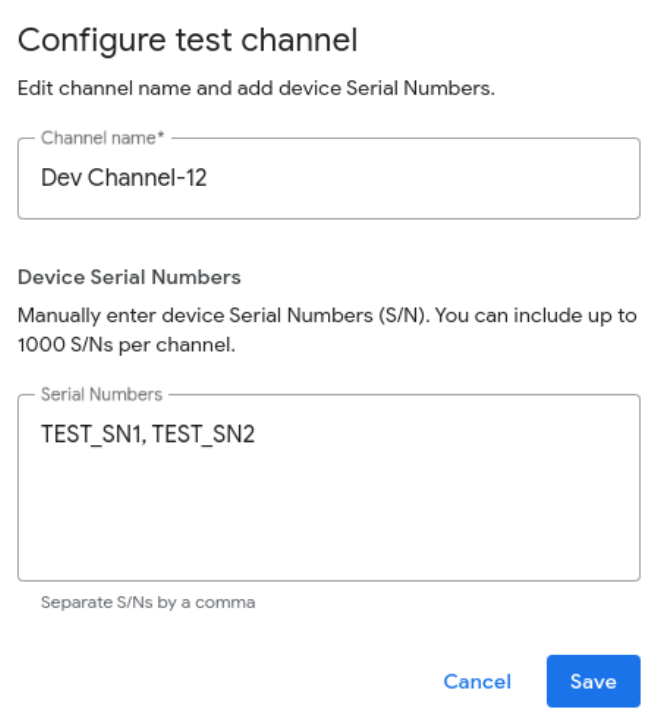
[**チャンネル名**] に名前を入力します。
[デバイスのシリアル番号] に、1 つ以上のデバイスのシリアル番号を入力します (最大 1, 000 個)。
[保存] をクリックして完了します。
OTA イメージをテストチャンネルにリリースする
[リリース] タブに移動します。
[リリース] タブで、使用するテストチャンネルを選択します。
[OTA イメージ] プルダウン メニューから OTA イメージを選択するか、[OTA イメージを追加] をクリックして OTA イメージを追加します。
ロールアウトの割合は、OTA イメージを受信するデバイスの割合を表します。このフィールドには、1 ~ 100 の整数を指定します。 OTA イメージをバッチでリリースする場合は、100 未満の値を入力します。ロールアウトの割合の仕組みと、OTA イメージに関連するその他のタスクについては、OTA イメージを 本番環境にリリースするをご覧ください。
[リリース] をクリックしてテストします。
確認ダイアログが表示されます。[リリース] をクリックして、選択したイメージを指定したチャンネルにリリースします。
[**リリース**] をクリックすると、 [**リリースされた OTA イメージ**] 領域に、チャンネル、イメージ、ロールアウト ステータス、ロールアウト の割合、リリース日時が表示されます。
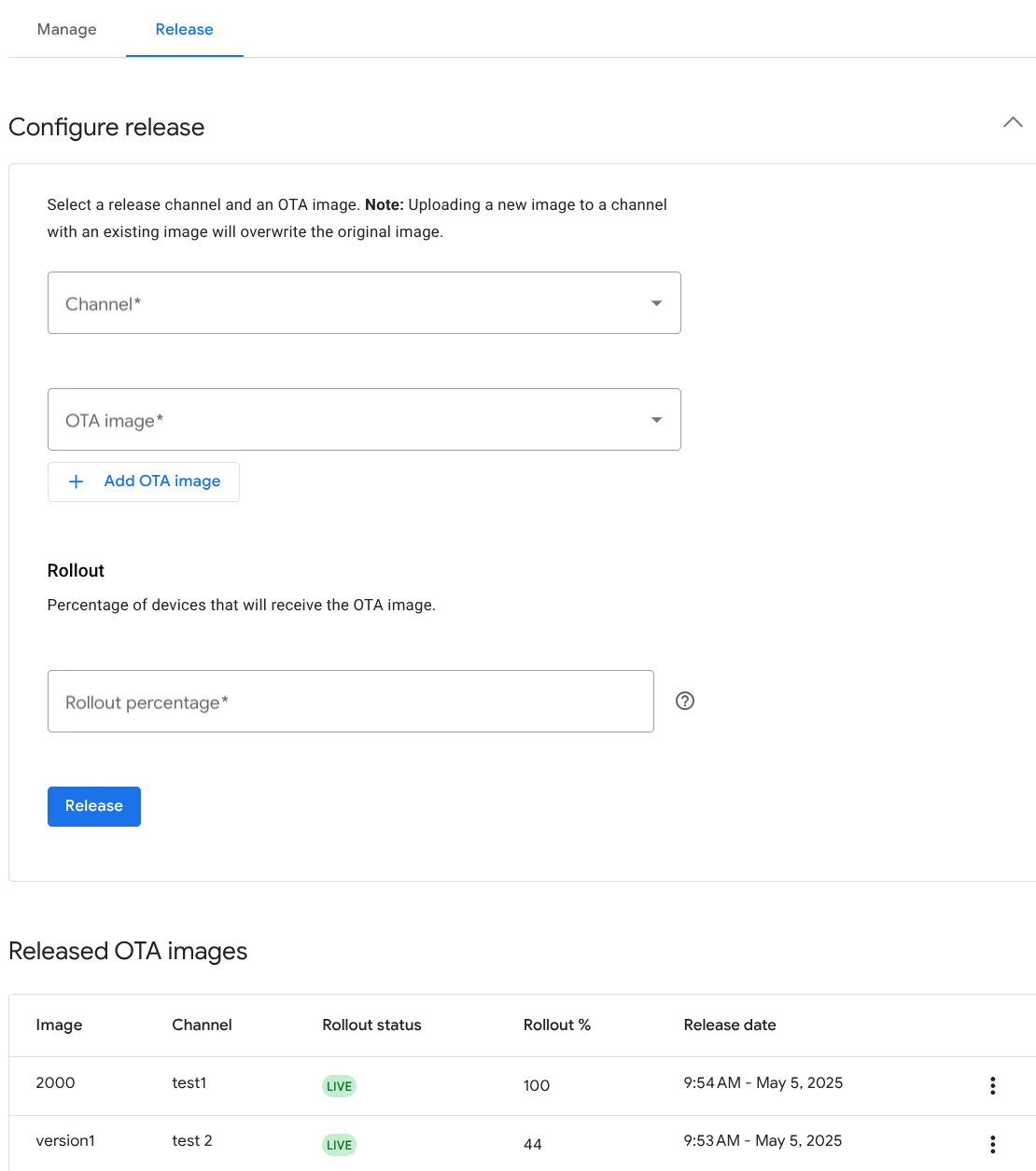
図 3: テストチャンネルにリリースされた OTA イメージ