

測試 Google Home Matter 整合的 OTA 更新時,請使用 Google Home Developer Console。
必要條件
如要測試 OTA,除了 OTA 必要條件外,還需要:
- 可存取已安裝 Docker Engine 的 Linux 系統,並可透過 USB 存取開發板
- Matter 整合項目已準備好進行 OTA 測試。
測試 OTA 時,請使用 Connectivity Standards Alliance (Alliance) 指派的供應商 ID,而非測試 VID。建構 OTA 映像檔時,請變更供應商 ID 和產品 ID,以符合要測試的整合項目。
供應商專屬操作說明
我們已提供特定 SoC 的 Matter OTA 測試程序。
| 供應商 | 平台 | 指南 |
|---|---|---|
| Espressif | ESP32 | 在 Espressif ESP32 上測試 OTA |
| Nordic Semiconductor | nRF52840 | 在 Nordic 上測試 OTA |
頻道
管道可以指定要將 OTA 更新映像檔發布至哪些裝置,一部裝置一次只能指派一個頻道。系統預先定義了三個管道:「Test 1」、「Test 2」和「Production」。您可以在兩個測試版管道進行測試。一個管道一次只能指派一個 OTA 更新映像檔。
正式版群組管道
正式版管道用於將正式版本推送至現場的消費者裝置。在正式版管道發布 OTA 映像檔時,不在測試版管道的所有裝置都會收到映像檔。
測試管道
如要測試 OTA 映像檔推出作業,請先設定其中一個測試管道,然後將映像檔發布至該管道上的裝置。
設定測試版管道
前往「管理」分頁。
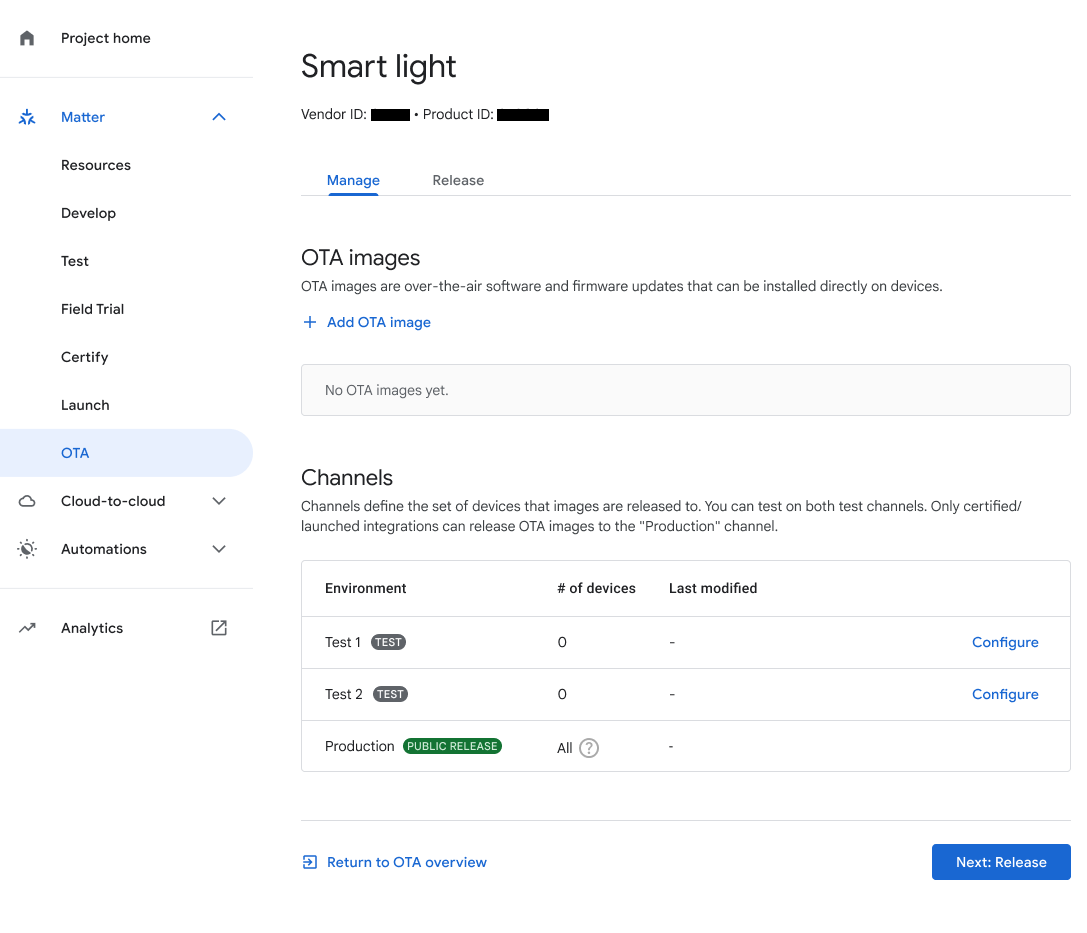
圖 1:使用「管理」分頁前往測試管道 按一下測試版管道旁的「設定」。
在「Channel name」(頻道名稱) 下方輸入名稱。
在「Device Serial Number(s)」(裝置序號) 下方,輸入一或多個裝置序號 (最多 1, 000 個)。
按一下「儲存」即可完成。
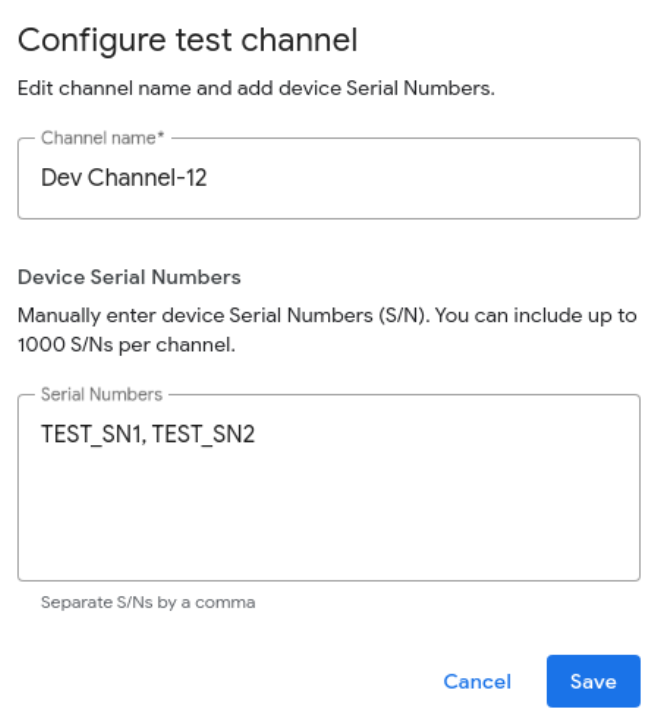
將 OTA 映像檔發布至測試版管道
前往「版本」分頁。
在「版本」分頁中,選取要使用的測試管道。
從「OTA Image」下拉式選單中選取 OTA 映像檔,或按一下「Add OTA Image」 新增 OTA 映像檔。
推出百分比代表會收到 OTA 映像檔的裝置百分比。請在這個欄位指定 1 到 100 之間的整數。如果想分批發布 OTA 映像檔,請輸入小於 100 的值。如要進一步瞭解推出百分比的運作方式,以及其他 OTA 映像檔相關工作,請參閱「將 OTA 映像檔發布至正式版」。
按一下「發布」即可測試。
確認對話方塊隨即出現。按一下「Release」(發布),將所選映像檔發布至指定管道。
點選「Release」後,管道、映像檔、推出狀態、推出百分比,以及發布日期和時間會顯示在「Released OTA Images」區域。
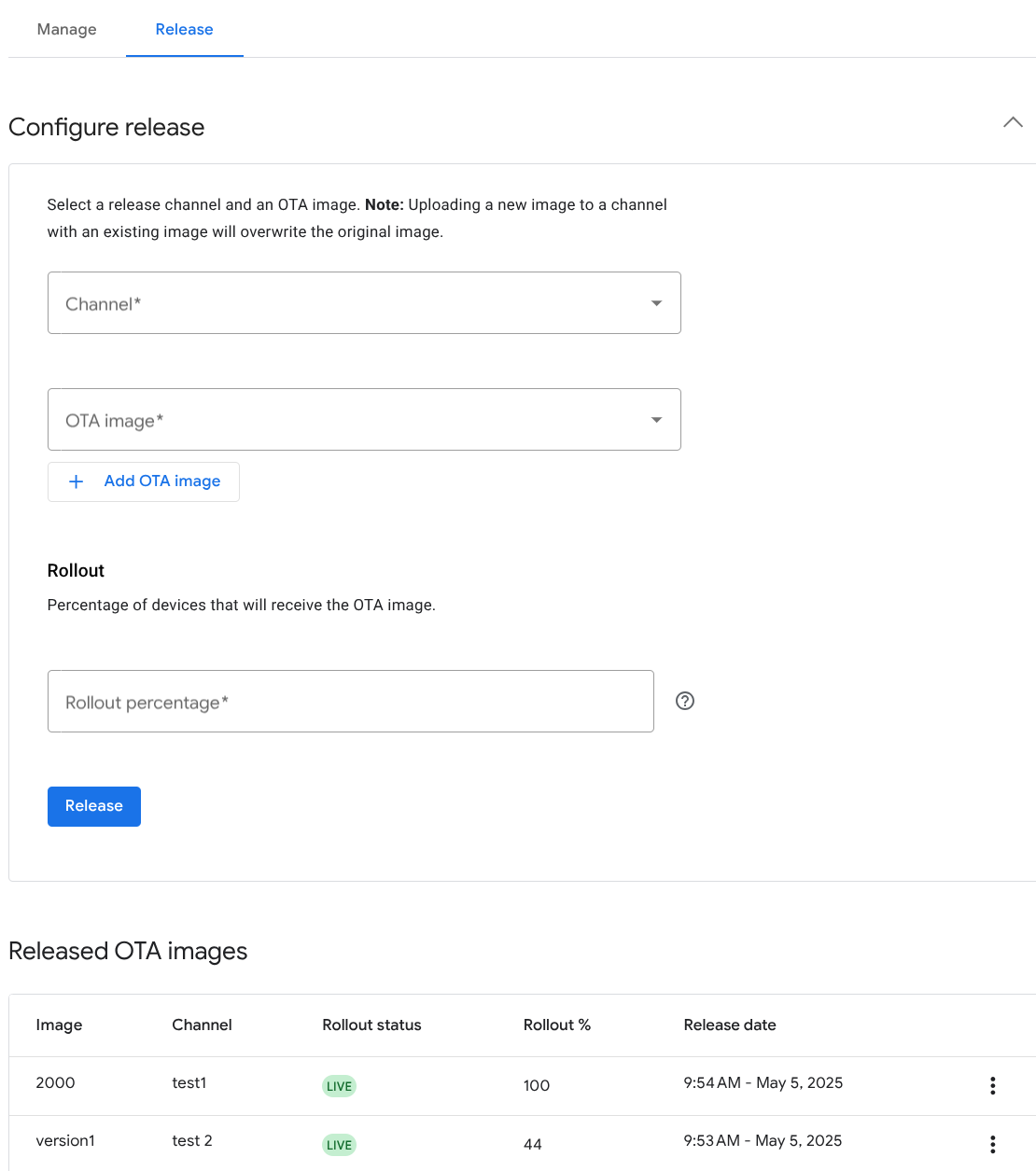
圖 3:發布至測試管道的 OTA 映像檔