

Тестирование OTA-обновлений для интеграции Google Home Matter осуществляется с помощью Google Home Developer Console .
Предварительные требования
Для тестирования OTA, помимо необходимых условий , вам потребуется следующее:
- Доступ к системе Linux с установленным Docker Engine и доступ к плате разработки через USB.
- Интеграция Matter , готовая к тестированию по беспроводной сети (OTA).
При тестировании OTA используйте идентификатор поставщика, присвоенный вам Connectivity Standards Alliance (Alliance) , а не тестовый VID. При создании образа OTA измените идентификатор поставщика и идентификатор продукта в соответствии с интеграцией, которую необходимо протестировать.
Инструкции, специфичные для конкретного поставщика.
Мы разработали процедуры тестирования Matter OTA для конкретных SoC.
| Продавец | Платформа | Гид |
|---|---|---|
| Эспрессиф | ESP32 | Тестирование OTA на Espressif ESP32 |
| Nordic Semiconductor | nRF52840 | Протестируйте OTA на Nordic. |
Каналы
Канал определяет набор устройств, на которые будет выпущен образ обновления OTA. Одному устройству может быть назначен только один канал одновременно. Существует три предопределенных канала: Test 1 , Test 2 и Production . Тестирование можно проводить на обоих тестовых каналах. Каналу может быть назначен только один образ обновления OTA одновременно.
Производственный канал
Производственный канал — это канал, используемый для распространения обновлений программного обеспечения на потребительские устройства, находящиеся в эксплуатации. При выпуске OTA-образа на производственном канале, все устройства, не подключенные к тестовому каналу, получают этот образ.
Тестовые каналы
Для проверки процесса развертывания образа OTA необходимо сначала настроить один из двух тестовых каналов, а затем отправить образ на устройства, подключенные к этому каналу.
Настройте тестовый канал
Перейдите на вкладку «Управление» .
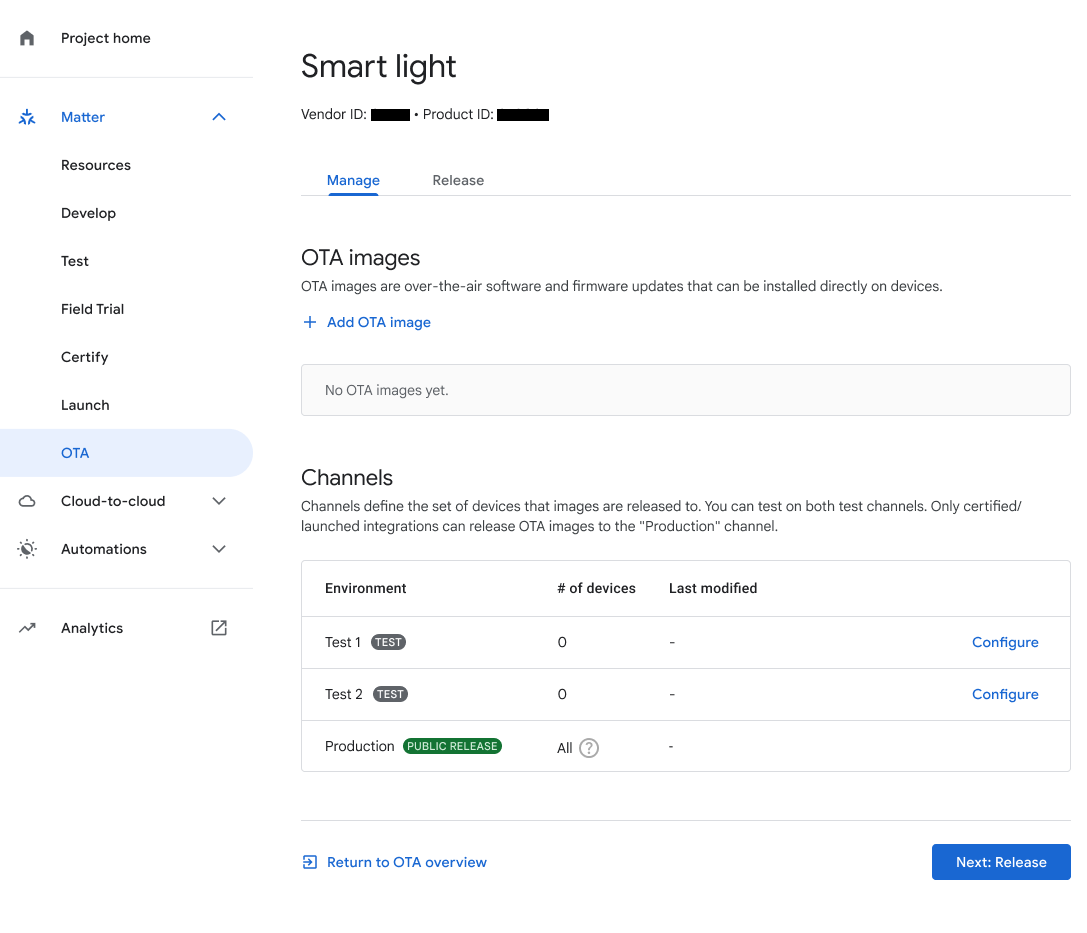
Рисунок 1 : Переход к тестовым каналам с помощью вкладки «Управление». Нажмите кнопку «Настроить» рядом с тестовым каналом.
В поле «Название канала» введите название.
В поле «Серийный номер(а) устройства» введите один или несколько серийных номеров устройств (максимум 1000).
Нажмите «Сохранить» , чтобы завершить.
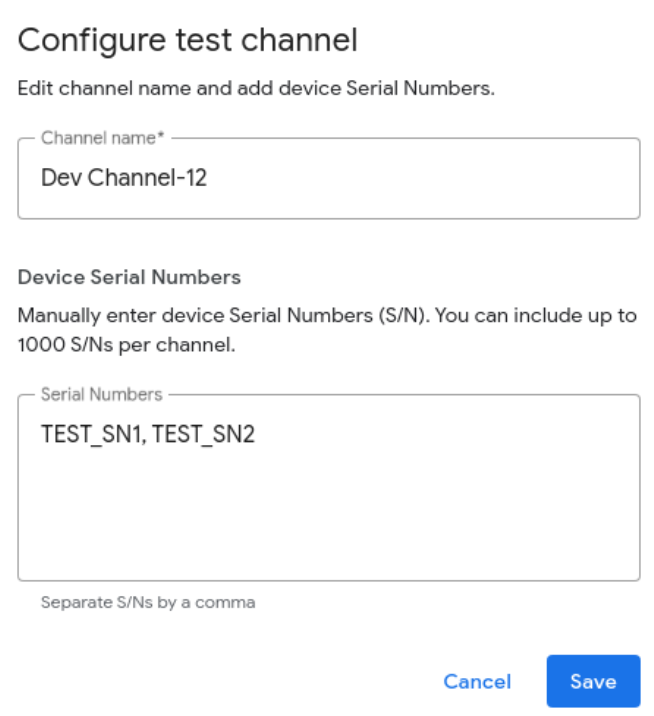
Отправьте образ OTA на тестовый канал.
Перейдите на вкладку «Релиз» .
На вкладке «Релиз» выберите тестовый канал, который вы хотите использовать.
Выберите изображение OTA из выпадающего меню «Изображение OTA» или добавьте изображение OTA, нажав кнопку изображение OTA» .
Процент развертывания показывает процент устройств, которые получат образ OTA. Для этого поля укажите целое число от 1 до 100. Введите значение меньше 100, если вы предпочитаете выпускать образ OTA партиями. Дополнительную информацию о том, как работает процент развертывания, а также о других задачах, связанных с образами OTA, см. в разделе «Выпуск образа OTA в рабочую среду» .
Нажмите «Выпустить» , чтобы протестировать.
Появится диалоговое окно подтверждения. Нажмите «Выпустить» , чтобы отправить выбранное изображение на указанный канал.
После нажатия кнопки «Выпустить» в разделе «Выпущенные OTA-изображения» отобразятся канал, изображение, статус развертывания, процент развертывания, а также дата и время выпуска.
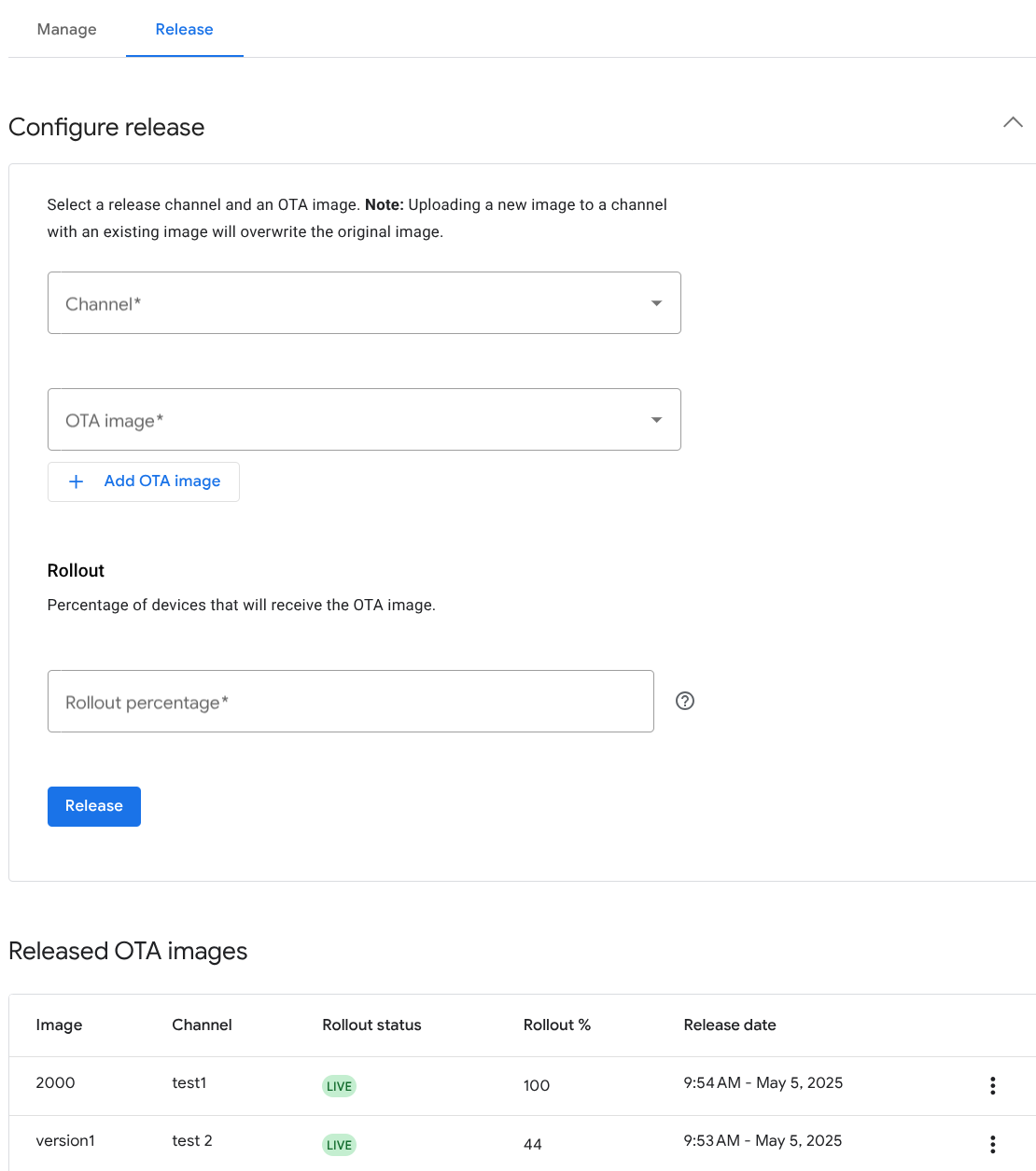
Рисунок 3 : OTA-изображения, предоставленные тестовым каналам.