

Las pruebas de las actualizaciones OTA para las integraciones de Google Home Matter se realizan con Google Home Developer Console.
Requisitos previos
Para probar las OTA, además de los requisitos previos de OTA, necesitas lo siguiente:
- Acceso a un sistema Linux que tenga instalado Docker Engine y acceso a la placa de desarrollo con USB
- Una integración de Matter que está lista para las pruebas de OTA
Usa el ID de proveedor asignado por Connectivity Standards Alliance (Alliance) cuando pruebes la OTA, no un VID de prueba. Cuando compiles tu imagen de OTA, cambia el ID del proveedor y el ID del producto para que coincidan con la integración que se probará.
Instrucciones específicas del proveedor
Proporcionamos procedimientos de prueba de OTA de Matter para SoC específicos.
| Proveedor | Plataforma | Guía |
|---|---|---|
| Espressif | ESP32 | Prueba la OTA en Espressif ESP32 |
| Nordic Semiconductor | nRF52840 | Prueba la OTA en Nordic |
Canales
Un canal define el conjunto de dispositivos a los que se lanza una imagen de actualización OTA. A un dispositivo solo se le puede asignar un canal a la vez. Existen tres canales predefinidos: Prueba 1, Prueba 2 y Producción. Puedes ejecutar pruebas en ambos canales. A un canal solo se le puede asignar una imagen de actualización OTA a la vez.
Canal de producción
El canal de producción es el que se usa para enviar versiones de producción a los dispositivos de los consumidores en el campo. Cuando lanzas una imagen OTA en el canal de producción, todos los dispositivos que no están en un canal de prueba reciben la imagen.
Canales de prueba
Para probar el lanzamiento de una imagen de OTA, primero debes configurar uno de los dos canales de prueba y, luego, lanzar la imagen en los dispositivos de ese canal.
Configura un canal de prueba
Ve a la pestaña Administrar.
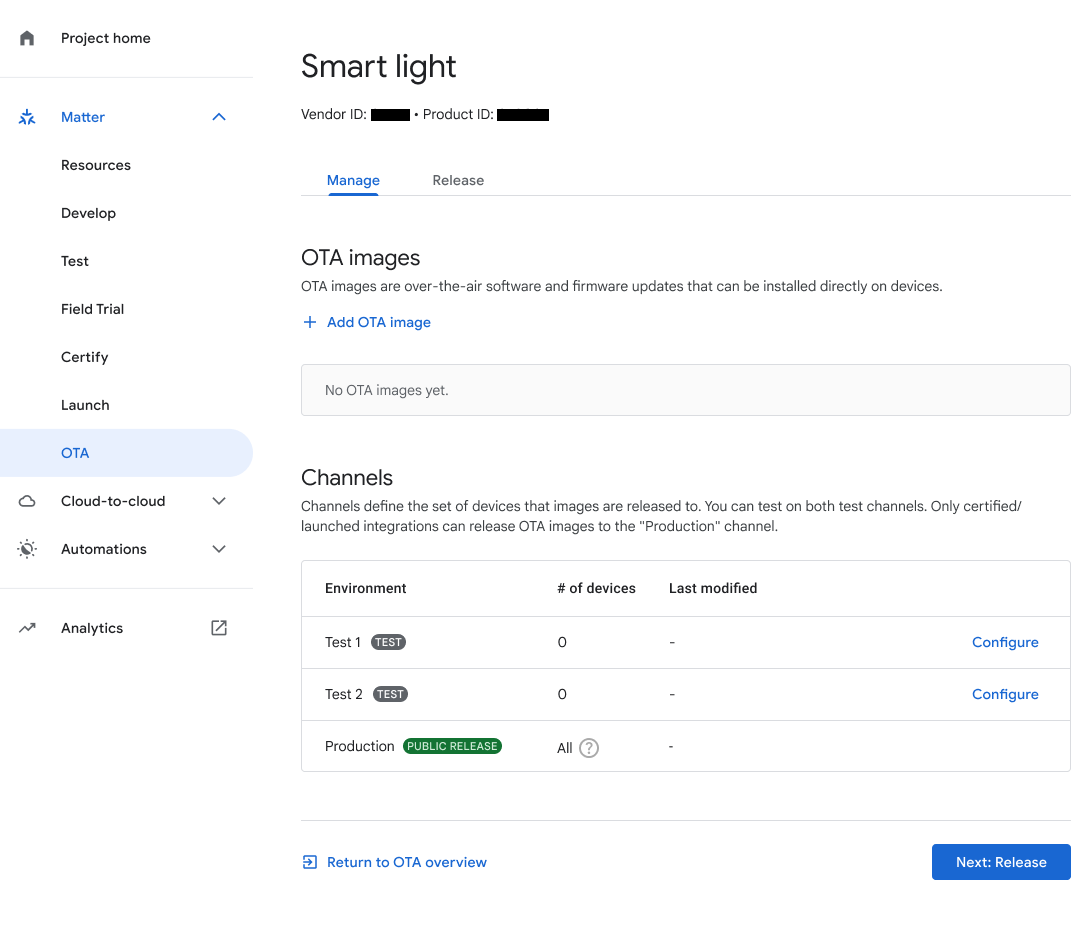
Figura 1: Navegación a los canales de prueba con la pestaña Administrar Haz clic en Configurar junto al canal de prueba.
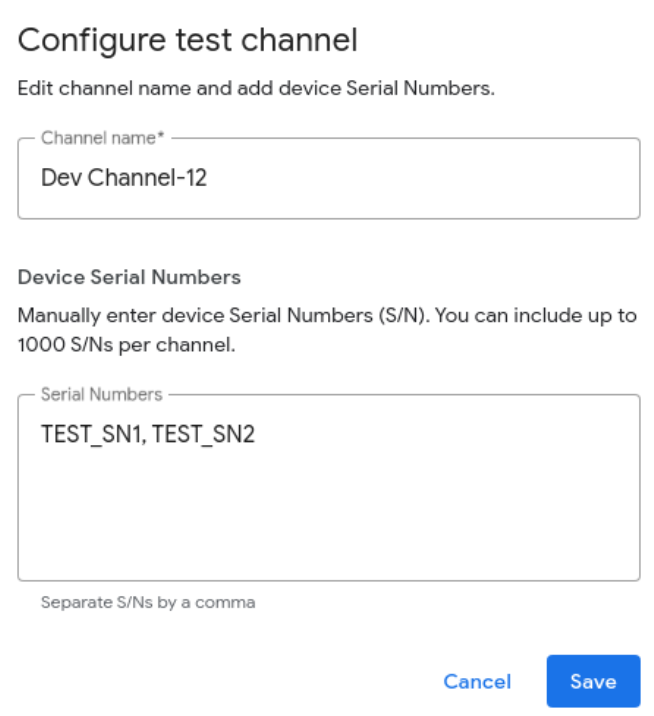
En Nombre del canal, ingresa un nombre.
En Números de serie de los dispositivos, ingresa uno o más números de serie de los dispositivos (máximo 1,000).
Haz clic en Guardar para completar el proceso.
Cómo lanzar una imagen OTA en un canal de prueba
Ve a la pestaña Versión.
En la pestaña Versión, selecciona el canal de pruebas que quieras usar.
Selecciona la imagen OTA en el menú desplegable Imagen OTA o haz clic en Agregar imagen OTA para agregar una.
El porcentaje de lanzamiento representa el porcentaje de dispositivos que recibirán la imagen de OTA. En este campo, especifica un número entero del 1 al 100. Ingresa un valor inferior a 100 si prefieres lanzar la imagen OTA en lotes. Para obtener más información sobre cómo funciona el porcentaje de lanzamiento, así como información sobre otras tareas relacionadas con las imágenes de OTA, consulta Lanza una imagen de OTA a producción.
Haz clic en Release para realizar la prueba.
Aparecerá un diálogo de confirmación. Haz clic en Lanzar para lanzar la imagen seleccionada en el canal especificado.
Una vez que hagas clic en Lanzar, el canal, la imagen, el estado del lanzamiento, el porcentaje de lanzamiento y la fecha y hora de lanzamiento aparecerán en el área Imágenes OTA lanzadas.
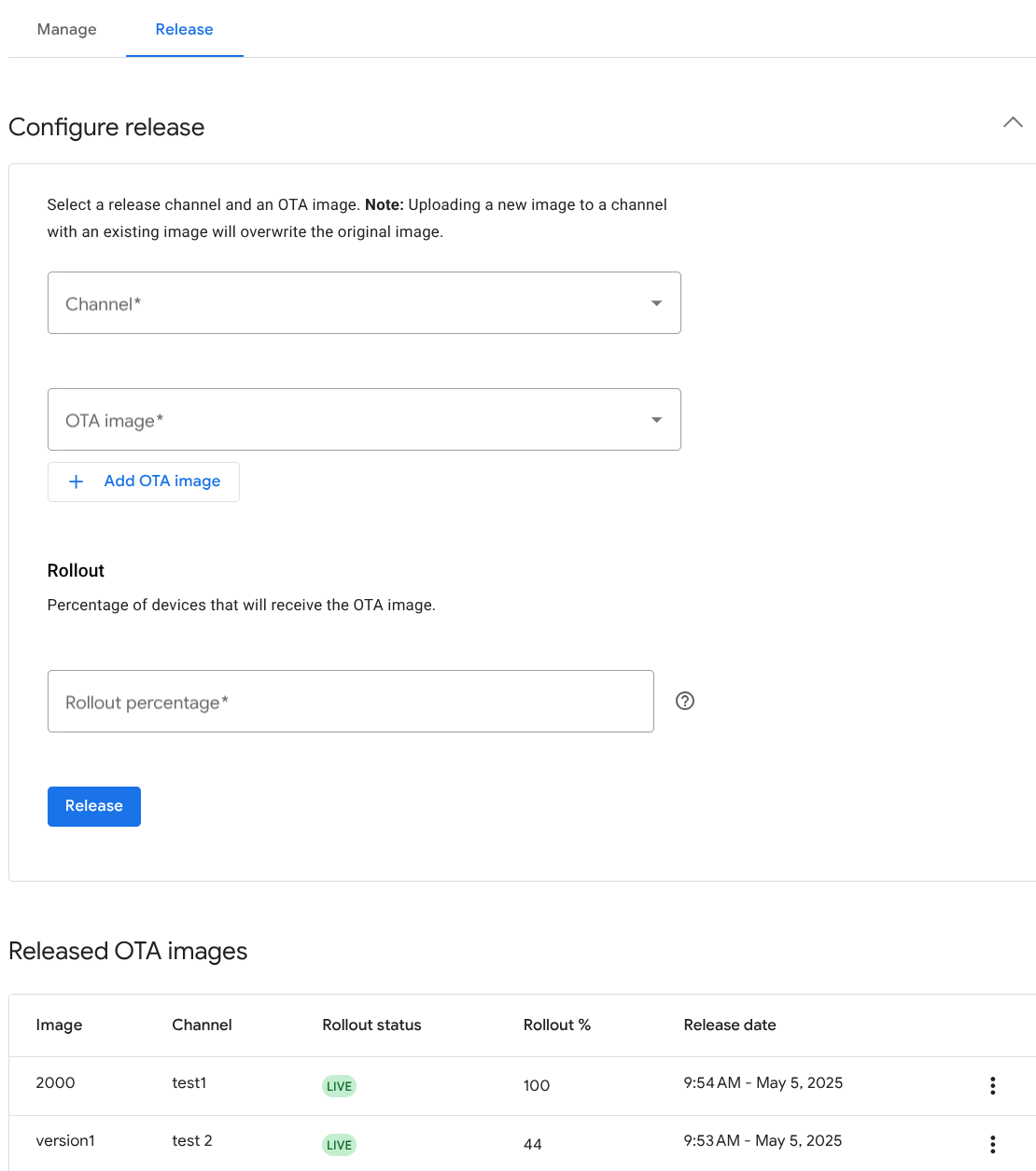
Figura 3: Imágenes de OTA lanzadas en canales de prueba