

Testowanie aktualizacji OTA w przypadku integracji Google Home Matter odbywa się w Google Home Developer Console.
Wymagania wstępne
Aby testować OTA, oprócz wymagań wstępnych dotyczących OTA, musisz mieć:
- dostęp do systemu Linux z zainstalowanym silnikiem Docker Engine oraz dostęp do płyty deweloperskiej przez USB,
- integrację Matter gotową do testowania OTA.
Podczas testowania OTA używaj identyfikatora dostawcy przypisanego przez Connectivity Standards Alliance (Alliance), a nie testowego identyfikatora VID. Podczas tworzenia obrazu OTA zmień identyfikator dostawcy i identyfikator produktu, aby pasowały do testowanej integracji.
Instrukcje dotyczące konkretnych dostawców
Przygotowaliśmy procedury testowania OTA w Matter w przypadku konkretnych układów SoC.
| Dostawca | Platforma | Przewodnik |
|---|---|---|
| Espressif | ESP32 | Testowanie OTA na Espressif ESP32 |
| Nordic Semiconductor | nRF52840 | Testowanie OTA na Nordic |
Kanały
Kanał określa zestaw urządzeń, na które jest udostępniany obraz aktualizacji OTA. Urządzenie może być przypisane tylko do 1 kanału naraz. Dostępne są 3 predefiniowane kanały: Test 1, Test 2 i Produkcyjny. Możesz testować na obu kanałach testowych. Do kanału można przypisać tylko 1 obraz aktualizacji OTA naraz.
Kanał produkcyjny
Kanał produkcyjny służy do przesyłania wersji produkcyjnych na urządzenia konsumenckie. Gdy udostępnisz obraz OTA na kanale produkcyjnym, otrzymają go wszystkie urządzenia nieznajdujące się na kanale testowym.
Kanały testowe
Aby przetestować wdrożenie obrazu OTA, musisz najpierw skonfigurować jeden z 2 kanałów testowych, a następnie udostępnić obraz na urządzeniach na tym kanale.
Konfigurowanie kanału testowego
Otwórz kartę Zarządzaj.
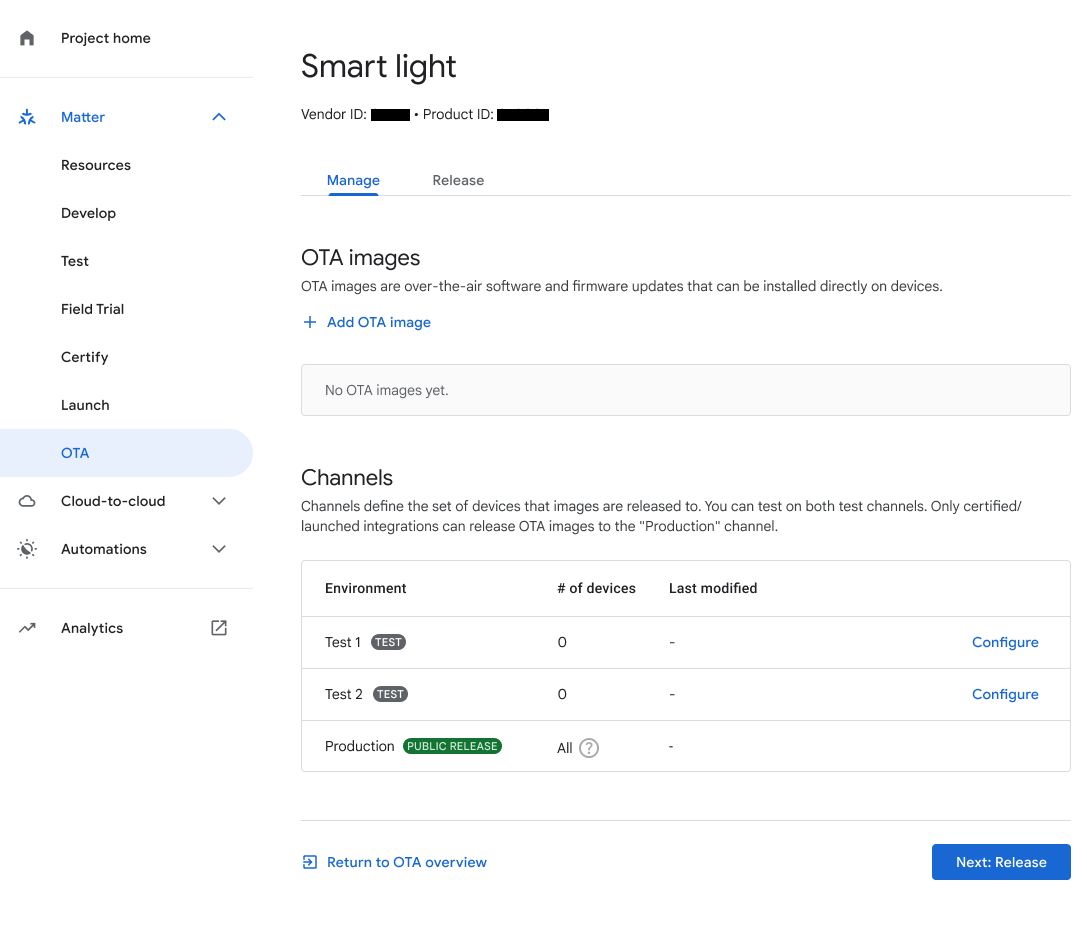
Rysunek 1.: Przechodzenie do kanałów testowych za pomocą karty Zarządzaj Obok kanału testowego kliknij Skonfiguruj.
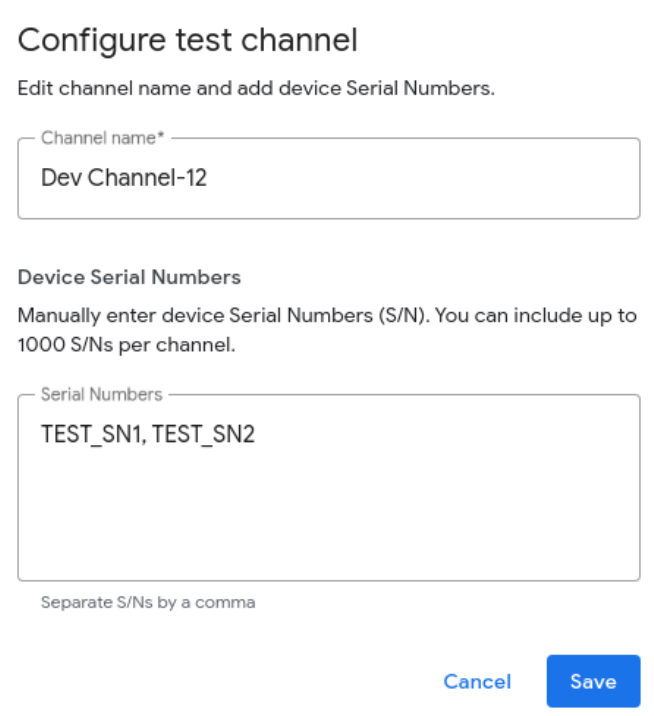
W polu Nazwa kanału wpisz nazwę.
W polu Numery seryjne urządzeń wpisz co najmniej 1 numer seryjny urządzenia (maksymalnie 1000).
Aby zakończyć, kliknij Zapisz.
Udostępnianie obrazu OTA na kanale testowym
Otwórz kartę Udostępnij.
Na karcie Udostępnij wybierz kanał testowy, którego chcesz użyć.
W menu Obraz OTA wybierz obraz OTA lub dodaj obraz OTA , klikając Dodaj obraz OTA.
Odsetek wdrożenia to odsetek urządzeń, które otrzymają obraz OTA. W tym polu wpisz liczbę całkowitą od 1 do 100. Jeśli chcesz udostępnić obraz OTA w partiach, wpisz wartość mniejszą niż 100. Więcej informacji o tym, jak działa odsetek wdrożenia, oraz o innych zadaniach związanych z obrazem OTA znajdziesz w artykule Udostępnianie obrazu OTA w wersji produkcyjnej.
Aby przetestować, kliknij Udostępnij.
Pojawi się okno potwierdzenia. Aby udostępnić wybrany obraz na określonym kanale, kliknij Udostępnij.
Gdy klikniesz Udostępnij, w obszarze Udostępnione obrazy OTA pojawi się kanał, obraz, stan wdrożenia, odsetek wdrożenia oraz data i godzina udostępnienia.
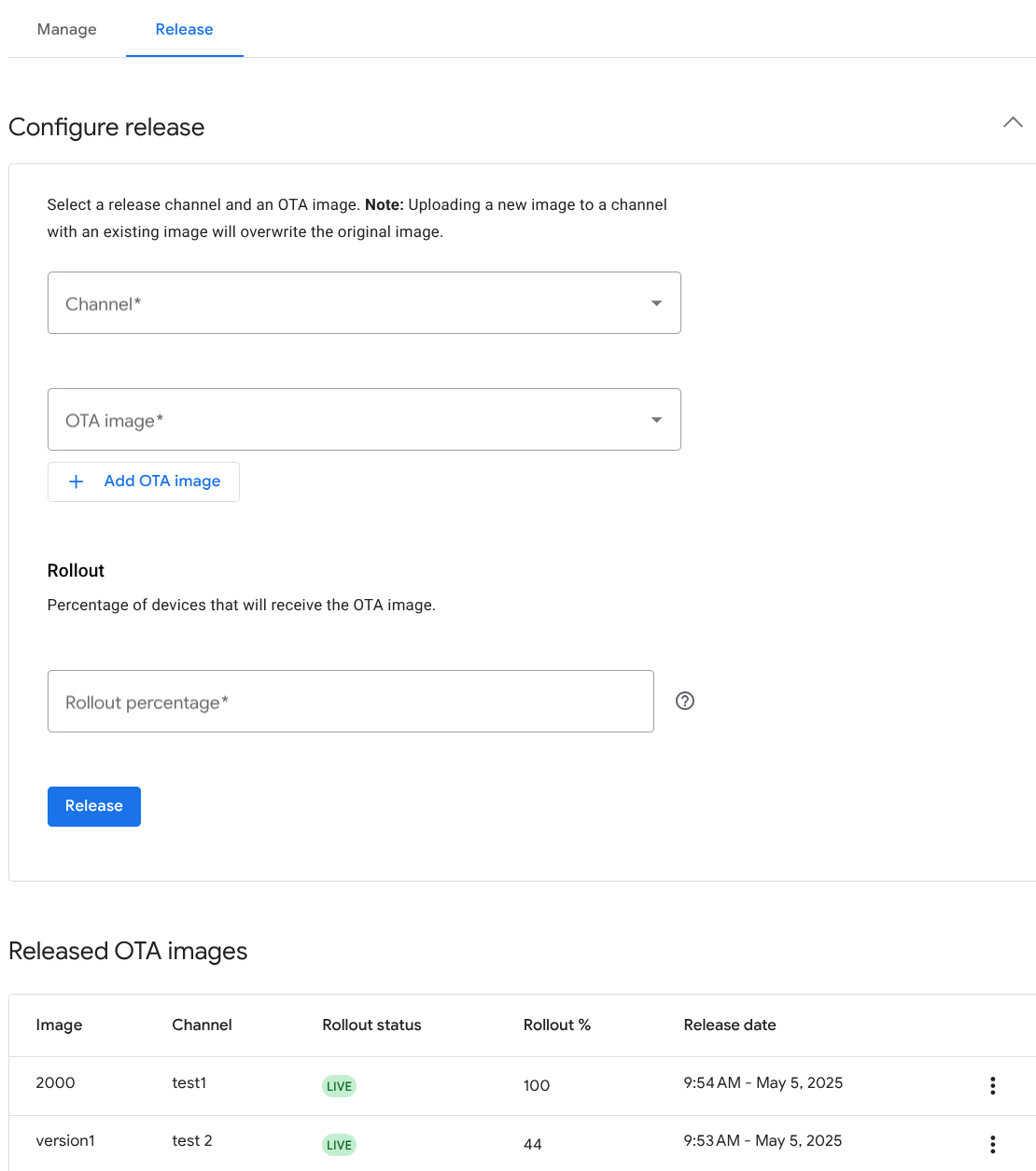
Rysunek 3.: Obrazy OTA udostępnione na kanałach testowych