

Google Home Matter 集成的 OTA 更新测试是使用 Google Home Developer Console 完成的。
前提条件
如需测试 OTA,除了满足 OTA 前提条件之外, 您还需要具备以下条件:
- 有权访问已安装 Docker Engine 的 Linux 系统,并且有权使用 USB 访问开发板
- 已准备好进行 OTA 测试的 Matter 集成。
测试 OTA 时,请使用 Connectivity Standards Alliance (Alliance) 分配的供应商 ID,而不是 测试 VID。构建 OTA 映像时,请更改供应商 ID 和产品 ID,以与要测试的集成相匹配。
供应商专用说明
我们为特定 SoC 提供了 Matter OTA 测试程序。
| 供应商 | 平台 | 指南 |
|---|---|---|
| Espressif | ESP32 | 在 Espressif ESP32 上测试 OTA |
| Nordic Semiconductor | nRF52840 | 在 Nordic 上测试 OTA |
渠道
渠道定义了 OTA 更新映像发布到的设备集。一个设备一次只能分配一个渠道。有三个预定义的 渠道:测试 1、测试 2和正式版。 您可以在两个测试渠道中进行测试。一个渠道一次只能分配一个 OTA 更新映像。
正式版渠道
正式版渠道用于将正式版发布内容推送到现场的消费者设备。当您在正式版渠道上发布 OTA 映像时,所有 不在测试渠道中的 设备都会收到该映像。
测试渠道
如需测试 OTA 映像发布,您必须先配置两个测试渠道之一,然后将映像发布到该渠道上的设备。
配置测试渠道
前往管理 标签页。
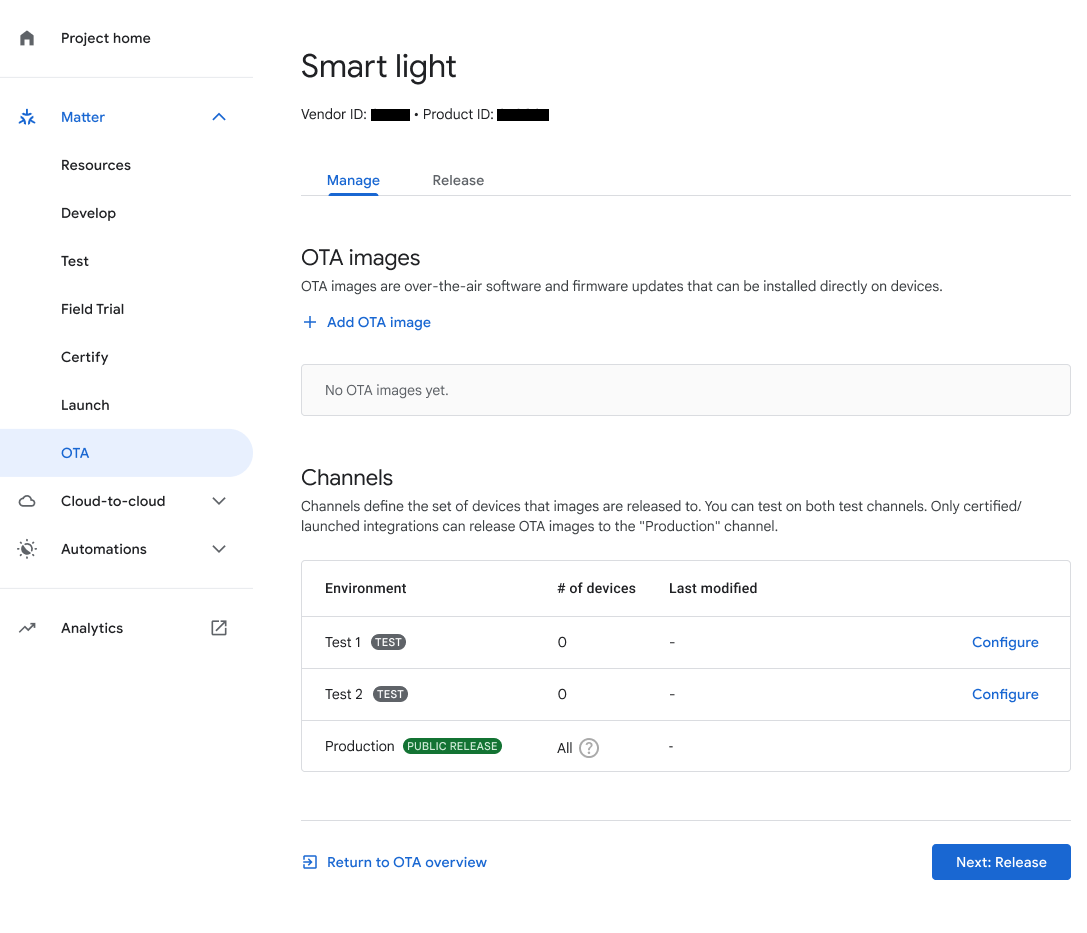
图 1: 使用“管理”标签页导航到测试渠道 点击测试渠道旁边的配置 。
在频道名称 下,输入名称。
在设备序列号下,输入一个或多个设备序列号 (最多 1000 个)。
点击保存 以完成操作。
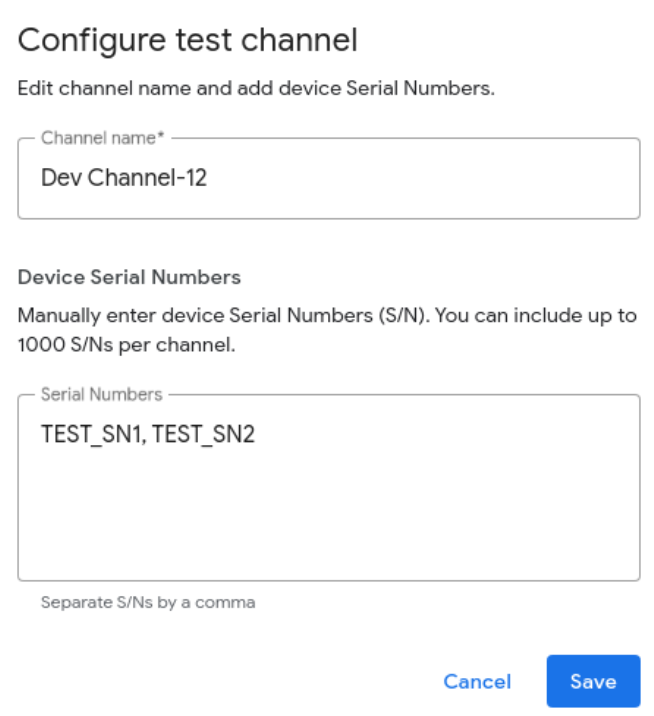
将 OTA 映像发布到测试渠道
前往发布 标签页。
在发布 标签页上,选择要使用的测试渠道。
从 OTA 映像 下拉菜单中选择 OTA 映像,或点击 添加 OTA 映像 添加 OTA 映像。
发布百分比表示将接收 OTA 映像的设备所占的百分比。对于此字段,请指定一个介于 1 到 100 之间的整数。 如果您希望分批发布 OTA 映像,请输入小于 100 的值。如需详细了解发布百分比的工作方式,以及有关其他 OTA 映像相关任务的信息,请参阅将 OTA 映像发布到 正式版。
点击发布 进行测试。
此时会显示一个确认对话框。点击发布 ,将所选映像发布到指定渠道。
点击发布后,渠道、映像、发布状态、发布 百分比以及发布日期和时间会显示在 已发布的 OTA 映像区域中。
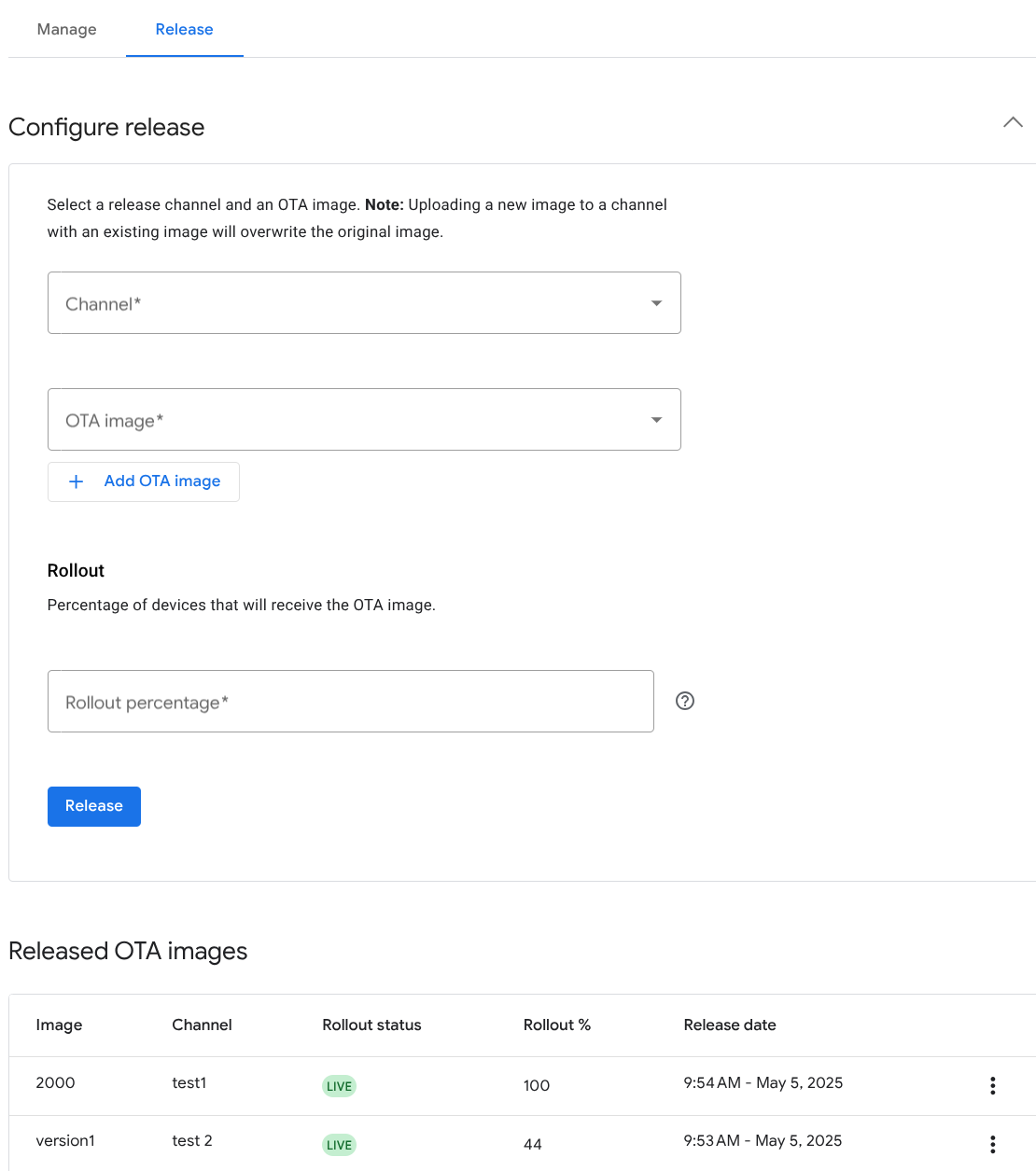
图 3: 发布到测试渠道的 OTA 映像