

Os testes de atualizações OTA para integrações do Google Home Matter são feitos usando o Google Home Developer Console.
Pré-requisitos
Para testar a OTA, além dos pré-requisitos da OTA, você precisa ter:
- Acesso a um sistema Linux com o Docker Engine instalado e acesso à placa de desenvolvimento usando USB
- Uma integração Matter pronta para testes OTA.
Use o ID do fornecedor atribuído por Connectivity Standards Alliance (Alliance) ao testar a OTA, não um VID de teste. Ao criar a imagem OTA, mude o ID do fornecedor e o ID do produto para corresponder à integração a ser testada.
Instruções específicas do fornecedor
Fornecemos procedimentos de teste OTA Matter para SoCs específicos.
| Fornecedor | Plataforma | Guia |
|---|---|---|
| Espressif | ESP32 | Testar a OTA no Espressif ESP32 |
| Nordic Semiconductor | nRF52840 | Testar a OTA na Nordic |
Canais
Um canal define o conjunto de dispositivos para os quais uma imagem de atualização OTA é lançada. Um dispositivo só pode ser atribuído a um canal por vez. Há três canais predefinidos: Teste 1, Teste 2 e Produção. Você pode testar nos dois canais de teste. Um canal pode receber apenas uma imagem de atualização OTA por vez.
Canal de produção
O canal de produção é usado para enviar versões de produção para dispositivos do consumidor em campo. Quando você lança uma imagem OTA no canal de produção, todos os dispositivos que não estão em um canal de teste recebem a imagem.
Canais de teste
Para testar o lançamento de uma imagem OTA, primeiro configure um dos dois canais de teste e, em seguida, libere a imagem para os dispositivos nesse canal.
Configurar um canal de teste
Acesse a guia Gerenciar.
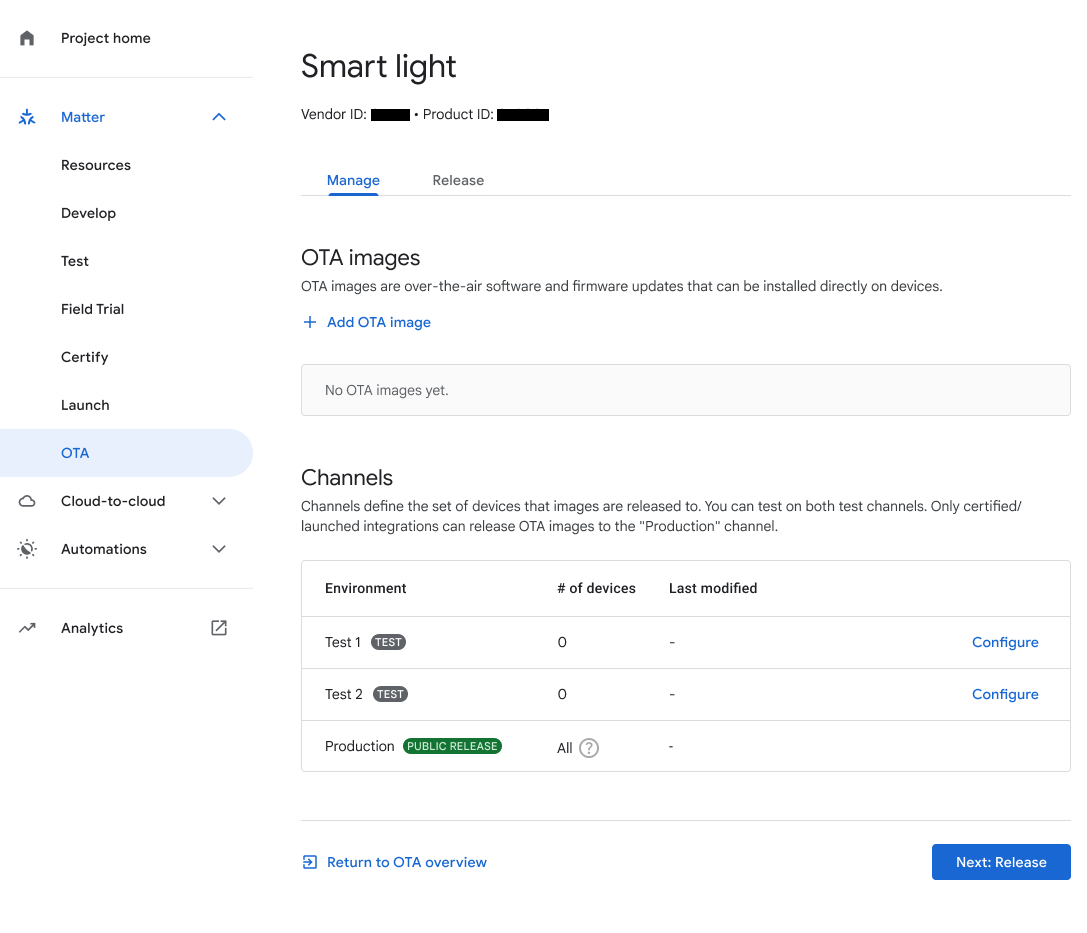
Figura 1: como navegar até os canais de teste usando a guia "Gerenciar" Clique em Configurar ao lado do canal de teste.
Em Nome do canal, insira um nome.
Em Números de série do dispositivo, insira um ou mais números de série do dispositivo (máximo de 1.000).
Clique em Salvar para concluir.
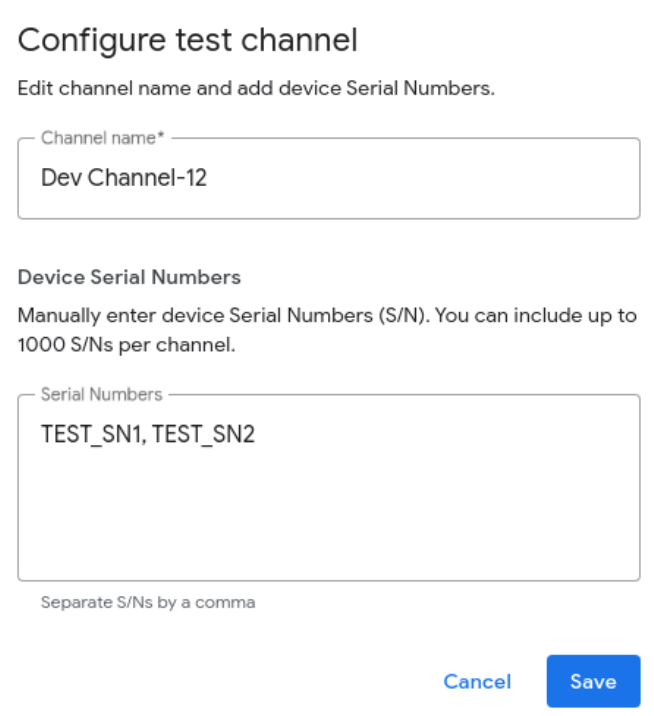
Liberar uma imagem OTA para um canal de teste
Acesse a guia Liberar.
Na guia Liberar, selecione o canal de teste que você quer usar.
Selecione a imagem OTA no menu suspenso Imagem OTA ou adicione uma imagem OTA clicando em Adicionar imagem OTA.
A porcentagem de lançamento representa a porcentagem de dispositivos que vão receber a imagem OTA. Para esse campo, especifique um número inteiro de 1 a 100. Insira um valor menor que 100 se preferir liberar a imagem OTA em lotes. Para mais informações sobre como a porcentagem de lançamento funciona, bem como informações sobre outras tarefas relacionadas à imagem OTA, consulte Liberar uma imagem OTA para produção.
Clique em Liberar para testar.
Uma caixa de diálogo de confirmação é exibida. Clique em Liberar para liberar a imagem selecionada para o canal especificado.
Depois de clicar em Liberar, o canal, a imagem, o status de lançamento, a porcentagem de lançamento e a data e hora de lançamento vão aparecer na área Imagens OTA liberadas.
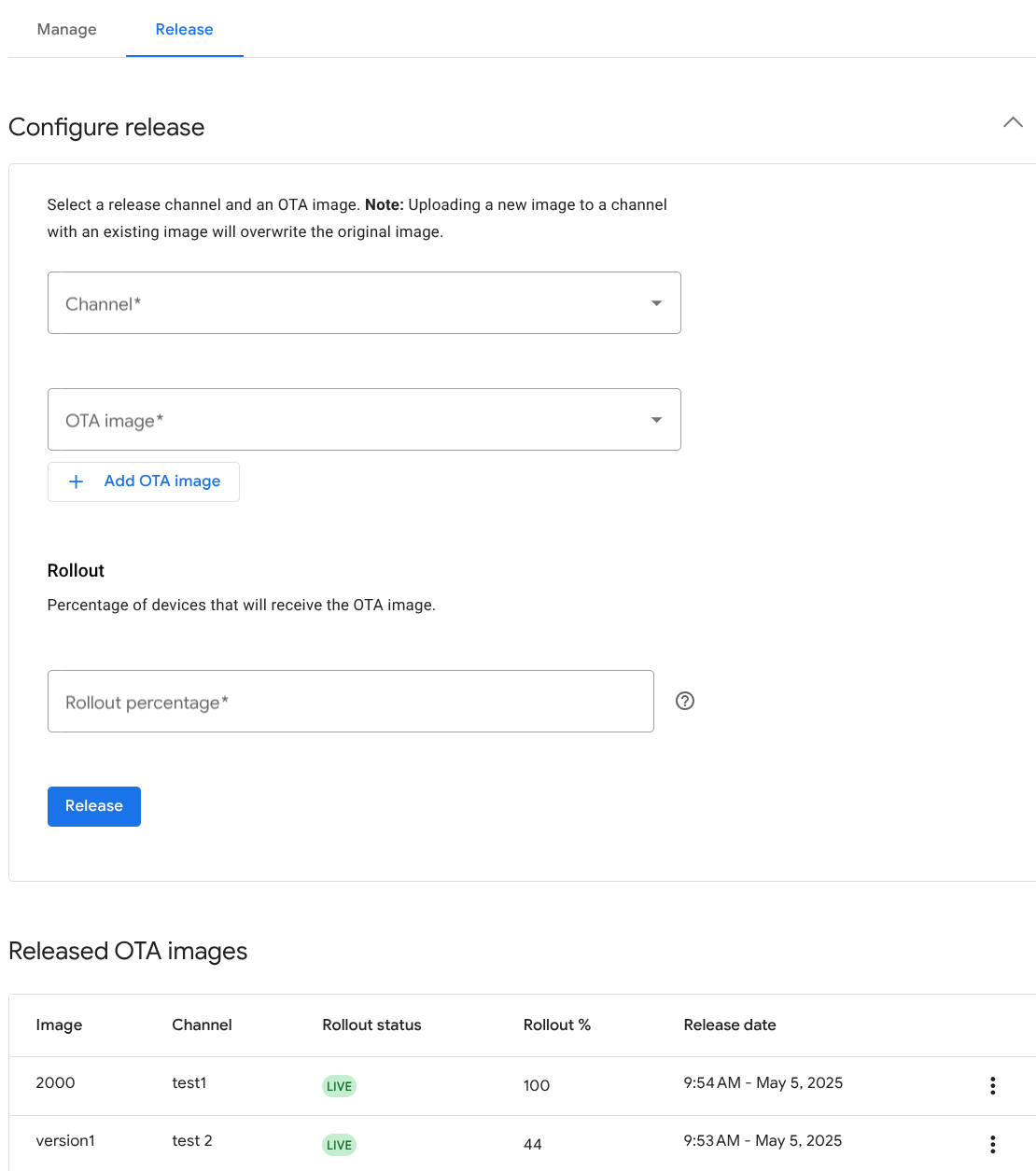
Figura 3: imagens OTA liberadas para canais de teste