

Les tests des mises à jour OTA pour les intégrations Google Home Matter sont effectués à l'aide de la Google Home Developer Console.
Prérequis
Pour tester les mises à jour OTA, en plus des prérequis OTA, vous devez disposer des éléments suivants :
- Accès à un système Linux sur lequel Docker Engine est installé et accès à la carte de développement via USB
- Une Matter intégration prête pour les tests OTA.
Lorsque vous testez les mises à jour OTA, utilisez l'ID de fournisseur attribué par Connectivity Standards Alliance (Alliance), et non un VID de test. Lorsque vous créez votre image OTA, modifiez l'ID de fournisseur et l'ID de produit pour qu'ils correspondent à l'intégration à tester.
Instructions spécifiques aux fournisseurs
Nous avons fourni des procédures de test OTA Matter pour des SoC spécifiques.
| Fournisseur | Plate-forme | Guide |
|---|---|---|
| Espressif | ESP32 | Tester les mises à jour OTA sur Espressif ESP32 |
| Nordic Semiconductor | nRF52840 | Tester les mises à jour OTA sur Nordic |
Chaînes
Une chaîne définit l'ensemble des appareils sur lesquels une image de mise à jour OTA est publiée. Un appareil ne peut être attribué qu'à une seule chaîne à la fois. Il existe trois chaînes prédéfinies : Test 1, Test 2 et Production. Vous pouvez effectuer des tests sur les deux chaînes de test. Une chaîne ne peut être attribuée qu'à une seule image de mise à jour OTA à la fois.
Chaîne de production
La chaîne de production est celle qui est utilisée pour envoyer des versions de production aux appareils grand public sur le terrain. Lorsque vous publiez une image OTA sur la chaîne de production, tous les appareils qui ne se trouvent pas sur une chaîne de test reçoivent l'image.
Chaînes de test
Pour tester le déploiement d'une image OTA, vous devez d'abord configurer l'une des deux chaînes de test, puis publier l'image sur les appareils de cette chaîne.
Configurer une chaîne de test
Accédez à l'onglet Manage (Gérer).
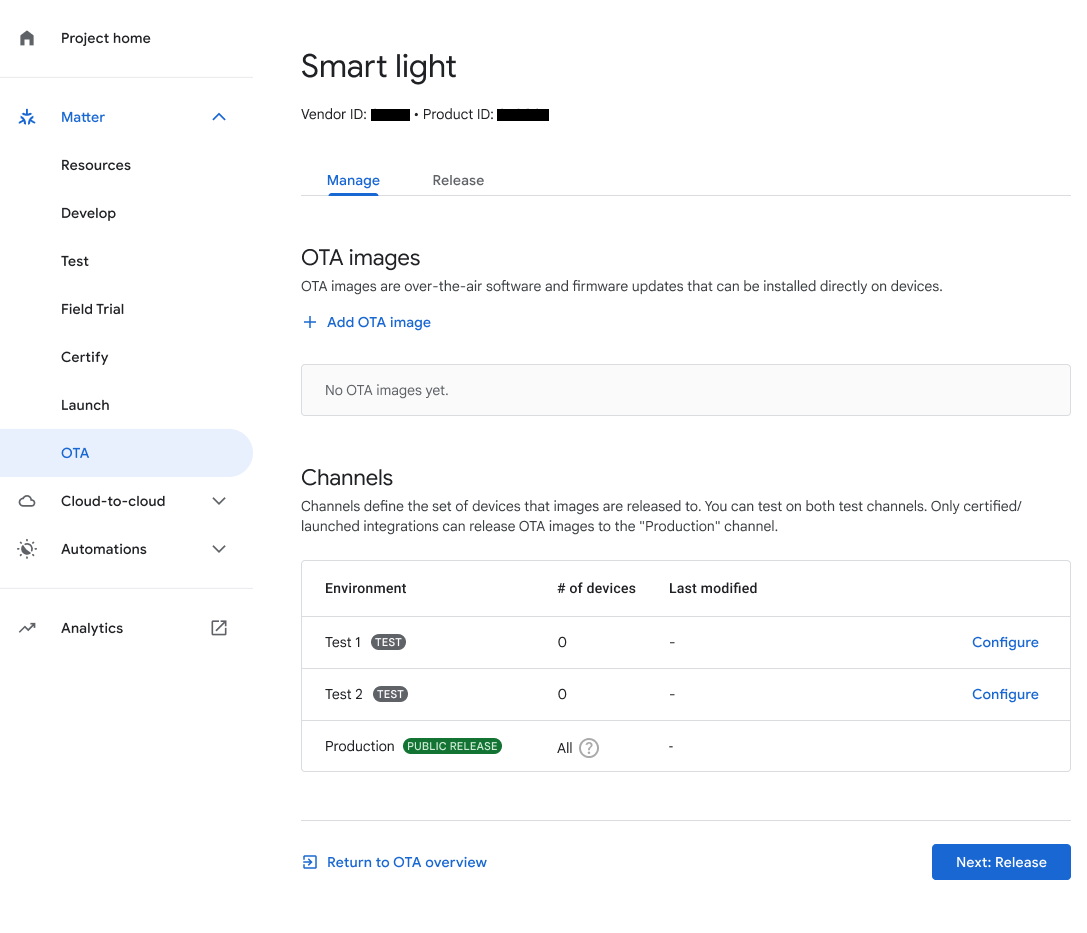
Figure 1: Accéder aux chaînes de test à l'aide de l'onglet "Manage" (Gérer) Cliquez sur Configure (Configurer) à côté de la chaîne de test.
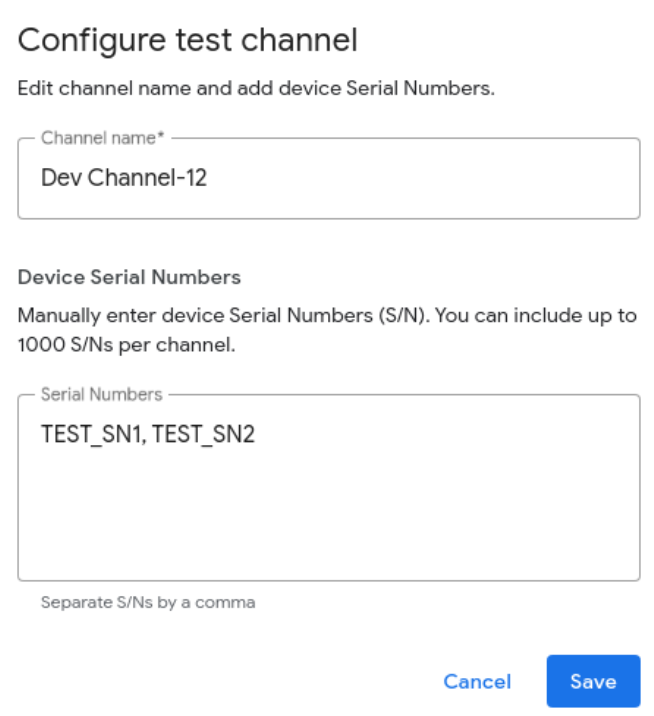
Sous Channel name (Nom de la chaîne), saisissez un nom.
Sous Device Serial Number(s) (Numéro(s) de série de l'appareil), saisissez un ou plusieurs numéros de série d'appareil (1 000 maximum).
Cliquez sur Save (Enregistrer) pour terminer.
Publier une image OTA sur une chaîne de test
Accédez à l'onglet Release (Publier).
Dans l'onglet Release (Publier), sélectionnez la chaîne de test que vous souhaitez utiliser.
Sélectionnez l'image OTA dans le menu déroulant OTA Image ou ajoutez-en une en cliquant sur Add OTA Image.
Le pourcentage de déploiement représente le pourcentage d'appareils qui recevront l'image OTA. Pour ce champ, spécifiez un entier compris entre 1 et 100. Saisissez une valeur inférieure à 100 si vous préférez publier l'image OTA par lots. Pour en savoir plus sur le fonctionnement du pourcentage de déploiement, ainsi que sur d'autres tâches liées aux images OTA, consultez Publier une image OTA en production.
Cliquez sur Release (Publier) pour effectuer le test.
Une boîte de dialogue de confirmation s'affiche. Cliquez sur Release (Publier) pour publier l'image sélectionnée sur la chaîne spécifiée.
Une fois que vous avez cliqué sur Release (Publier), la chaîne, l'image, l'état du déploiement, le pourcentage de déploiement, ainsi que la date et l'heure de publication s'affichent dans la zone Released OTA Images (Images OTA publiées).
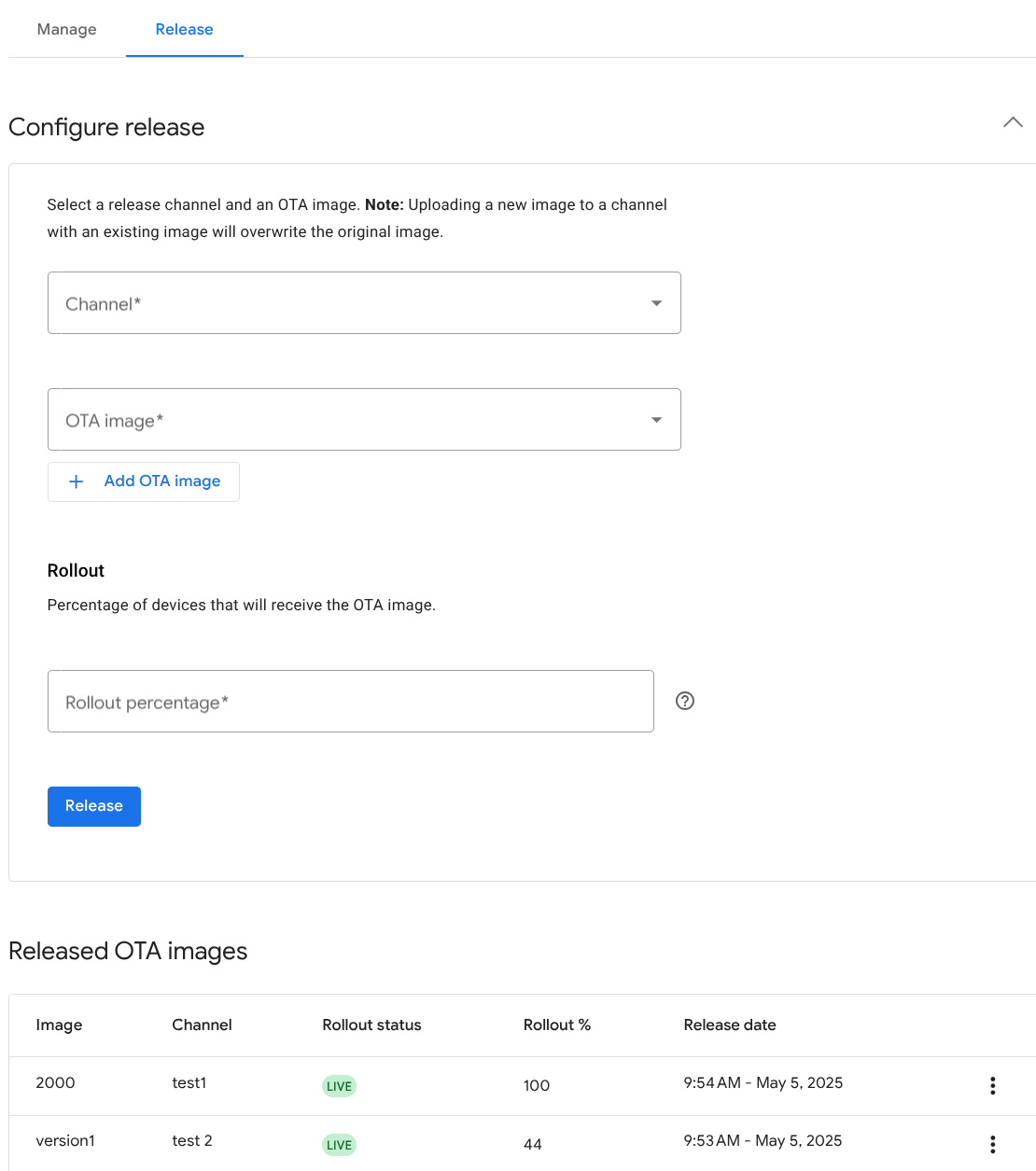
Figure 3: Images OTA publiées sur des chaînes de test