

בדיקת עדכוני OTA לשילובים של Google Home Matter מתבצעת באמצעות Google Home Developer Console.
דרישות מוקדמות
כדי לבדוק OTA, בנוסף לדרישות המוקדמות ל-OTA, צריך:
- גישה למערכת Linux שמותקן בה Docker Engine וגישה ללוח הפיתוח באמצעות USB
- שילוב Matter שמוכן לבדיקה בשיטת OTA.
כשבודקים סוכנות נסיעות באינטרנט, צריך להשתמש במזהה הספק שקיבלתם Connectivity Standards Alliance (Alliance), ולא במזהה ספק לבדיקה. כשיוצרים את תמונת ה-OTA, משנים את מזהה הספק ואת מזהה המוצר כך שיתאימו לשילוב שרוצים לבדוק.
הוראות ספציפיות לספק
סיפקנו Matter נהלי בדיקה של OTA עבור מערכות SoC ספציפיות.
| ספק | פלטפורמה | הדרכות |
|---|---|---|
| Espressif | ESP32 | בדיקת OTA ב-Espressif ESP32 |
| Nordic Semiconductor | nRF52840 | בדיקת OTA ב-Nordic |
ערוצים
ערוץ מגדיר את קבוצת המכשירים שקובץ האימג' של עדכון OTA מופץ אליהם. אפשר להקצות לערוץ רק מכשיר אחד בכל פעם. יש שלוש ערוצים מוגדרים מראש: Test 1, Test 2 ו-Production. אפשר לבדוק בשני ערוצי הבדיקה. אפשר להקצות לערוץ רק תמונה אחת של עדכון OTA בכל פעם.
ערוץ הייצור
ערוץ הייצור הוא הערוץ שמשמש להפצת גרסאות ייצור למכשירים של צרכנים בשטח. כשמפרסמים קובץ אימג' ל-OTA בערוץ הייצור, כל המכשירים שלא נמצאים בערוץ הבדיקה מקבלים את קובץ האימג'.
ערוצי בדיקה
כדי לבדוק השקה של קובץ אימג' ל-OTA, צריך קודם להגדיר אחד משני ערוצי הבדיקה, ואז להשיק את קובץ האימג' למכשירים בערוץ הזה.
הגדרת ערוץ בדיקה
עוברים לכרטיסייה ניהול.
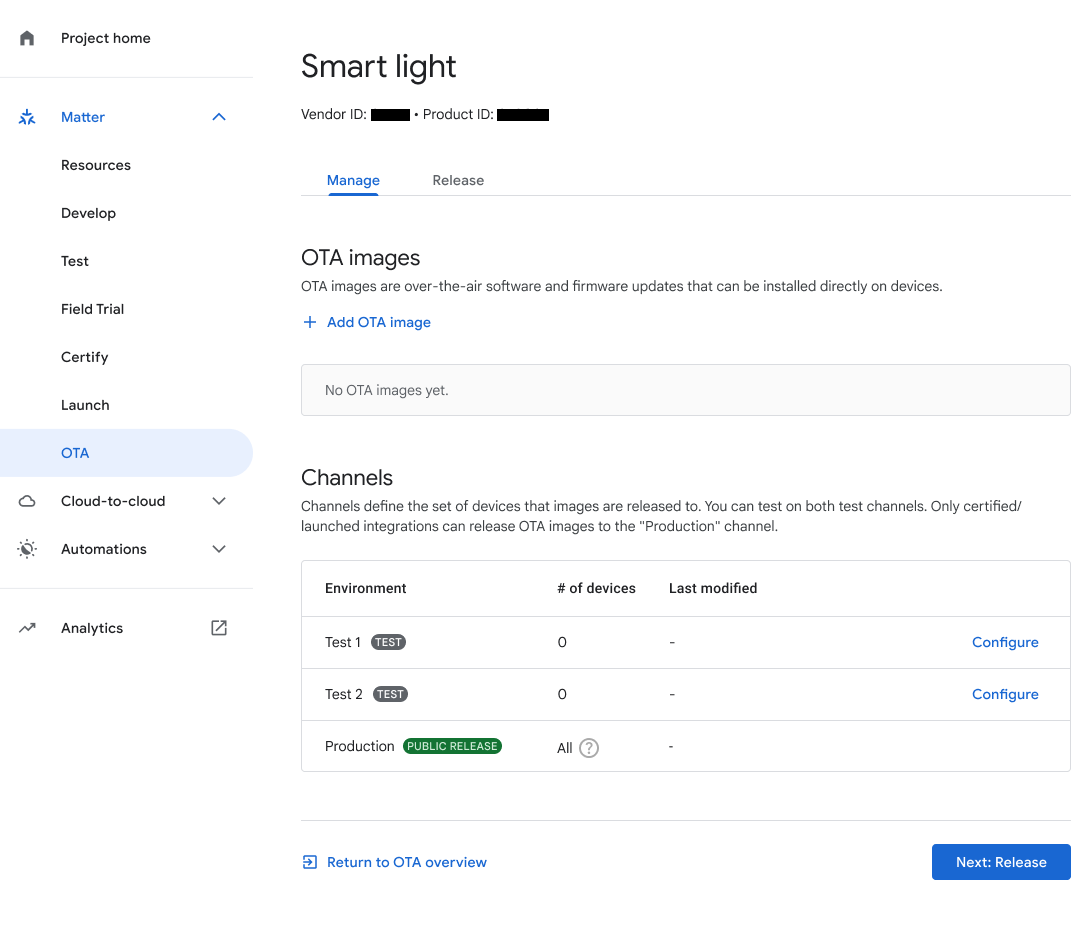
איור 1: ניווט לערוצי בדיקה באמצעות הכרטיסייה 'ניהול' לוחצים על הגדרה לצד ערוץ הבדיקה.
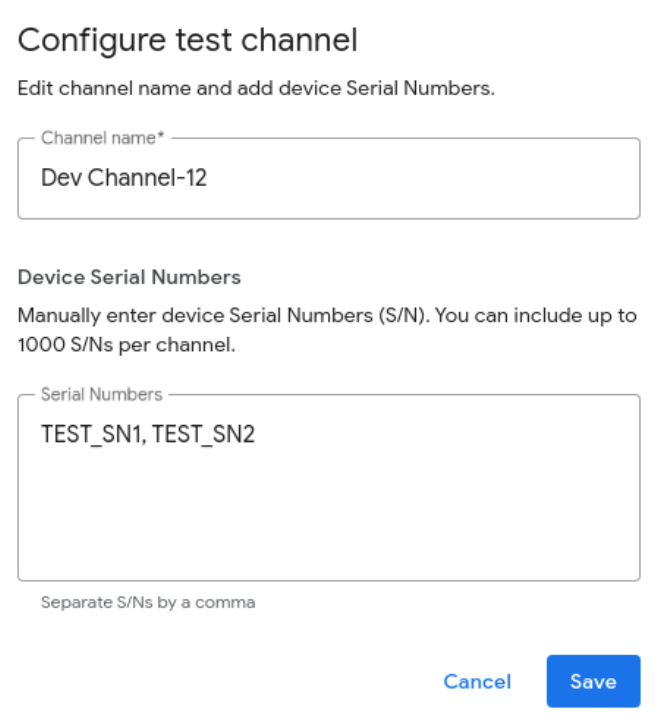
בקטע שם הערוץ, מזינים שם.
בקטע המספרים הסידוריים של המכשירים, מזינים מספר סידורי אחד או יותר של מכשירים (עד 1,000).
לוחצים על שמירה כדי להשלים את התהליך.
פרסום קובץ אימג' מ-OTA בערוץ בדיקה
עוברים לכרטיסייה גרסה.
בכרטיסייה הפצה, בוחרים את ערוץ הבדיקה שרוצים להשתמש בו.
בוחרים את קובץ האימג' מ-OTA מהתפריט הנפתח OTA Image או מוסיפים קובץ אימג' מ-OTA על ידי לחיצה על Add OTA Image.
אחוז ההשקה מייצג את אחוז המכשירים שיקבלו את תמונת ה-OTA. בשדה הזה צריך לציין מספר שלם בין 1 ל-100. אם אתם מעדיפים לשחרר את קובץ האימג' מ-OTA בקבוצות, צריך להזין ערך קטן מ-100. מידע נוסף על אופן הפעולה של אחוז ההשקה ועל משימות אחרות שקשורות לתמונות OTA זמין במאמר השקת תמונת OTA בייצור.
לוחצים על הפעלה כדי לבדוק.
מופיעה תיבת דו-שיח לאישור. לוחצים על שחרור כדי לשחרר את התמונה שנבחרה לערוץ שצוין.
אחרי שלוחצים על הפצה, הערוץ, התמונה, סטטוס ההשקה, אחוז ההשקה ותאריך ושעת ההפצה מופיעים באזור תמונות OTA שפורסמו.
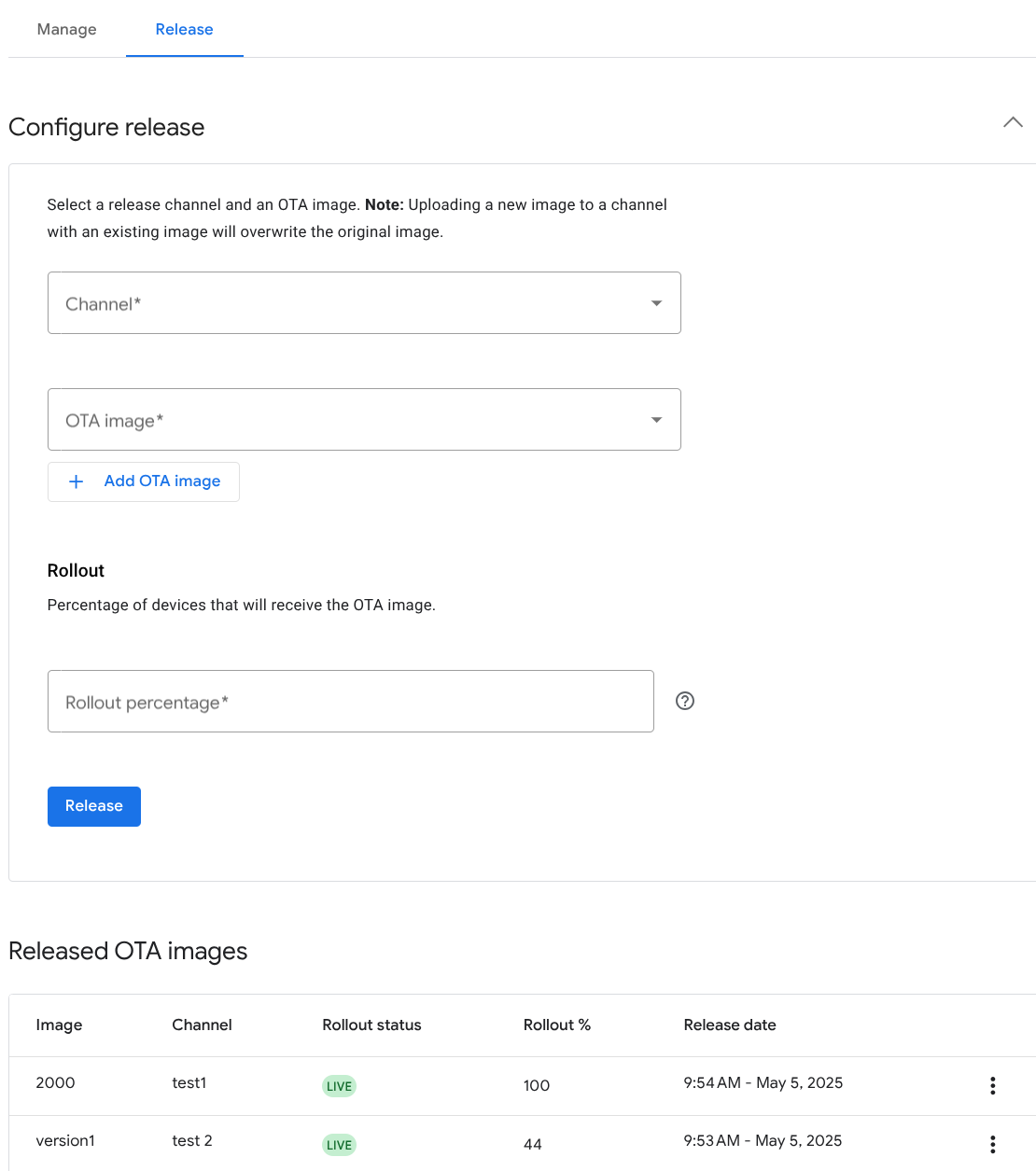
איור 3: קובצי אימג' לעדכון OTA שפורסמו בערוצי בדיקה