

การทดสอบการอัปเดต OTA สำหรับ Google Home Matter การผสานรวมจะดำเนินการโดยใช้ Google Home Developer Console
ข้อกำหนดเบื้องต้น
สำหรับการทดสอบ OTA นอกเหนือจาก ข้อกำหนดเบื้องต้นของ OTA, คุณต้องมีสิ่งต่อไปนี้
- สิทธิ์เข้าถึงระบบ Linux ที่ติดตั้ง Docker Engine และสิทธิ์เข้าถึงบอร์ดพัฒนาโดยใช้ USB
- การผสานรวม Matter ที่พร้อมสำหรับการทดสอบ OTA
ใช้รหัสผู้ให้บริการที่ Connectivity Standards Alliance (Alliance)-กำหนดให้เมื่อทดสอบ OTA ไม่ใช่ VID สำหรับการทดสอบ เมื่อสร้างอิมเมจ OTA ให้เปลี่ยนรหัสผู้ให้บริการและรหัสผลิตภัณฑ์ให้ตรงกับการผสานรวมที่จะทดสอบ
วิธีการเฉพาะของผู้ให้บริการ
เราได้จัดเตรียมขั้นตอนการทดสอบ Matter OTA สำหรับ SoC บางรายการ
| ผู้ให้บริการ | แพลตฟอร์ม | คู่มือ |
|---|---|---|
| Espressif | ESP32 | ทดสอบ OTA ใน Espressif ESP32 |
| Nordic Semiconductor | nRF52840 | ทดสอบ OTA ใน Nordic |
ช่อง
ช่องจะกำหนดชุดอุปกรณ์ที่จะเผยแพร่อิมเมจการอัปเดต OTA อุปกรณ์สามารถกำหนดช่องได้ครั้งละ 1 ช่องเท่านั้น มีช่องที่กำหนดไว้ล่วงหน้าสามช่อง ได้แก่ ทดสอบ 1 ทดสอบ 2 และเวอร์ชันที่ใช้งานจริง คุณสามารถทดสอบในช่องทดสอบทั้ง 2 ช่องได้ ช่องสามารถกำหนดอิมเมจการอัปเดต OTA ได้ครั้งละ 1 รายการเท่านั้น
ช่องเวอร์ชันที่ใช้งานจริง
ช่องเวอร์ชันที่ใช้งานจริงเป็นช่องที่ใช้เพื่อเผยแพร่เวอร์ชันที่ใช้งานจริงไปยังอุปกรณ์ของผู้บริโภคในภาคสนาม เมื่อคุณเผยแพร่อิมเมจ OTA ในช่องเวอร์ชันที่ใช้งานจริง อุปกรณ์ทั้งหมด ที่ไม่ได้อยู่ในช่องทดสอบ จะได้รับอิมเมจ
ช่องทดสอบ
หากต้องการทดสอบการเปิดตัวอิมเมจ OTA คุณต้องกำหนดค่าช่องทดสอบช่องใดช่องหนึ่งก่อน แล้วจึงเผยแพร่อิมเมจไปยังอุปกรณ์ในช่องนั้น
กำหนดค่าช่องทดสอบ
ไปที่แท็บจัดการ
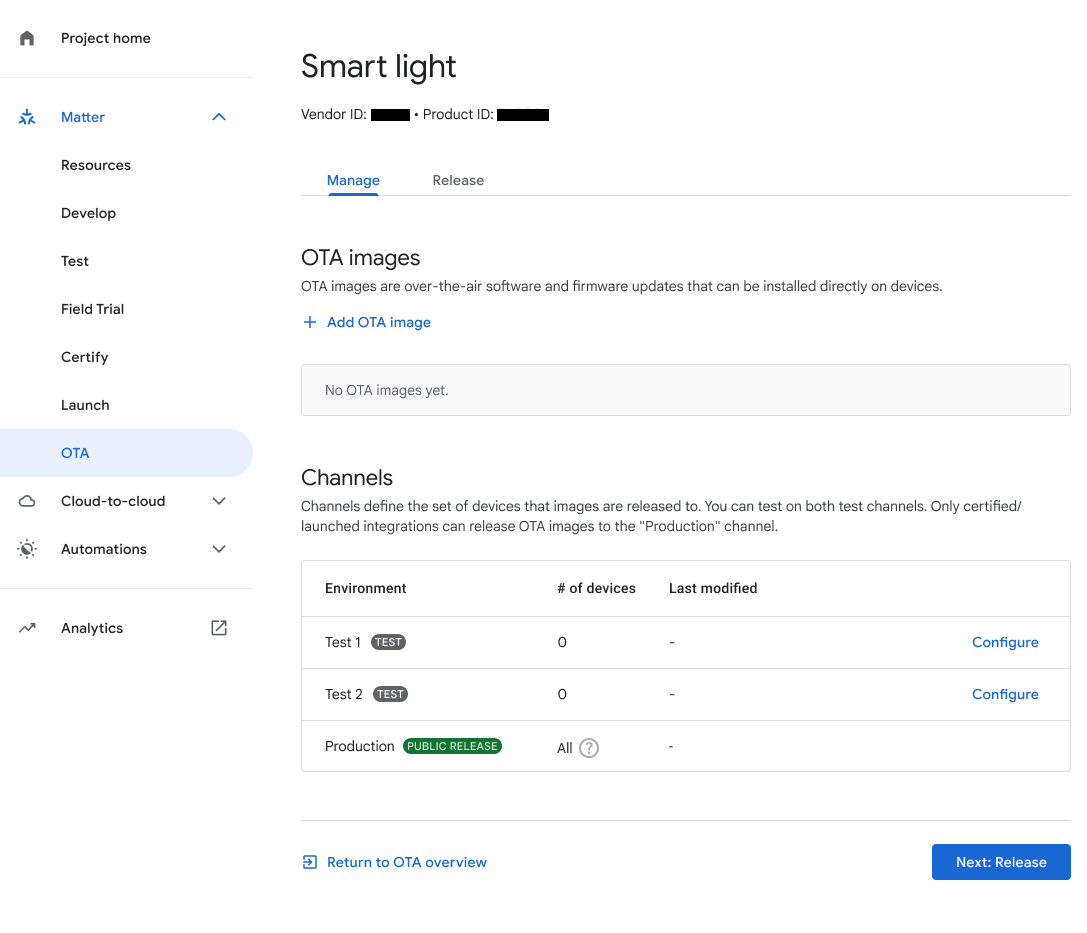
รูปที่ 1: การไปยังช่องทดสอบโดยใช้แท็บจัดการ คลิกกำหนดค่า ข้างช่องทดสอบ
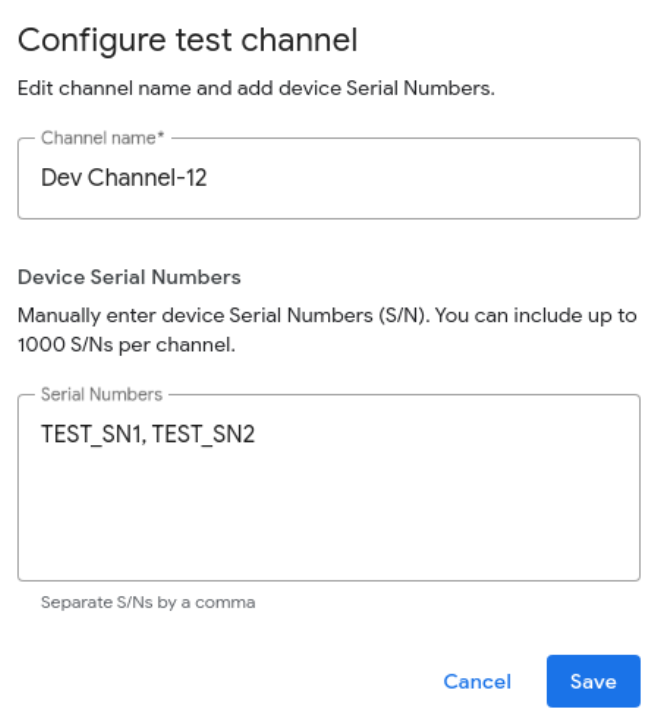
ป้อนชื่อในส่วนชื่อช่อง
ป้อนหมายเลขซีเรียลของอุปกรณ์อย่างน้อย 1 รายการ (สูงสุด 1, 000 รายการ) ในส่วนหมายเลขซีเรียลของอุปกรณ์
คลิกบันทึก เพื่อดำเนินการให้เสร็จสมบูรณ์
เผยแพร่อิมเมจ OTA ไปยังช่องทดสอบ
ไปที่แท็บเผยแพร่
ในแท็บเผยแพร่ ให้เลือกช่องทดสอบที่ต้องการใช้
เลือกอิมเมจ OTA จากเมนูแบบเลื่อนลงอิมเมจ OTA หรือเพิ่มอิมเมจ OTA โดยคลิกเพิ่มอิมเมจ OTA
เปอร์เซ็นต์การเปิดตัวแสดงถึงเปอร์เซ็นต์ของอุปกรณ์ที่จะได้รับอิมเมจ OTA สำหรับช่องนี้ ให้ระบุจำนวนเต็มตั้งแต่ 1 ถึง 100 ป้อนค่าน้อยกว่า 100 หากต้องการเผยแพร่อิมเมจ OTA เป็นชุด ดูข้อมูลเพิ่มเติมเกี่ยวกับวิธีทำงานของ เปอร์เซ็นต์การเปิดตัว รวมถึงข้อมูลเกี่ยวกับงานอื่นๆ ที่เกี่ยวข้องกับอิมเมจ OTA ได้ที่เผยแพร่อิมเมจ OTA ไปยัง เวอร์ชันที่ใช้งานจริง
คลิกเผยแพร่ เพื่อทดสอบ
กล่องโต้ตอบการยืนยันจะปรากฏขึ้น คลิกเผยแพร่ เพื่อเผยแพร่อิมเมจที่เลือกไปยังช่องที่ระบุ
เมื่อคลิกเผยแพร่ ช่อง อิมเมจ สถานะการเปิดตัว เปอร์เซ็นต์การเปิดตัว รวมถึงวันที่และเวลาที่เผยแพร่จะปรากฏในส่วน อิมเมจ OTA ที่เผยแพร่
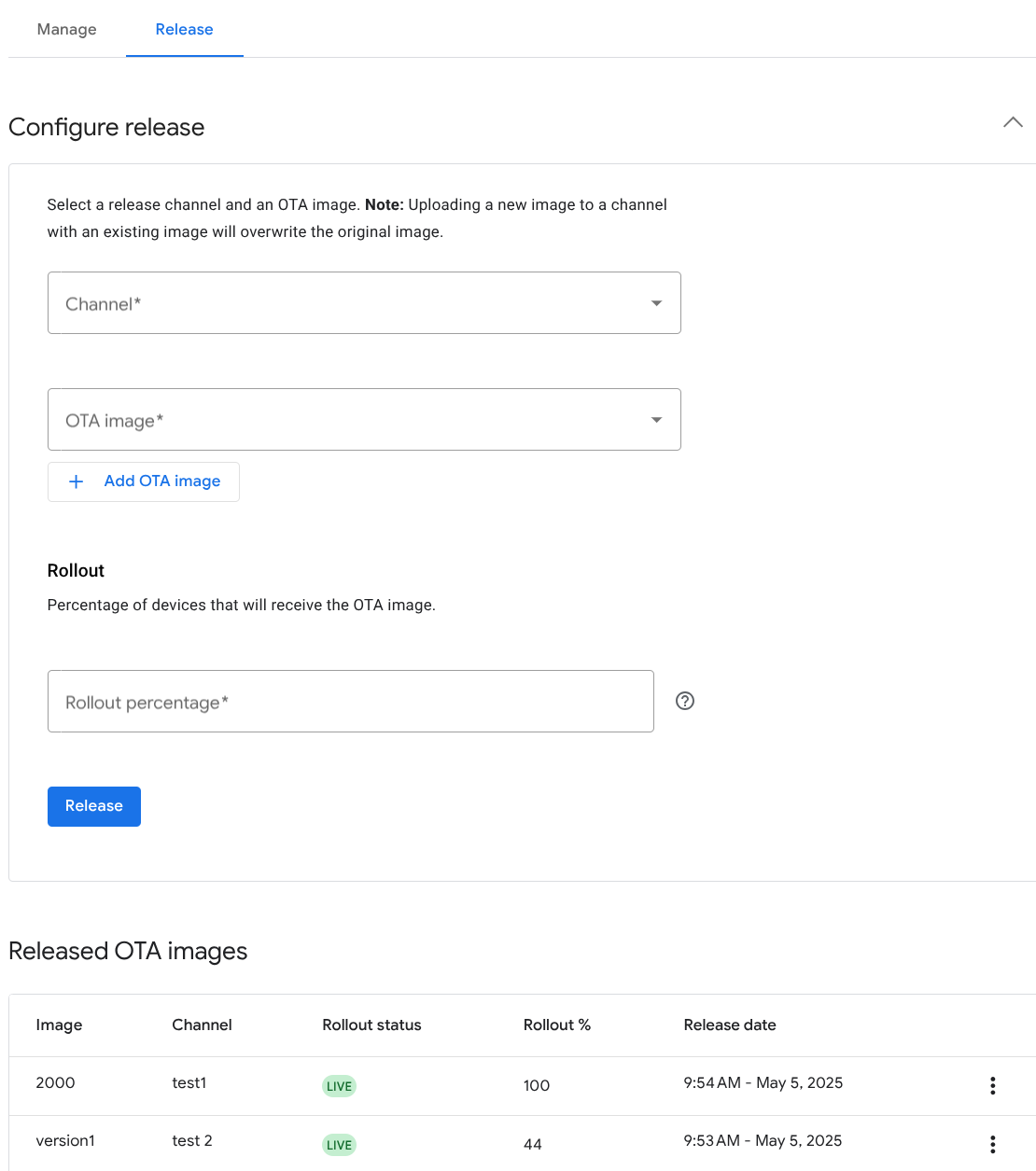
รูปที่ 3: อิมเมจ OTA ที่เผยแพร่ไปยังช่องทดสอบ