

Pengujian update OTA untuk integrasi Google Home Matter dilakukan menggunakan Google Home Developer Console.
Prasyarat
Untuk menguji OTA, selain prasyarat OTA, Anda harus memiliki:
- Akses ke sistem Linux yang telah menginstal Docker Engine dan akses ke papan pengembangan menggunakan USB
- Integrasi Matter yang siap untuk pengujian OTA.
Gunakan ID Vendor yang ditetapkan oleh Connectivity Standards Alliance (Alliance) saat menguji OTA, bukan VID pengujian. Saat membuat image OTA, ubah ID Vendor dan ID Produk agar sesuai dengan integrasi yang akan diuji.
Petunjuk khusus vendor
Kami telah menyediakan Matter prosedur pengujian OTA untuk SoC tertentu.
| Vendor | Platform | Panduan |
|---|---|---|
| Espressif | ESP32 | Menguji OTA di Espressif ESP32 |
| Nordic Semiconductor | nRF52840 | Menguji OTA di Nordic |
Channel
Channel menentukan kumpulan perangkat yang akan menerima image update OTA. Perangkat hanya dapat ditetapkan ke satu channel dalam satu waktu. Ada tiga channel yang telah ditentukan: Test 1, Test 2, dan Production. Anda dapat melakukan pengujian di kedua channel pengujian. Channel hanya dapat ditetapkan ke satu image update OTA dalam satu waktu.
Channel produksi
Channel Produksi adalah channel yang digunakan untuk mengirim rilis produksi ke perangkat konsumen di lapangan. Saat Anda merilis image OTA di channel Produksi, semua perangkat yang tidak berada di channel Pengujian akan menerima image tersebut.
Channel pengujian
Untuk menguji peluncuran image OTA, Anda harus mengonfigurasi salah satu dari dua channel pengujian terlebih dahulu, lalu merilis image ke perangkat di channel tersebut.
Mengonfigurasi channel pengujian
Buka tab Manage.
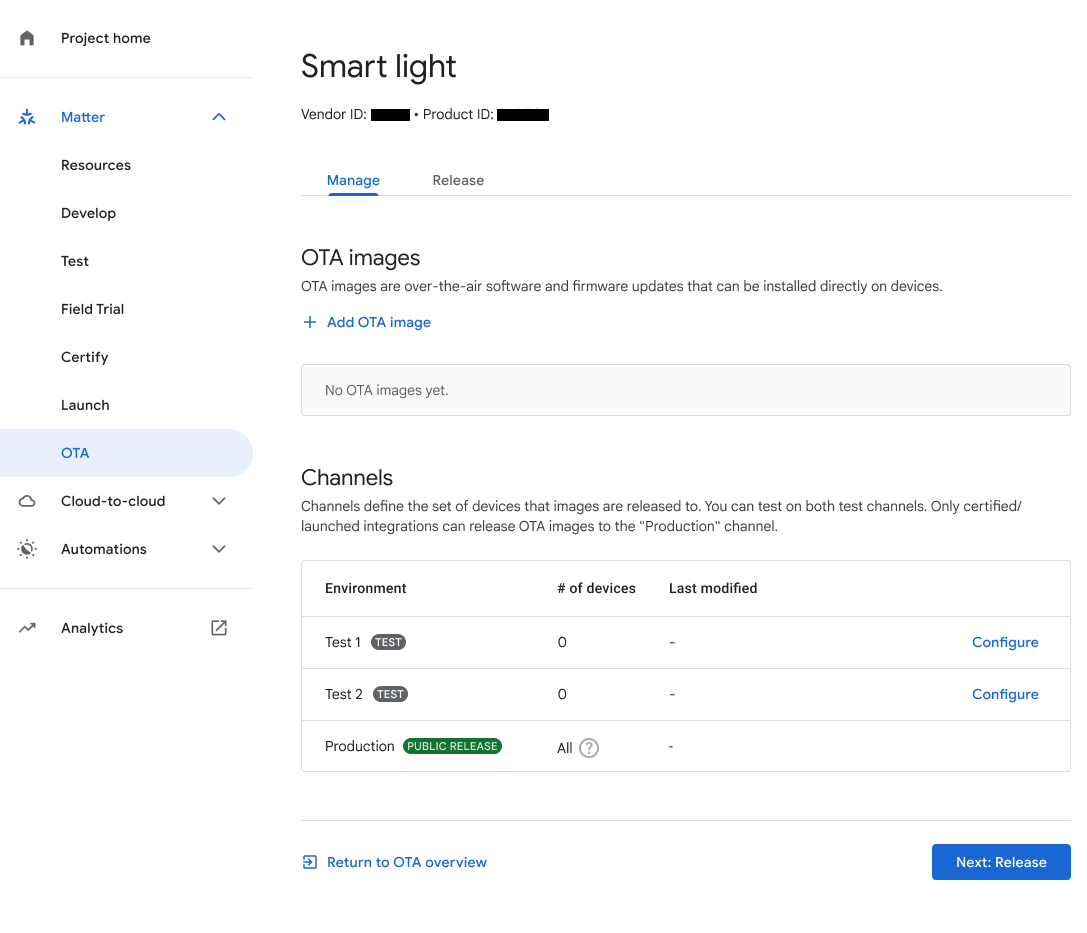
Gambar 1: Menavigasi ke channel pengujian menggunakan tab Manage Klik Configure di samping channel pengujian.
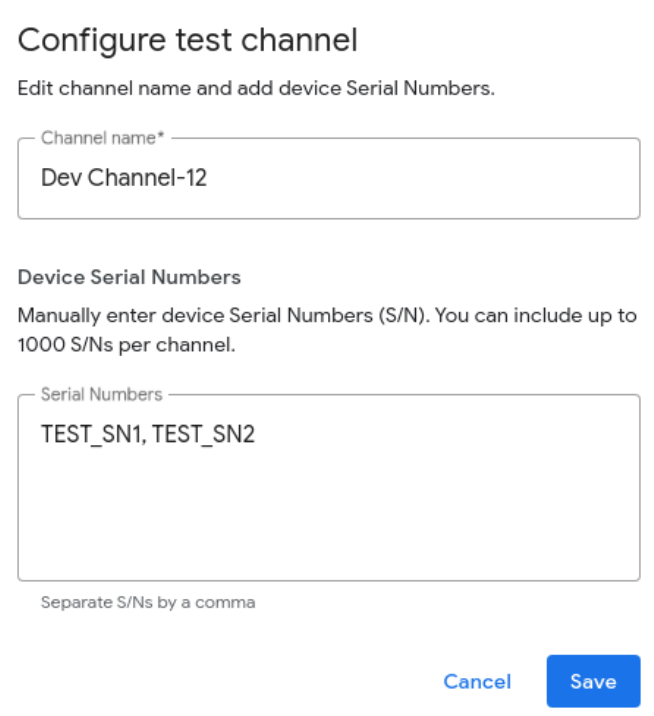
Di bagian nama channel, masukkan nama.
Di bagian Device Serial Number(s), masukkan satu atau beberapa nomor seri perangkat (maksimum 1.000).
Klik Save untuk menyelesaikan.
Merilis image OTA ke channel pengujian
Buka tab Release.
Di tab Release, pilih channel pengujian yang ingin Anda gunakan.
Pilih image OTA dari menu drop-down OTA Image atau tambahkan image OTA dengan mengklik Add OTA Image.
Persentase peluncuran menunjukkan persentase perangkat yang akan menerima image OTA. Untuk kolom ini, tentukan bilangan bulat dari 1 hingga 100. Masukkan nilai kurang dari 100 jika Anda lebih suka merilis image OTA dalam batch. Untuk mengetahui informasi selengkapnya tentang cara kerja persentase peluncuran, serta informasi tentang tugas lain yang terkait dengan image OTA, lihat Merilis image OTA ke Produksi.
Klik Release untuk menguji.
Dialog konfirmasi akan muncul. Klik Release untuk merilis image yang dipilih ke channel yang ditentukan.
Setelah Anda mengklik Release, channel, image, status peluncuran, persentase peluncuran, serta tanggal dan waktu rilis akan muncul di area Released OTA Images.
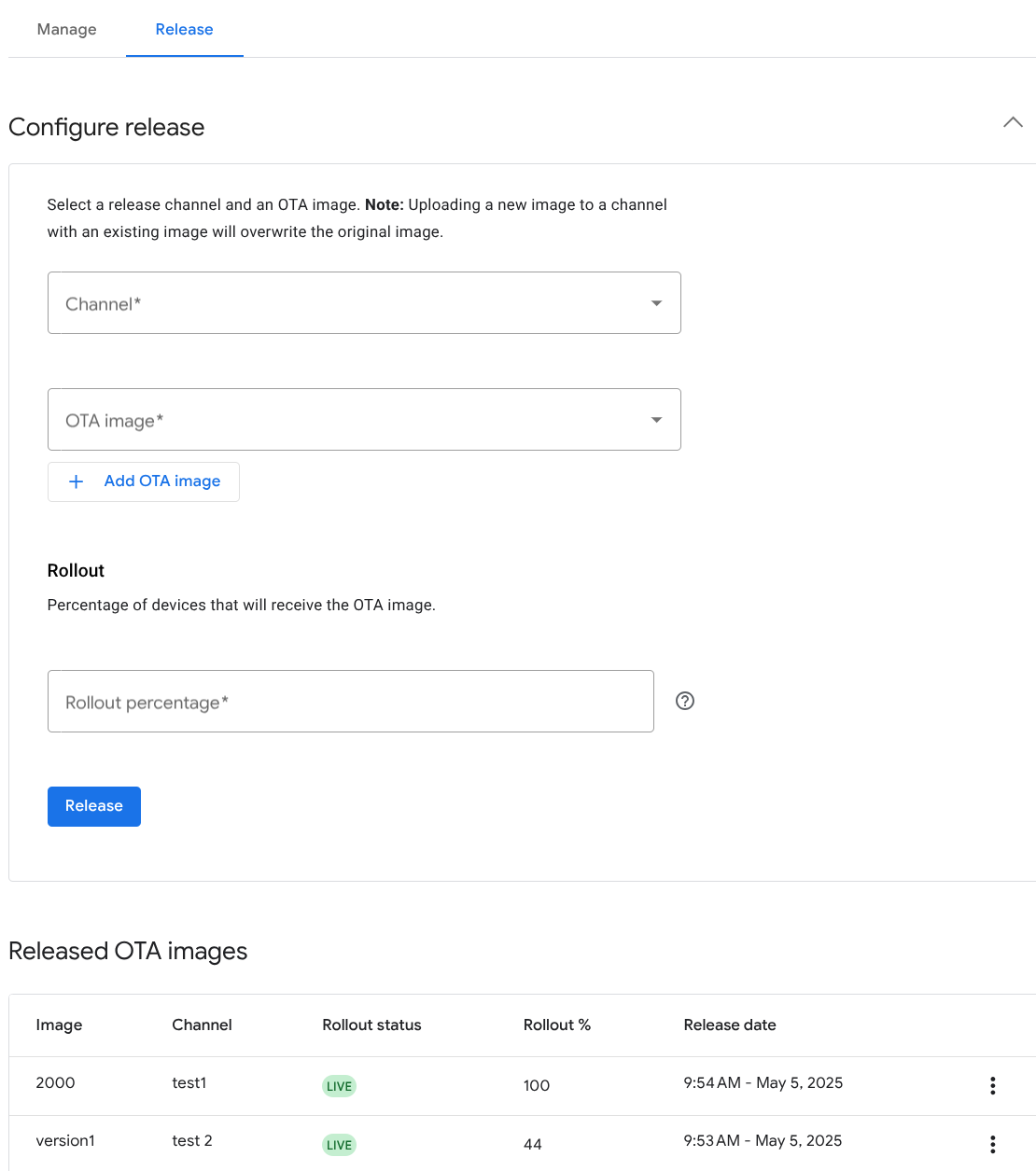
Gambar 3: Image OTA yang dirilis ke channel pengujian