วิธีการต่อไปนี้ใช้ตัวอย่าง แอปไฟส่องสว่าง จาก Matter SDK ร่วมกับบอร์ดพัฒนา nRF52840 ของ Nordic
การตั้งค่าสภาพแวดล้อม
วิธีการเหล่านี้อิงตามการติดตั้ง nRF Connect Toolchain ที่ใช้ Docker หากไม่ต้องการใช้ Docker คุณสามารถดูวิธีการติดตั้ง nRF Connect ในเครื่องโฮสต์ได้ที่ เว็บไซต์ของ Nordic
ตรวจสอบ Matter SDK
user@host> mkdir otaprep
user@host> cd otaprep
user@host> git clone https://github.com/project-chip/connectedhomeip.git
user@host> cd connectedhomeip/
user@host> git fetch origin v1.0-branch
user@host> git checkout FETCH_HEAD
ตรวจสอบอิมเมจ Docker ที่ถูกต้องที่จะใช้ ใช้อิมเมจใดอิมเมจหนึ่งที่สร้างขึ้นสำหรับ การรวมอย่างต่อเนื่องของ Matter SDK
user@host> cat .github/workflows/examples-nrfconnect.yaml | grep chip-build
            image: connectedhomeip/chip-build-nrf-platform:0.5.99
เชื่อมต่อบอร์ดของ Nordic กับคอมพิวเตอร์ ตรวจสอบการแจกแจง USB ของอินเทอร์เฟซแบบอนุกรม
ขั้นตอนสำหรับ macOS
user@host> ls /dev/tty.usbmodem*
/dev/tty.usbmodem0123456789000
ใน Linux ให้ทำอย่างใดอย่างหนึ่งต่อไปนี้
user@host> ls /dev/tty*AC*
/dev/ttyACM0
หรือ
user@host> ls /dev/tty*USB*
/dev/ttyUSB0
เรียกใช้คอนเทนเนอร์โดยใช้ข้อมูลที่รวบรวมไว้ในคำสั่งก่อนหน้า ส่ง แฟล็กเพื่อติดตั้งโฟลเดอร์ Matter SDK ของโฮสต์และอินเทอร์เฟซแบบอนุกรม USB ลงในคอนเทนเนอร์
user@host> docker run --name container_name -it --user $(id -u):$(id -g) --mount source=$(pwd),target=/workspace,type=bind connectedhomeip/chip-build-nrf-platform:0.5.99 /bin/bash
หยุดและเริ่มคอนเทนเนอร์ Matter Docker
เมื่อใดก็ตามที่คุณเรียกใช้คำสั่ง docker run คุณจะสร้างคอนเทนเนอร์ใหม่ด้วยอิมเมจที่ระบุ เมื่อดำเนินการเช่นนี้ ข้อมูลเก่าที่บันทึกไว้ในอินสแตนซ์คอนเทนเนอร์ก่อนหน้าจะหายไป บางครั้งคุณอาจต้องการให้เกิดเหตุการณ์นี้ขึ้น เนื่องจากจะช่วยให้คุณเริ่มต้นด้วยการติดตั้งใหม่ได้ แต่ในตัวอย่างนี้ คุณอาจต้องการบันทึกงานและการกำหนดค่าสภาพแวดล้อมระหว่างเซสชัน
user@host> docker stop container_name
เมื่อพร้อมที่จะเรียกใช้อีกครั้ง ให้เริ่มคอนเทนเนอร์และเปิดหน้าต่างเทอร์มินัลโดยทำดังนี้
user@host> docker start container_name
user@host> docker exec -it container_name /bin/bash
คุณสามารถเปิดเซสชันเทอร์มินัลเพิ่มเติมไปยังคอนเทนเนอร์ได้โดยใช้คำสั่งต่อไปนี้
user@host> docker exec -it container_name /bin/bash
หรือเริ่มเซสชันรูทโดยใช้คำสั่งต่อไปนี้
user@host> docker exec -u 0 -it container_name /bin/bash
เริ่มต้น SDK
ในคอนเทนเนอร์ ให้เริ่มต้น Matter SDK และ ตัวแปรสภาพแวดล้อมสำหรับ nRF52 Toolchain ของ Nordic การเริ่มต้น Matter SDK มักใช้เวลาหลายนาที
cd /workspacegit submodule update --init --recursivesource ./scripts/bootstrap.shsource ./scripts/activate.shexport ZEPHYR_BASE=/opt/NordicSemiconductor/nrfconnect/zephyrexport GNUARMEMB_TOOLCHAIN_PATH="$PW_ARM_CIPD_INSTALL_DIR"scripts/run_in_build_env.sh "python3 scripts/setup/nrfconnect/update_ncs.py --update --shallow"source /opt/NordicSemiconductor/nrfconnect/zephyr/zephyr-env.shสร้างและแฟลช
กำหนดค่า VID และ PID สำหรับอุปกรณ์โดยทำดังนี้
cd examples/lighting-app/nrfconnectwest build -b nrf52840dk_nrf52840 -t menuconfigในตัวเลือกเมนูแบบโต้ตอบ ให้ทำดังนี้
Modules --->connectedhomeip --->[*] Connected Home over IP protocol stack --->ป้อน
Device vendor ID(VID) และDevice product ID(PID) ในรูปแบบจำนวนเต็มฐาน 10ตรวจสอบว่าได้เลือกแฟล็ก
[*] Enable OTA requestorแล้วกด s เพื่อบันทึกการกำหนดค่า กด Enter เพื่อยืนยัน แล้วกด q เพื่อออกจาก
menuconfig
ตั้งค่าใบรับรองการทดสอบ
ทำตามขั้นตอนในหัวข้อสร้างใบรับรองการทดสอบอุปกรณ์ Matter เพื่อสร้างใบรับรอง CD, DAC และ PAI
สร้างอุปกรณ์
west build -b nrf52840dk_nrf52840แฟลชอุปกรณ์
การดำเนินการนี้จะทำในคอมพิวเตอร์โฮสต์ ไม่ใช่ ในคอนเทนเนอร์ Docker
หากยังไม่มีเครื่องมือบรรทัดคำสั่ง nRFConnect ให้ดาวน์โหลดและ ติดตั้ง
user@host> nrfjprog --program build/zephyr/merged.hex --chiperase -f NRF52
เปิดการเชื่อมต่อเทอร์มินัลกับอุปกรณ์ในโฮสต์หรือในคอนเทนเนอร์ ใช้เครื่องมือเทอร์มินัลที่คุณชื่นชอบ เช่น minicom หรือ GNU screen
user@host> minicom -c on -D /dev/ttyACM0 115200
user@host> screen /dev/ttyACM0 115200
สร้างและอัปโหลดอิมเมจ OTA
เมื่อแฟลชอุปกรณ์แล้ว ให้เปลี่ยนการตั้งค่าการบิลด์อีกครั้งเพื่อสร้างอิมเมจ OTA ที่มีเวอร์ชันซอฟต์แวร์ของอุปกรณ์เพิ่มขึ้น
เปิดใช้ menuconfig ของ Zephyr โดยทำดังนี้
west build -b nrf52840dk_nrf52840 -t menuconfigในตัวเลือกเมนูแบบโต้ตอบ ให้ทำดังนี้
Modules -->connectedhomeip -->Connected Home over IP protocol stack -->เปลี่ยน
Device Software Versionเป็น2เปลี่ยน
Device Software Version Stringเป็นprerelease-2กด s เพื่อบันทึกการกำหนดค่า กด Enter เพื่อยืนยัน แล้วกด q เพื่อออกจาก
menuconfig
สร้างไฟล์บันเดิล OTA ใหม่ของ Matter ระบบจะวางเอาต์พุตไว้ใน build/zephyr/zephyr.bin
/workspace/src/app/ota_image_tool.py create -v hex_VID -p hex_PID -vn version_no -vs version_string path_to_binary -da digest_algorithm path_to_ota_fileยืนยันพร็อพเพอร์ตี้ของไฟล์บันเดิล OTA ของ Matter ที่สร้างขึ้นโดยทำดังนี้
/workspace/examples/lighting-app/nrfconnect# /workspace/src/app/ota_image_tool.py show firmware-ota-update-test.binMagic: 1beef11e
Total Size: 951784
Header Size: 72
Header TLV:
[0] Vendor Id: XXXXX (0xXXXX)
[1] Product Id: 32768 (0x8000)
[2] Version: 2 (0x2)
[3] Version String: prerelease-2
[4] Payload Size: 951696 (0xe8590)
[8] Digest Type: 1 (0x1)
[9] Digest: 75f2e8b0c8e922b8bb3841504190bcdd83533e936a284c7254d29327d605c930
เนื่องจาก Matter SDK ติดตั้งจากโฮสต์คอนเทนเนอร์ อิมเมจ OTA จึงพร้อมใช้งานในโฮสต์คอนเทนเนอร์ด้วย อัปโหลดอิมเมจ OTA ไปยัง Google Home Developer Console โดยทำตามวิธีการอัปโหลด OTA
จัดเตรียมอุปกรณ์และสังเกตกระบวนการ OTA
เปิดการเชื่อมต่อเทอร์มินัลกับอุปกรณ์ในโฮสต์หรือในคอนเทนเนอร์ ใช้เทอร์มินัลที่คุณชื่นชอบ เช่น minicom หรือ GNU screen โดยทำดังนี้
minicom -c on -D /dev/ttyACM0 115200กดปุ่มรีเซ็ตของอุปกรณ์เพื่อดูบันทึกจากการบูต
ในเอาต์พุตของอุปกรณ์ คุณควรเห็น VID และ PID ที่คุณตั้งไว้ รวมถึง URL สำหรับคิวอาร์โค้ดการจัดเตรียม
I: nRF5 802154 radio initialized
I: 4 Sectors of 4096 bytes

(...)

I: 681 [SVR]Server Listening...
I: 684 [DL]Device Configuration:
I: 687 [DL]  Serial Number: 11223344556677889900
I: 692 [DL]  Vendor Id: XXXXX (0xXXXX)
I: 695 [DL]  Product Id: XXXXX (0xXXXX)
I: 699 [DL]  Hardware Version: 0
I: 702 [DL]  Setup Pin Code (0 for UNKNOWN/ERROR): 20202021
I: 708 [DL]  Setup Discriminator (0xFFFF for UNKNOWN/ERROR): 3840 (0xF00)
I: 714 [DL]  Manufacturing Date: (not set)
I: 718 [DL]  Device Type: 65535 (0xFFFF)
I: 723 [SVR]SetupQRCode: [MT:6FCJ142C00KA0648G00]
I: 727 [SVR]Copy/paste the below URL in a browser to see the QR Code:
I: 733 [SVR]https://project-chip.github.io/connectedhomeip/qrcode.html?data=MT%000000000000000000000
I: 742 [SVR]Manual pairing code: [30900112302]
I: 747 [DL]CHIP task running
I: 752 [DL]CHIPoBLE advertising started
I: 757 [DL]NFC Tag emulation started
ตรวจสอบว่าฮับออนไลน์อยู่ และจัดเตรียมอุปกรณ์ด้วย Google Home app (GHA) โดยใช้คิวอาร์โค้ดจากลิงก์ที่พบในบันทึก
ปล่อยให้อุปกรณ์บันทึกกิจกรรมหลังจากจัดเตรียมแล้ว
คุณควรเห็นข้อความต่อไปนี้ในบันทึกของอุปกรณ์
/* Hub OTA provider identification */
I: 69642 [SWU]OTA Requestor received AnnounceOTAProvider
D: 69647 [SWU]  FabricIndex: 1
D: 69649 [SWU]  ProviderNodeID: 0x00000000XXXXXXXX
D: 69654 [SWU]  VendorID: 0x6006
D: 69657 [SWU]  AnnouncementReason: 0
D: 69660 [SWU]  Endpoint: 2
...
D: 69799 [SWU]Establishing session to provider node ID 0x00000000FC843D94 on fabric index 1
...
D: 262265 [SWU]QueryImageResponse:
D: 262268 [SWU]  status: 0
D: 262271 [SWU]  imageURI: bdx://00000000FC843D94/37f09fd6-0000-0000-0000-000000000000
D: 262278 [SWU]  softwareVersion: 2
D: 262281 [SWU]  softwareVersionString: 2
D: 262285 [SWU]  updateToken: 36
D: 262288 [SWU]  userConsentNeeded: 0
D: 262292 [SWU]Update available from version 0 to 2
...
D: 262372 [SWU]Establishing session to provider node ID 0x00000000FC843D94 on fabric index 1
...
D: 262409 [SWU]BDX::SendMessage
หลังจากใช้รูปภาพแล้ว อุปกรณ์จะรีบูต หลังจากรีบูตแล้ว เวลาคอมไพล์ ของรูปภาพควรตรงกับเวลาคอมไพล์ของรูปภาพที่อัปโหลดไปยัง Developer Console
ตรวจสอบการอัปเดตซอฟต์แวร์ OTA
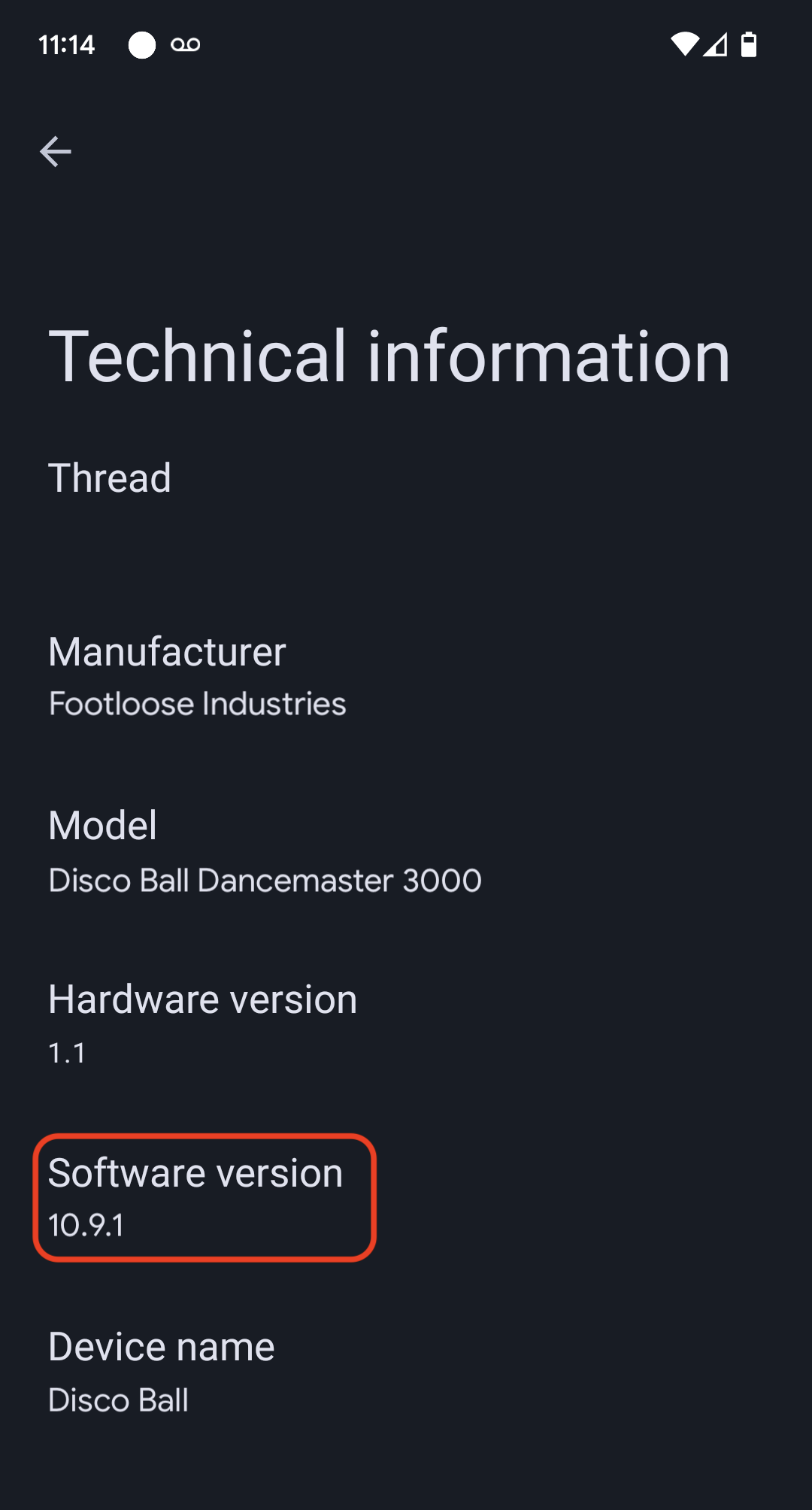
คุณสามารถตรวจสอบเวอร์ชันซอฟต์แวร์ของอุปกรณ์ได้โดยใช้แอป Google Home (GHA) เมื่อจัดเตรียมอุปกรณ์แล้ว ให้ทำตามขั้นตอนต่อไปนี้
- กดการ์ดของอุปกรณ์ค้างไว้ในหน้าจอหลักของ GHA
- แตะไอคอน ที่ด้านขวาบน
- แตะข้อมูลทางเทคนิค
- ตรวจสอบช่องเวอร์ชันซอฟต์แวร์