নিম্নলিখিত নির্দেশাবলীতে Nordic nRF52840 ডেভেলপমেন্ট বোর্ডের সাথে Matter SDK থেকে লাইটিং অ্যাপ উদাহরণ ব্যবহার করা হয়েছে।
এনভায়রনমেন্ট সেট-আপ
এইসব নির্দেশাবলী nRF Connect টুলচেনের Docker-ভিত্তিক ইনস্টলেশনের উপর ভিত্তি করে তৈরি করা হয়েছে। আপনি Docker ব্যবহার করতে না চাইলে, হোস্ট কম্পিউটারে nRF Connect নেটিভ ইনস্টল করার নির্দেশাবলী Nordic সাইটে দেওয়া আছে।
Matter SDK চেক করে দেখুন
user@host> mkdir otaprep
user@host> cd otaprep
user@host> git clone https://github.com/project-chip/connectedhomeip.git
user@host> cd connectedhomeip/
user@host> git fetch origin v1.0-branch
user@host> git checkout FETCH_HEAD
কোন Docker ইমেজ ব্যবহার করতে হবে তা চেক করুন। Matter SDK কন্টিনিউয়াস ইন্টিগ্রেশনের জন্য তৈরি করা ছবিগুলির মধ্যে একটি ব্যবহার করুন।
user@host> cat .github/workflows/examples-nrfconnect.yaml | grep chip-build
            image: connectedhomeip/chip-build-nrf-platform:0.5.99
কম্পিউটারের সাথে Nordic বোর্ড কানেক্ট করুন। এর সিরিয়াল ইন্টারফেসের USB এনুমেরেশন চেক করুন:
macOS-এ:
user@host> ls /dev/tty.usbmodem*
/dev/tty.usbmodem0123456789000
Linux-এ, এগুলির মধ্যে যেকোনও একটি:
user@host> ls /dev/tty*AC*
/dev/ttyACM0
অথবা
user@host> ls /dev/tty*USB*
/dev/ttyUSB0
আগের কমান্ডে সংগ্রহ করা তথ্য ব্যবহার করে কন্টেনার রান করান। হোস্ট Matter SDK ফোল্ডার এবং usb সিরিয়াল ইন্টারফেস কন্টেনারে মাউন্ট করার জন্য ফ্ল্যাগ পাস করুন।
user@host> docker run --name container_name -it --user $(id -u):$(id -g) --mount source=$(pwd),target=/workspace,type=bind connectedhomeip/chip-build-nrf-platform:0.5.99 /bin/bash
Matter Docker কন্টেনার বন্ধ ও চালু করা
আপনি যখনই কোনও docker run কমান্ড রান করাবেন, তখন নির্দিষ্ট করা ছবি সহ
একটি নতুন কন্টেনার তৈরি করবেন। আপনি এটি করলে, আপনার পুরনো ডেটা, যা
আগের কন্টেনার ইনস্ট্যান্সে সেভ করা হয়েছিল, তা আর পাওয়া যায় না। কখনও কখনও আপনি এটিই চান, কারণ এটি আপনাকে নতুন ইনস্টলেশন দিয়ে শুরু করতে দেয়। কিন্তু এই
উদাহরণে, আপনি সম্ভবত সেশনগুলির মধ্যে আপনার কাজ ও এনভায়রনমেন্ট কনফিগারেশন
সেভ করতে চান।
user@host> docker stop container_name
আপনি আবার রান করার জন্য প্রস্তুত হলে, কন্টেনার চালু করুন এবং একটি টার্মিনাল উইন্ডো খুলুন:
user@host> docker start container_name
user@host> docker exec -it container_name /bin/bash
আপনি এগুলি ব্যবহার করে কন্টেনারে অতিরিক্ত টার্মিনাল সেশন খুলতে পারেন:
user@host> docker exec -it container_name /bin/bash
অথবা এগুলি ব্যবহার করে একটি রুট সেশন শুরু করুন:
user@host> docker exec -u 0 -it container_name /bin/bash
SDK ইনিশিয়ালাইজ করা
কন্টেনারে, Nordic nRF52 টুলচেনের জন্য Matter SDK এবং এনভায়রনমেন্ট ভেরিয়েবল ইনিশিয়ালাইজ করুন। SDK Matter চালু করতে প্রায়ই বেশ কয়েক মিনিট সময় লাগে।
cd /workspacegit submodule update --init --recursivesource ./scripts/bootstrap.shsource ./scripts/activate.shexport ZEPHYR_BASE=/opt/NordicSemiconductor/nrfconnect/zephyrexport GNUARMEMB_TOOLCHAIN_PATH="$PW_ARM_CIPD_INSTALL_DIR"scripts/run_in_build_env.sh "python3 scripts/setup/nrfconnect/update_ncs.py --update --shallow"source /opt/NordicSemiconductor/nrfconnect/zephyr/zephyr-env.shবিল্ড ও ফ্ল্যাশ করা
ডিভাইসের জন্য VID ও PID কনফিগার করুন:
cd examples/lighting-app/nrfconnectwest build -b nrf52840dk_nrf52840 -t menuconfigইন্টার্যাক্টিভ মেনু বিকল্পে:
Modules --->connectedhomeip --->[*] Connected Home over IP protocol stack --->বেস-১০ পূর্ণসংখ্যা ফর্ম্যাটে
Device vendor ID(VID) ওDevice product ID(PID) লিখুন।[*] Enable OTA requestorপতাকা বেছে নেওয়া হয়েছে কিনা তা নিশ্চিত করুন।কনফিগারেশন সেভ করতে s প্রেস করুন, কনফার্ম করতে Enter প্রেস করুন, তারপর q প্রেস করে
menuconfigথেকে বেরিয়ে আসুন।
টেস্ট সার্টিফিকেট সেট-আপ করা
CD, DAC ও PAI সার্টিফিকেট তৈরি করতে, Matter ডিভাইস টেস্ট সার্টিফিকেট তৈরি করুন লিঙ্কে গিয়ে ধাপগুলি অনুসরণ করুন।
আপনার ডিভাইস তৈরি করা
west build -b nrf52840dk_nrf52840আপনার ডিভাইস ফ্ল্যাশ করা
এটি হোস্ট কম্পিউটারে করা হয়, Docker কন্টেনারে নয়।
আপনার কাছে nRFConnect কমান্ড লাইন টুল আগে থেকেই না থাকলে, ডাউনলোড করে ইনস্টল করুন।
user@host> nrfjprog --program build/zephyr/merged.hex --chiperase -f NRF52
হোস্ট বা কন্টেনারে আপনার ডিভাইসের সাথে একটি টার্মিনাল কানেকশন খুলুন।
minicom বা GNU screen-এর মতো আপনার পছন্দের টার্মিনাল টুল ব্যবহার করুন।
user@host> minicom -c on -D /dev/ttyACM0 115200
user@host> screen /dev/ttyACM0 115200
OTA ইমেজ তৈরি ও আপলোড করা
ডিভাইস ফ্ল্যাশ করা হয়ে গেলে, ডিভাইসের সফ্টওয়্যার ভার্সন ইনক্রিমেন্ট করে OTA ইমেজ তৈরি করতে বিল্ড সেটিংস আরও একবার পরিবর্তন করুন।
Zephyr menuconfig লঞ্চ করুন:
west build -b nrf52840dk_nrf52840 -t menuconfigইন্টার্যাক্টিভ মেনু বিকল্পে:
Modules -->connectedhomeip -->Connected Home over IP protocol stack -->Device Software Versionথেকে2-এ পরিবর্তন করুন।Device Software Version Stringথেকেprerelease-2-এ পরিবর্তন করুন।কনফিগারেশন সেভ করতে s প্রেস করুন, কনফার্ম করতে Enter প্রেস করুন, তারপর q প্রেস করে
menuconfigথেকে বেরিয়ে আসুন।
নতুন Matter OTA বান্ডেল ফাইল তৈরি করুন। আউটপুটটি build/zephyr/zephyr.bin-এ
রাখা হয়েছে।
/workspace/src/app/ota_image_tool.py create -v hex_VID -p hex_PID -vn version_no -vs version_string path_to_binary -da digest_algorithm path_to_ota_fileআপনার তৈরি করা Matter OTA বান্ডেল ফাইলের প্রপার্টি কনফার্ম করুন:
/workspace/examples/lighting-app/nrfconnect# /workspace/src/app/ota_image_tool.py show firmware-ota-update-test.binMagic: 1beef11e
Total Size: 951784
Header Size: 72
Header TLV:
[0] Vendor Id: XXXXX (0xXXXX)
[1] Product Id: 32768 (0x8000)
[2] Version: 2 (0x2)
[3] Version String: prerelease-2
[4] Payload Size: 951696 (0xe8590)
[8] Digest Type: 1 (0x1)
[9] Digest: 75f2e8b0c8e922b8bb3841504190bcdd83533e936a284c7254d29327d605c930
যেহেতু Matter SDK আপনার কন্টেনার হোস্ট থেকে মাউন্ট করা হয়, তাই OTA ইমেজও আপনার কন্টেনার হোস্টের মধ্যে উপলভ্য। OTA আপলোড নির্দেশাবলী অনুসরণ করে OTA ইমেজটি Google Home Developer Console-এ আপলোড করুন।
ডিভাইস কমিশন করুন এবং OTA প্রসেস পর্যবেক্ষণ করুন।
হোস্ট বা কন্টেনারে ডিভাইসের সাথে একটি টার্মিনাল কানেকশন খুলুন।
minicom বা GNU screen-এর মতো আপনার পছন্দের টার্মিনাল ব্যবহার করুন:
minicom -c on -D /dev/ttyACM0 115200বুট থেকে লগ দেখতে ডিভাইসের রিসেট বোতাম প্রেস করুন।
ডিভাইস আউটপুটে, আপনার সেট করা VID ও PID এবং কমিশনিং QR কোডের URL দেখতে পাবেন:
I: nRF5 802154 radio initialized
I: 4 Sectors of 4096 bytes

(...)

I: 681 [SVR]Server Listening...
I: 684 [DL]Device Configuration:
I: 687 [DL]  Serial Number: 11223344556677889900
I: 692 [DL]  Vendor Id: XXXXX (0xXXXX)
I: 695 [DL]  Product Id: XXXXX (0xXXXX)
I: 699 [DL]  Hardware Version: 0
I: 702 [DL]  Setup Pin Code (0 for UNKNOWN/ERROR): 20202021
I: 708 [DL]  Setup Discriminator (0xFFFF for UNKNOWN/ERROR): 3840 (0xF00)
I: 714 [DL]  Manufacturing Date: (not set)
I: 718 [DL]  Device Type: 65535 (0xFFFF)
I: 723 [SVR]SetupQRCode: [MT:6FCJ142C00KA0648G00]
I: 727 [SVR]Copy/paste the below URL in a browser to see the QR Code:
I: 733 [SVR]https://project-chip.github.io/connectedhomeip/qrcode.html?data=MT%000000000000000000000
I: 742 [SVR]Manual pairing code: [30900112302]
I: 747 [DL]CHIP task running
I: 752 [DL]CHIPoBLE advertising started
I: 757 [DL]NFC Tag emulation started
আপনার Hub অনলাইন আছে কিনা তা নিশ্চিত করুন এবং লগ থেকে পাওয়া লিঙ্কের QR কোড ব্যবহার করে Google Home app (GHA)-এর মাধ্যমে ডিভাইসটি চালু করুন।
কমিশন করার পরে ডিভাইসটি অ্যাক্টিভিটি লগ করতে দিন।
ডিভাইস লগে আপনাকে নিম্নলিখিত টেক্সট দেখতে পাওয়ার কথা:
/* Hub OTA provider identification */
I: 69642 [SWU]OTA Requestor received AnnounceOTAProvider
D: 69647 [SWU]  FabricIndex: 1
D: 69649 [SWU]  ProviderNodeID: 0x00000000XXXXXXXX
D: 69654 [SWU]  VendorID: 0x6006
D: 69657 [SWU]  AnnouncementReason: 0
D: 69660 [SWU]  Endpoint: 2
...
D: 69799 [SWU]Establishing session to provider node ID 0x00000000FC843D94 on fabric index 1
...
D: 262265 [SWU]QueryImageResponse:
D: 262268 [SWU]  status: 0
D: 262271 [SWU]  imageURI: bdx://00000000FC843D94/37f09fd6-0000-0000-0000-000000000000
D: 262278 [SWU]  softwareVersion: 2
D: 262281 [SWU]  softwareVersionString: 2
D: 262285 [SWU]  updateToken: 36
D: 262288 [SWU]  userConsentNeeded: 0
D: 262292 [SWU]Update available from version 0 to 2
...
D: 262372 [SWU]Establishing session to provider node ID 0x00000000FC843D94 on fabric index 1
...
D: 262409 [SWU]BDX::SendMessage
ছবিটি প্রয়োগ করার পরে, ডিভাইস রিবুট হয়। রিবুট করার পরে, ইমেজের কম্পাইল টাইম Developer Console-এ আপলোড করা ইমেজের কম্পাইল টাইমের সাথে মিলতে হবে।
OTA সফ্টওয়্যার আপডেট যাচাই করা
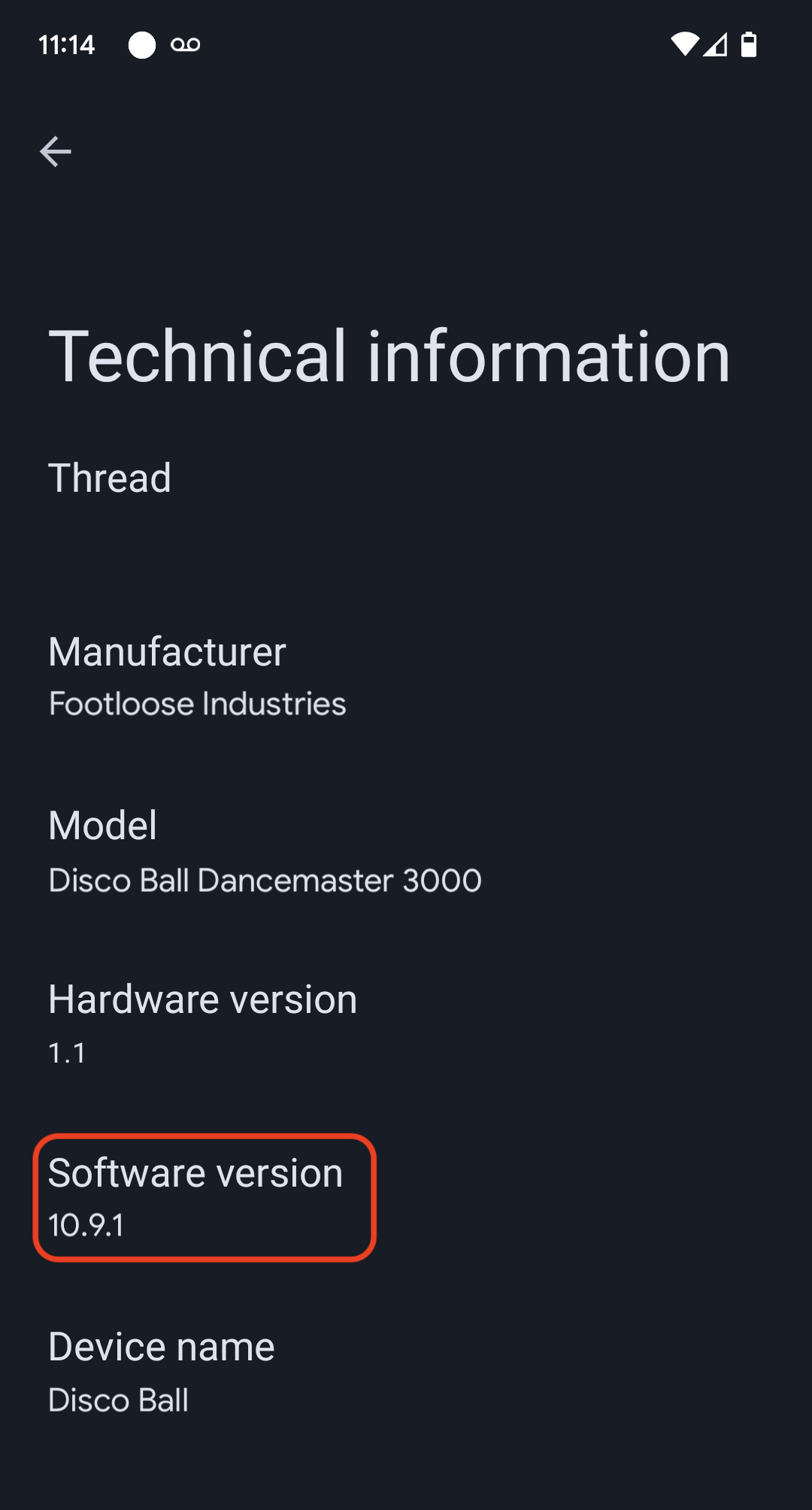
Google Home অ্যাপ (GHA) ব্যবহার করে ডিভাইসের সফ্টওয়্যার ভার্সন চেক করা যেতে পারে। কোনও ডিভাইস চালু করা হয়ে গেলে, এইসব পদ্ধতি অনুসরণ করুন:
- GHA মূল স্ক্রিনে ডিভাইসের টাইল বেশিক্ষণ প্রেস করে রাখুন
- উপরে ডানদিকে আইকনে ট্যাপ করুন
- টেকনিক্যাল তথ্য বিকল্পে ট্যাপ করুন
- সফ্টওয়্যার ভার্সন ফিল্ড চেক করুন